 mousePDF
Konvertér JPG og andre billeder til PDF — uden upload
Konvertér ét eller flere JPG- eller PNG-billeder til et PDF-dokument — hvert billede bliver til sin egen side. Alt kører helt i browseren.
I tre trin
Vælg billeder
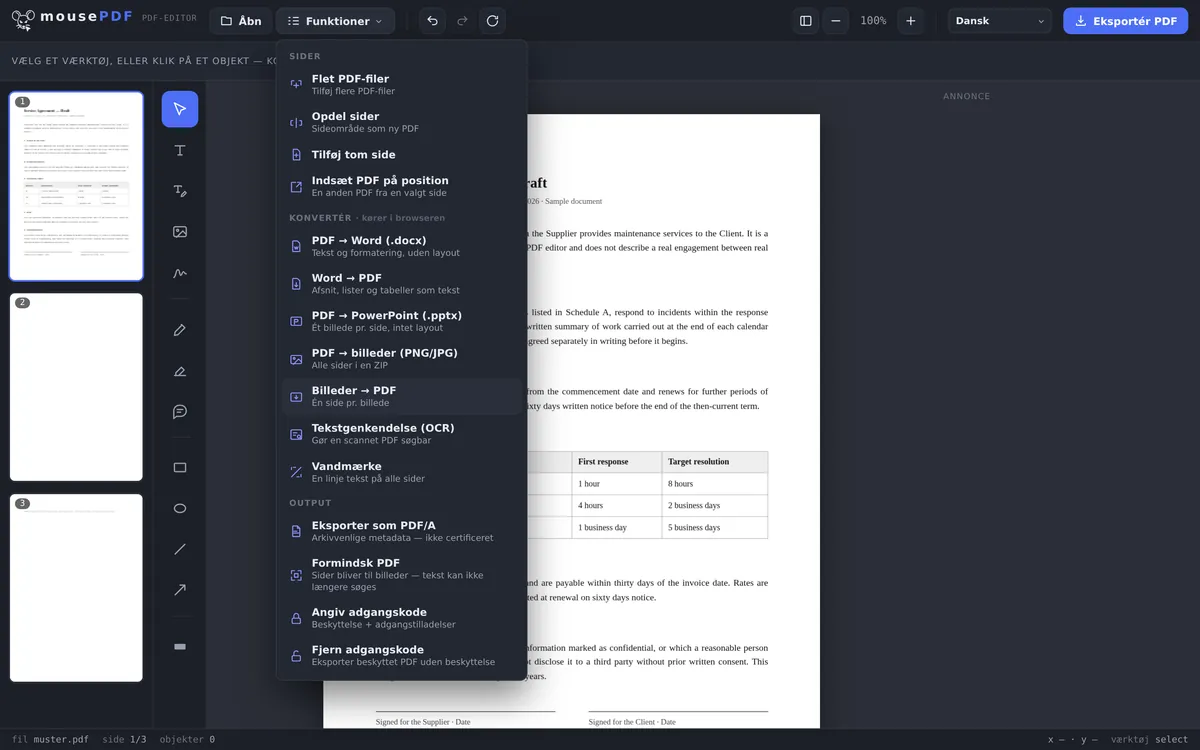
Start billede-til-PDF-konverteringen i menuen „Konvertér”, og vælg ét eller flere billeder.
Kontrollér rækkefølgen
Hvert billede giver en side — rækkefølgen kan bagefter tilpasses i editoren med træk-og-slip.
Eksportér PDF
Download den færdige PDF direkte — uden vandmærker.
Typisk anvendelse: samle skannede dokumenter
Den, der vil samle flere fotos eller skanninger — for eksempel kvitteringer, bilag eller formularsider — til én samlet PDF, behøver ikke et separat skanningsprogram til det. Hvert valgt billede bliver automatisk til sin egen side i PDF'en.
Efter konverteringen kan den resulterende PDF redigeres direkte videre i mousePDF-editoren: sider sorteres om, sammensættes med andre PDF-filer eller underskrives.
Hvor store siderne bliver — læs venligst dette først
Hvert billede bliver sin egen side, og siden får nøjagtig billedets mål. Et foto på 3000 × 2000 billedpunkter giver altså en side på 3000 × 2000 punkter — det er cirka 106 × 71 centimeter, i det tilfælde plakatstørrelse.
Det tilpasses ikke til A4. Det er med vilje: tilpasning ville betyde at opfinde et sideformat, du ikke har valgt, og enten tilføje margener eller beskære billedet. Billedet forbliver i stedet urørt — ingen margen, ingen forvrængning, intet kvalitetstab.
I praksis betyder det: til visning på skærmen er det ligegyldigt, for enhver fremviser tilpasser siden til vinduet. Vil du printe PDF'en, skal du vælge „Tilpas til sidestørrelse” i udskriftsdialogen — ellers forsøger printeren at udskrive en plakat.
Ønsker du faste A4-sider, er den mere pålidelige metode at bringe billederne til A4-mål på forhånd. Formindsker du dem samtidig, falder filstørrelsen også mærkbart.
Hvad der sker med dine billeder
JPG og PNG indlejres uændret. Billeddataene overføres, som de er, til PDF'en — der komprimeres ikke på ny, og intet efteroptimeres. Kvaliteten bevares altså, og PDF-filen er cirka lige så stor som summen af billederne.
Rækkefølgen er den, du vælger i. Hvis det er vigtigt med en bestemt rækkefølge, hjælper det at nummerere filerne på forhånd — 01-…, 02-… —, for det er også den rækkefølge, fildialogen retter sig efter.
Der er ingen tekst i PDF'en. Et foto af et brev forbliver et foto: det kan ikke søges i. Har du brug for søgbar tekst fra billederne, hjælper PDF-tekstgenkendelse (OCR) bagefter.
Ofte stillede spørgsmål
Hvilke billedformater understøttes? +
JPG og PNG.
Kan jeg konvertere flere billeder på én gang? +
Ja, hvert valgt billede bliver til sin egen side i det samme PDF-dokument.
Kan rækkefølgen af billeder/sider ændres bagefter? +
Ja, efter konverteringen kan siderne sorteres om i editoren som sædvanligt med træk-og-slip.
Går billedkvalitet tabt ved det? +
Billederne indlejres i deres originale opløsning i PDF'en, uden efterkomprimering. Et 2 MB-foto kan altså sagtens blive til en 2 MB-PDF — det er tilsigtet og ikke en fejl.
Hvorfor er min PDF-side så enorm? +
Fordi siden overtager målene fra dit billede — et 3000 pixel bredt foto giver en cirka 106 cm bred side. På skærmen bemærkes det ikke; ved print skal du vælge „Tilpas til sidestørrelse” eller bringe billederne til A4-mål på forhånd.
Bliver mine billeder ringere ved konverteringen? +
Nej. JPG- og PNG-filer indlejres uændret, uden fornyet komprimering. Derfor svarer PDF'ens størrelse cirka til summen af dine billedfiler.
I hvilken rækkefølge havner billederne i PDF'en? +
I den rækkefølge, du vælger dem i. Skal det stemme præcist, kan du nummerere filnavnene på forhånd.
Dette kunne også hjælpe
Konvertér PDF til Word
Eksportér PDF-tekst som en redigerbar Word-fil — uden upload.
Konvertér Word til PDF
Eksportér et Word-dokument som PDF, uden at uploade filen.
Konvertér PDF til billeder
Eksportér hver side af en PDF som et PNG-billede.
Konvertér PDF til PowerPoint
Overfør hver PDF-side som et billed-slide til en PPTX-præsentation.
Sæt PDF-filer sammen
Saml flere PDF-filer i én fil, eller indsæt et dokument på en bestemt side.
Komprimér PDF
En PDF lavet af fotos bliver hurtigt stor — her bliver den mindre igen.