 mousePDF
JPG ja muude piltide teisendamine PDF-iks — ilma üleslaadimiseta
Teisenda üks või mitu JPG- või PNG-pilti PDF-dokumendiks — igast pildist saab eraldi lehekülg. Kõik toimub täielikult brauseris.
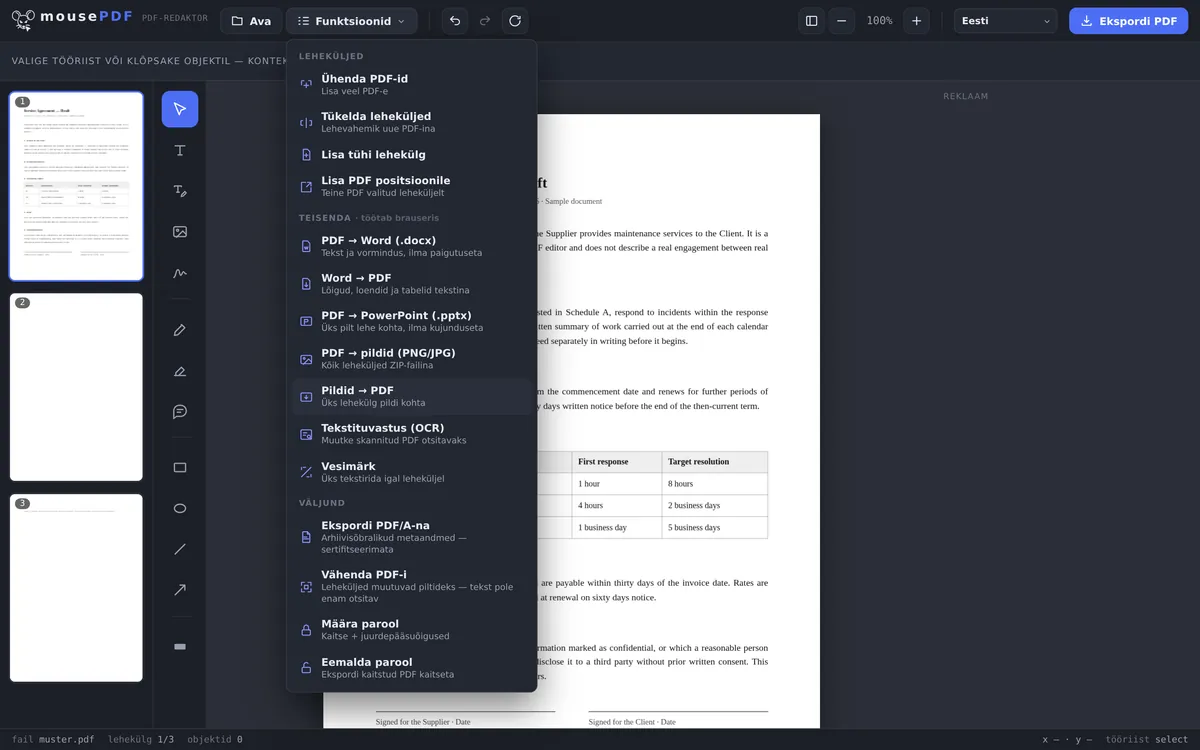
Kolmes sammus
Vali pildid
Käivita menüüst „Teisenda” pildist-PDF-iks teisendus ja vali üks või mitu pilti.
Kontrolli järjekorda
Igast pildist tekib lehekülg — järjekorda saab pärast redaktoris lohistades kohandada.
Ekspordi PDF
Laadi valmis PDF otse alla — ilma vesimärkideta.
Tüüpiline kasutusjuht: skaneeritud dokumentide kokkupanek
Kes tahab mitu fotot või skaneeringut — näiteks kviitungid, kuludokumendid või vormilehed — koondada üheks PDF-iks, ei vaja selleks eraldi skaneerimisprogrammi. Iga valitud pildist saab automaatselt PDF-is eraldi lehekülg.
Pärast teisendamist saab loodud PDF-i otse mousePDF redaktoris edasi töödelda: lehekülgi ümber sortida, teiste PDF-idega ühendada või allkirjastada.
Kui suureks leheküljed saavad — palun loe enne
Igast pildist saab eraldi lehekülg, ja lehekülg saab täpselt pildi mõõtmed. 3000 × 2000 piksline foto annab seega 3000 × 2000 punkti suuruse lehekülje — see on umbes 106 × 71 sentimeetrit, sel juhul plakati suurus.
A4-formaati ei sobitata. See on kavatsuslik: sobitamine tähendaks lehekülje formaadi väljamõtlemist, mida sa ei valinud, ja seejuures kas servade lisamist või pildi kärpimist. Pilt jääb selle asemel puutumata — servi ei lisata, moonutusi ega kvaliteedikadu ei teki.
Praktikas tähendab see: ekraanil vaatamiseks pole vahet, sest iga vaataja sobitab lehekülje aknasse. Kui tahad PDF-i printida, vali printimisdialoogis „Sobita lehekülje suurusega” — muidu üritab printer väljastada plakatit.
Kui soovid kindlaid A4-lehekülgi, on usaldusväärsem viis viia pildid enne A4-mõõtmetesse. Kui sa neid seejuures vähendad, langeb ka failisuurus märgatavalt.
Mis su piltidega juhtub
JPG ja PNG manustatakse muutmata kujul. Pildiandmed liiguvad sellisena nagu on PDF-i — neid ei tihendata uuesti ega optimeerita järelkäigus. Kvaliteet säilib seega ja PDF-fail on umbes sama suur kui piltide summa.
Järjekord on valiku järjekord. Kui täpne järjestus on oluline, aitab failid enne läbi nummerdada — 01-…, 02-… —, sest selle järgi lähtub ka failidialoog.
PDF-is teksti pole. Kirja foto jääb fotoks: seda ei saa otsida. Kui vajad piltidest otsitavat teksti, aitab järgnevalt PDF-i tekstituvastus (OCR).
Korduma kippuvad küsimused
Milliseid pildivorminguid toetatakse? +
JPG ja PNG.
Kas saan mitu pilti korraga teisendada? +
Jah, igast valitud pildist saab samas PDF-dokumendis eraldi lehekülg.
Kas piltide/lehekülgede järjekorda saab veel muuta? +
Jah, pärast teisendamist saab lehekülgi redaktoris tavapäraselt lohistades ümber sortida.
Kas seejuures läheb pildikvaliteet kaotsi? +
Pildid manustatakse PDF-i nende originaalresolutsioonis, ilma järeltihendamiseta. 2 MB fotost võib seega vabalt saada 2 MB PDF — see on kavatsuslik ja mitte viga.
Miks on mu PDF-lehekülg nii tohutu? +
Sest lehekülg võtab üle sinu pildi mõõtmed — 3000 piksli laiune foto annab umbes 106 cm laiuse lehekülje. Ekraanil see silma ei hakka; printimisel vali „Sobita lehekülje suurusega” või vii pildid enne A4-mõõtmetesse.
Kas mu pildid muutuvad teisendamisel halvemaks? +
Ei. JPG- ja PNG-failid manustatakse muutmata kujul, ilma uue tihendamiseta. Seetõttu vastab PDF-i suurus umbes sinu pildifailide summale.
Millises järjekorras pildid PDF-i satuvad? +
Selles järjekorras, milles sa need valid. Kui täpne järjekord on oluline, nummerda failinimed enne läbi.
See võib samuti abiks olla
PDF-i teisendamine Wordiks
Ekspordi PDF-tekst redigeeritava Word-failina — ilma üleslaadimiseta.
Wordi teisendamine PDF-iks
Ekspordi Word-dokument PDF-ina, ilma faili üles laadimata.
PDF-i teisendamine piltideks
Ekspordi PDF-i iga lehekülg PNG-pildina.
PDF-i teisendamine PowerPointiks
Kanna iga PDF-lehekülg pildislaidina PPTX-esitlusse.
PDF-i ühendamine
Ühenda mitu PDF-i üheks failiks või lisa dokument kindlale leheküljele.
PDF-i tihendamine
Fotodest koosnev PDF kasvab kiiresti — siin saab selle jälle väiksemaks.