 mousePDF
PDF-i teisendamine PowerPointiks — ilma üleslaadimiseta
Teisenda PDF PowerPoint-failiks (.pptx) — igast leheküljest saab pildina esitatav slaid. Praktiline, et kasutada PDF-i kiirelt esitluses edasi. Töötab täielikult brauseris.
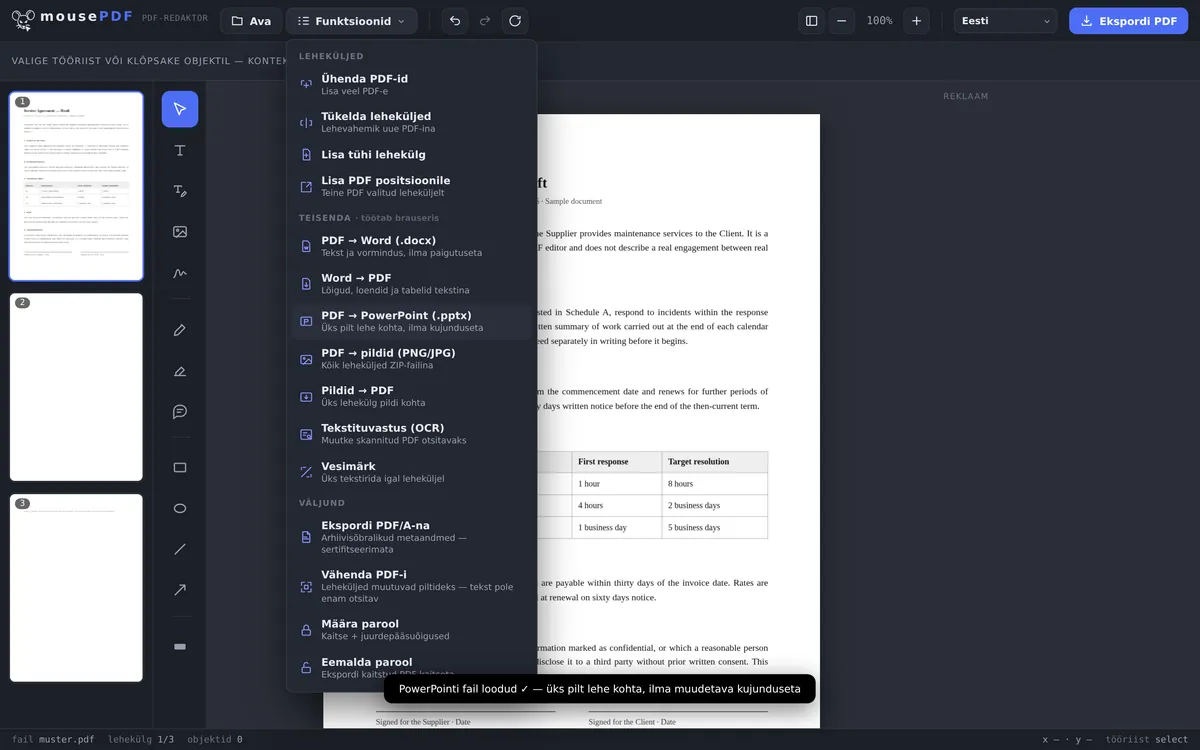
Kolmes sammus
Ava PDF
Lohista PDF sisse või ava failidialoogi kaudu.
Teisenda PowerPointiks
Vali ekspordimenüüst „PDF → PowerPoint”.
Laadi alla
Salvesta valmis .pptx-fail — ilma üleslaadimiseta, ilma registreerimiseta.
Tüüpiline juhtum: PDF-i kiire viimine esitlusse
Kes vajab olemasolevat PDF-i — näiteks slaidimalli või jaotusmaterjali — esitluse lähtepunktina, saab selle mousePDF-iga otse .pptx-failiks teisendada. Iga PDF-lehekülg saab sellega pildina esitatavaks slaidiks, mida saab PowerPointis edasi paigutada, täiendada või esitada.
Igast leheküljest saab pildislaid — palun loe enne
Tulemus on tõeline .pptx-fail, mida saab avada PowerPointis, LibreOffice Impressis ja Google Slidesis. Iga PDF-lehekülg muutub selles üheks slaidiks pildiga.
Tekst ei ole seejärel redigeeritav. Ei teki tekstivälju, loetelusid ega liigutatavaid elemente — slaid näitab pilti sinu leheküljest, mitte rohkem. Kui ootad, et saad PowerPointis lauseid ümber kirjutada, on see vale tee.
See on teadlik otsus. PDF-lehekülje muutmine tagasi redigeeritavateks tekstikastideks on kogu valdkonnas ebausaldusväärne: tulemus näeb esmapilgul kasutatav välja, kuid on detailides nihkes, valesti rühmitatud ja katkiste lõikudega. Peaaegu õige tulemuse parandamine võtab kauem aega kui slaidide uuesti üles ehitamine.
Milleks see ikkagi tasub — ja mida jälgida
Selleks sobib see hästi: PDF-i lisamine olemasolevasse esitlusse, dokumendi näitamine koosolekul lehekülg lehekülje haaval, lisa lisamine slaidipaketile või millegi kommenteerimine, joonistades PowerPointis nooli ja märkmeid peale.
Slaidipaketil on ainult üks formaat — erinevalt PDF-ist, kus iga lehekülg võib olla erineva suurusega. Formaat tuletatakse seetõttu esimesest leheküljest. Erineva kuvasuhtega leheküljed sobitatakse kuvasuhet säilitades, saades servad moonutamise asemel. Segatud dokumentide puhul tasub alustada leheküljest, mille formaat peaks tooni andma.
Ja piir, mida me ei varja: loodud faili terviklikkust ja korrektset ülesehitust on kontrollitud, kuid iga versiooni PowerPointiga üle kontrollimiseks pole vahendit käepärast. Kui fail sinu juures ei ava, on see viga, millest tahame teada — selleks on kontaktileht.
Korduma kippuvad küsimused
Kas mu PDF-fail laaditakse teisendamiseks üles? +
Ei. Teisendamine toimub täielikult brauseris.
Kas saan PowerPoint-failis teksti hiljem redigeerida? +
Mitte otse — iga lehekülg manustatakse pildina slaidile, redigeeritavat teksti-paigutust ei teki. Redigeeritava teksti jaoks sobib selle asemel PDF-ist Wordi teisendamine.
Kui palju slaide tekib? +
Täpselt üks slaid iga PDF-lehekülje kohta, algses järjekorras.
Kas see on tasuta? +
Jah, ilma registreerimiseta ja ilma vesimärkideta.
Kas animatsioonid või slaidiüleminekud võetakse PDF-ist üle? +
Ei. Iga PDF-lehekülg muutub staatiliseks pildislaidiks. Ei teki animatsioone, üleminekuid ega interaktiivseid elemente.
Kas saan PowerPointis teksti hiljem redigeerida? +
Ei. Iga slaid sisaldab pilti PDF-leheküljest, mitte tekstivälju. Usaldusväärset tagasiteisendamist redigeeritavaks tekstiks PDF-i jaoks ei ole — seetõttu me seda ka ei luba.
Mis juhtub eri formaadis lehekülgedega? +
Slaidipakett tunneb ainult ühte formaati; see tuletatakse esimesest leheküljest. Erinevad leheküljed sobitatakse kuvasuhet säilitades ja saavad servad moonutamise asemel.
Kas faili saab avada LibreOffice'is või Google Slidesis? +
See on koostatud tavalise .pptx-failina ja peaks seal avanema. Kui fail teeb sinu juures probleeme, kirjuta meile — seda tahame teada.
See võib samuti abiks olla
PDF-i teisendamine Wordiks
Ekspordi PDF-tekst redigeeritava Word-failina — ilma üleslaadimiseta.
Wordi teisendamine PDF-iks
Ekspordi Word-dokument PDF-ina, ilma faili üles laadimata.
PDF-i teisendamine piltideks
Ekspordi PDF-i iga lehekülg PNG-pildina.
Piltide teisendamine PDF-iks
Teisenda JPG- või PNG-pildid PDF-dokumendiks.