 mousePDF
PDF-i teisendamine piltideks — JPG või PNG, ilma üleslaadimiseta
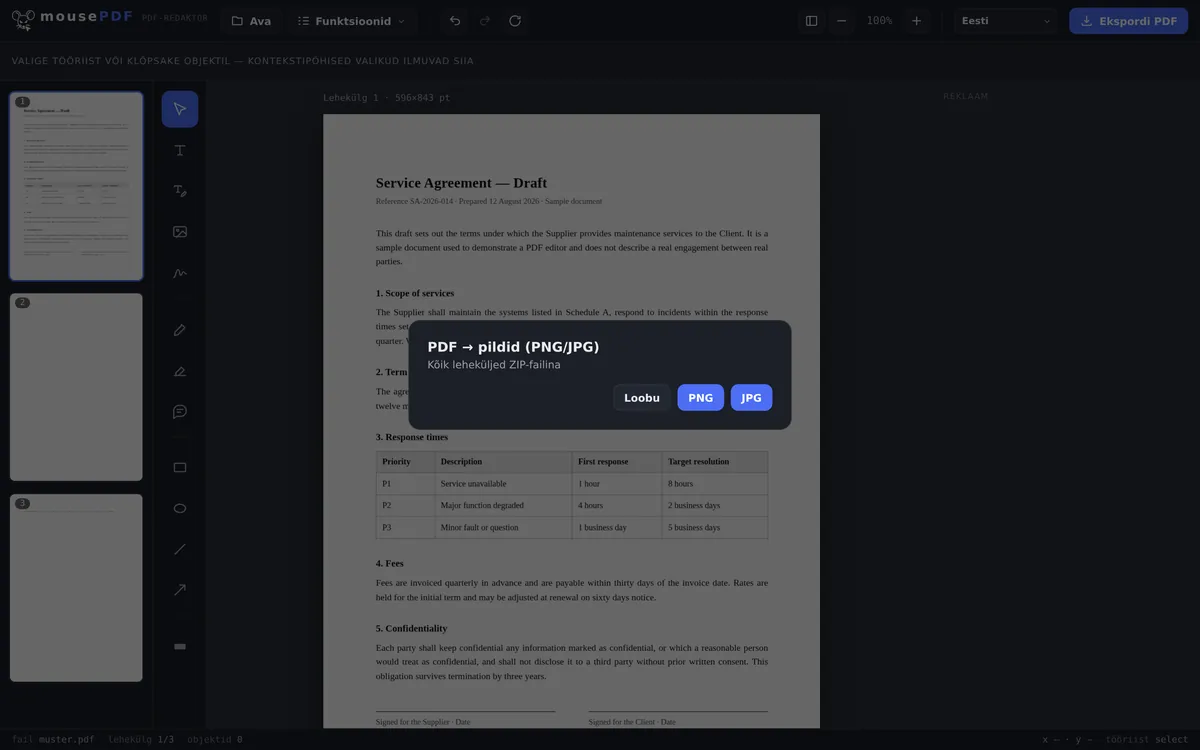
Ekspordi PDF-i iga lehekülg PNG-pildina — kõik leheküljed koos ZIP-failis allalaadimiseks. Töötab täielikult brauseris.
Kolmes sammus
Ava PDF
Lohista PDF sisse või ava failidialoogi kaudu.
Vali „PDF → pildid”
Menüüs „Teisenda“ käivita piltideks teisendamine ja vali vorminguks JPG või PNG.
Laadi ZIP alla
Kõik leheküljed JPG- või PNG-piltidena, koondatud ühte ZIP-faili.
Milleks see sobib
PDF-lehekülgi piltidena on vaja üksikute lehekülgede lisamiseks esitlustesse, veebilehtedele või sotsiaalvõrgustikesse, kus PDF-vaatajat pole saadaval — või lihtsalt lehekülje kasutamiseks eelvaatepildina.
Teisendamine toimub leheküljehaaval koos edenemisnäidikuga, et ka väga pikad PDF-id saaks ilma brauseri kokkujooksmiseta töödelda.
Vorming ja resolutsioon, konkreetselt
Igast leheküljest saab JPG või PNG, renderdatud PDF-i lehekülje suuruse kahekordses mõõdus. Kuna PDF arvestab sisemiselt 72 punkti tolli kohta, vastab see 144 dpi-le — A4-lehekülg tuleb seega umbes 1190 × 1684 pikslit.
Valik nende kahe vahel ei ole maitse asi: PNG on kadudeta ja seetõttu õige tekstile ja joontele — JPG tekitab teravatel servadel tuttavad määrdumised, just seal, kus tähed puutuvad valge tausta vastu. JPG on seevastu tuntavalt väiksem ja parem valik fotode puhul või kui faili suurus loeb.
Kõik leheküljed tulevad tagasi ZIP-failina, pildid selle sees on järjest nummerdatud — 12-leheküljelises dokumendis seega page-01.jpg-st kuni page-12.jpg-ni, et järjekord oleks õige ka tähestikuliselt.
Millest sa seejuures loobud
Tekstist saavad pikslid. Pilt ei tea, milliseid tähti see näitab: enam ei saa midagi märkida, kopeerida, otsida ega ette lugemise programmiga tuvastada. See ei ole teisenduse nõrkus, vaid erinevus dokumendi ja selle foto vahel.
144 dpi on mõeldud ekraani jaoks, mitte trüki jaoks. Monitoril, esitluses või postituses näeb see puhas välja. Trükitoote jaoks arvestatakse tavaliselt 300 dpi-ga — selleks pole tee läbi piltide õige; seal saadetakse edasi PDF ise.
Kui tegelikult soovid ainult väiksemat faili, on PDF-i tihendamine parem tee: tulemus jääb PDF-iks, mis käitub jätkuvalt nagu dokument.
Korduma kippuvad küsimused
Millises vormingus pildid eksporditakse? +
Valikuliselt JPG või PNG kujul — üks fail lehekülje kohta. PNG on kadudeta, JPG väiksem.
Kuidas saan mitu lehekülge korraga piltidena? +
Kõik leheküljed pakutakse koos ühes ZIP-failis allalaadimiseks, sa ei pea neid ükshaaval alla laadima.
Kas see töötab ka väga paljude lehekülgedega PDF-idega? +
Jah, teisendamine toimub leheküljehaaval koos edenemisribaga, et ka mahukad dokumendid ilma mäluprobleemideta töödeldaks.
Millise resolutsiooniga pildid eksporditakse? +
Leheküljed renderdatakse PDF-i lehekülje suuruse kahekordses mõõdus, see tähendab 144 dpi-ga. Enamiku kasutusviiside jaoks — edasine töötlus, esitlus, arhiiv — on sellest enam kui küll.
Millises vormingus ja resolutsioonis pildid saan? +
JPG või PNG 144 dpi-ga, see tähendab PDF-i lehekülje suuruse kahekordses mõõdus. A4-lehekülg annab umbes 1190 × 1684 pikslit. Kõik leheküljed tulevad koos tagasi ZIP-failina.
Kas saan ainult ühe üksiku lehekülje pildina? +
Jah — tõmba soovitud lehekülg esmalt PDF-i jagamisega välja ja teisenda siis väljavõte. ZIP sisaldab pärast ainult seda üht pilti.
Kas tekst piltides on veel otsitav? +
Ei. Pilt ei sisalda tähti, vaid piksleid. Kui vajad otsitavat teksti, jää PDF-i juurde.
See võib samuti abiks olla
PDF-i teisendamine Wordiks
Ekspordi PDF-tekst redigeeritava Word-failina — ilma üleslaadimiseta.
Wordi teisendamine PDF-iks
Ekspordi Word-dokument PDF-ina, ilma faili üles laadimata.
Piltide teisendamine PDF-iks
Teisenda JPG- või PNG-pildid PDF-dokumendiks.
PDF-i teisendamine PowerPointiks
Kanna iga PDF-lehekülg pildislaidina PPTX-esitlusse.
PDF-i tihendamine
Vähenda oluliselt piltiderohkete PDF-ide suurust — leheküljed muudetakse selleks piltideks.
PDF-i jagamine
Tõmba ainult leheküljevahemik eraldi PDF-ina välja.