 mousePDF
Wordi teisendamine PDF-iks — ilma üleslaadimiseta, otse brauseris
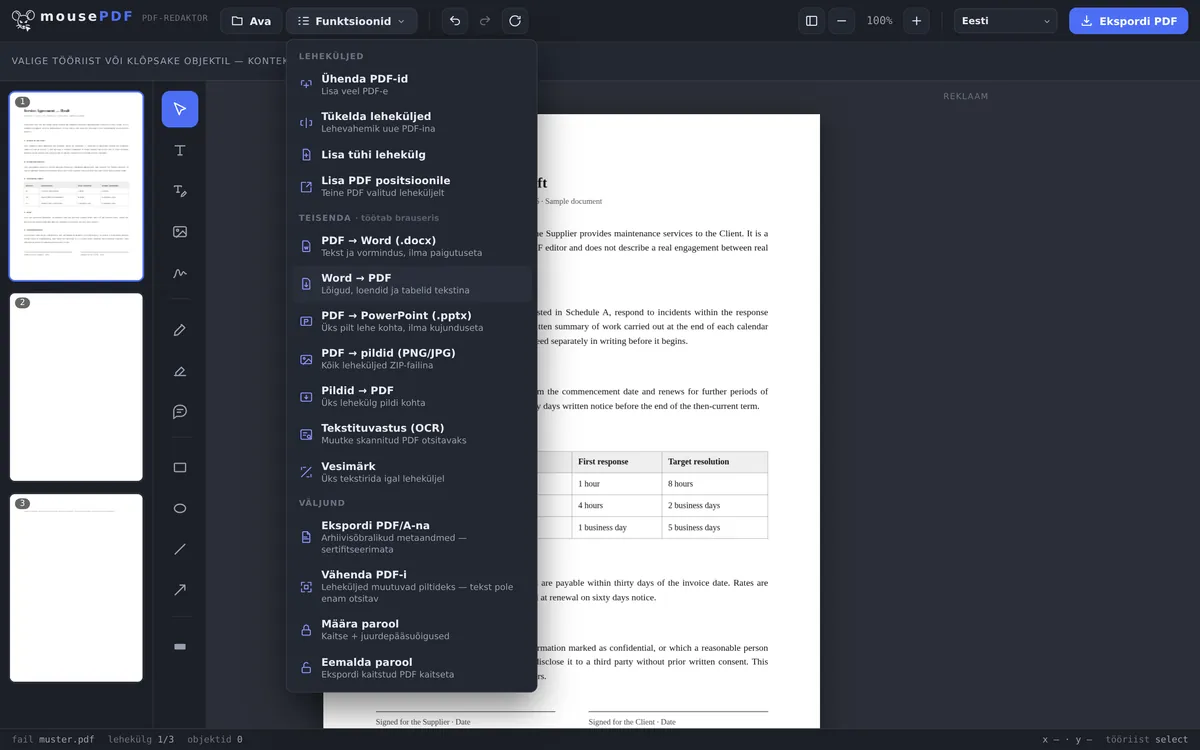
Ekspordi Word-dokument (.docx) PDF-ina, ilma faili üles laadimata. Lõigud, loendid ja tabelid võetakse tekstina üle.
Kolmes sammus
Ava Word-fail
Vali menüüst „Teisenda” .docx-fail.
Käivita teisendus
mousePDF teisendab faili kohapeal brauseris.
Salvesta PDF
Laadi valmis PDF otse alla — ilma vesimärkideta.
Mis üle võetakse
Sinu Word-failist kantakse PDF-i üle lõigud, loendid ja tabelid tekstina. Tekstidokumentide, kaaskirjade, lihtsate raportite või loendite jaoks on see ideaalne — väga keeruliselt vormindatud paigutuste jaoks paljude manustatud graafikutega võib tulemus originaalist erineda.
Pärast teisendamist saad PDF-i samas redaktoris otse edasi töödelda: lisada teksti, allkirjastada või teiste PDF-idega ühendada.
Mis Word-failist üle võetakse
Loetakse .docx-faili tekstikeha. Üle võetakse lõigud, pealkirjad ning rasvase ja kaldkirjaga tähistatud kohad — see, mis liigendab teksti loetavaks.
Üle ei võeta pilte ega tabeleid. Seda tuleb teada enne, kui imestad tühja koha üle: logoga ringkiri kaotab logo, hinnakiri kaotab oma raamistiku ja säilitab lahtri sisu tekstina.
Vanemaid .doc-faile vanas binaarvormingus redaktor lugeda ei oska — ainult alates Word 2007-st tavapärast .docx-i. Kui sul on vana fail, salvesta see Wordis korra .docx-ina.
Miks üldse sellest PDF teha?
Sest see näeb kõikjal ühesugune välja. Word-fail näeb võõral arvutil samasugune välja nagu sinul ainult siis, kui seal on samad fondid ja töötab sama Word-versioon. PDF toob oma fondid kaasa.
Sest mitte kõigil pole Wordi. PDF avaneb igas brauseris, igas nutitelefonis, arvutis või tahvelarvutis, Windowsis, Linuxis või Macis, ilma ostuta ja ilma installimiseta.
Sest seda ei muudeta kogemata. Kes avab Word-faili, trükib kiiresti sinna sisse, ilma seda märkamata. Pakkumiste, arvete ja tööavalduste puhul ongi see põhjus, miks saata PDF.
Kui valmis PDF-i tuleks pärast veel kaitsta, saad samas redaktoris PDF-parooli seada — samuti ilma üleslaadimiseta.
Korduma kippuvad küsimused
Milliseid Wordi vorminguid toetatakse? +
.docx-vorming (Word 2007 ja uuem).
Kas saan Word-faili pärast veel PDF-ina redigeerida? +
Jah — pärast teisendamist satub PDF otse redaktorisse ja seda saab kohe edasi töödelda, allkirjastada või teiste PDF-idega ühendada.
Kas mu Word-fail on pärast teisendamist veel kuhugi salvestatud? +
Ei. Üleslaadimist ega salvestamist serverisse ei toimu — kõik toimub sinu brauseri mälus.
Kas vormingud nagu rasvane, kaldkiri või loendid võetakse üle? +
Puhas tekstistruktuur (lõigud, loendid) võetakse üle, kuid mitte visuaalne paigutus. Rasvane või kaldkiri võib kaduda — tulemus on puhas, hästi loetav tekst, mitte paigutuse koopia.
Kas pildid mu Word-dokumendist võetakse üle? +
Ei. Teisendatakse tekst koos oma liigenduse ning rasvase ja kaldkirja tähistustega; pildid ja tabeliraamistikud jäävad kõrvale.
Kas saan ka .doc-faile teisendada? +
Ei, ainult .docx-i. Vana binaarvormingut .doc redaktor ei loe. Word 2007 või uuemas korra .docx-ina salvestamine piisab.
Kas mu fondid säilivad? +
Kirjapilt ehitatakse standardfontidest, mitte suvalisest sinu arvutisse paigaldatud fondist. Tekst ja selle liigendus klapivad; oma majasisese fondiga dokument näeb pärast teistsugune välja.
See võib samuti abiks olla
PDF-i teisendamine Wordiks
Ekspordi PDF-tekst redigeeritava Word-failina — ilma üleslaadimiseta.
PDF-i teisendamine piltideks
Ekspordi PDF-i iga lehekülg PNG-pildina.
Piltide teisendamine PDF-iks
Teisenda JPG- või PNG-pildid PDF-dokumendiks.
PDF-i teisendamine PowerPointiks
Kanna iga PDF-lehekülg pildislaidina PPTX-esitlusse.
PDF-failide ühendamine
Tee mitmest teisendatud failist üks dokument.
PDF-i allkirjastamine
Allkirjasta valmis leping otse brauseris.