 mousePDF
Ubah PDF ke PowerPoint — tanpa unggah
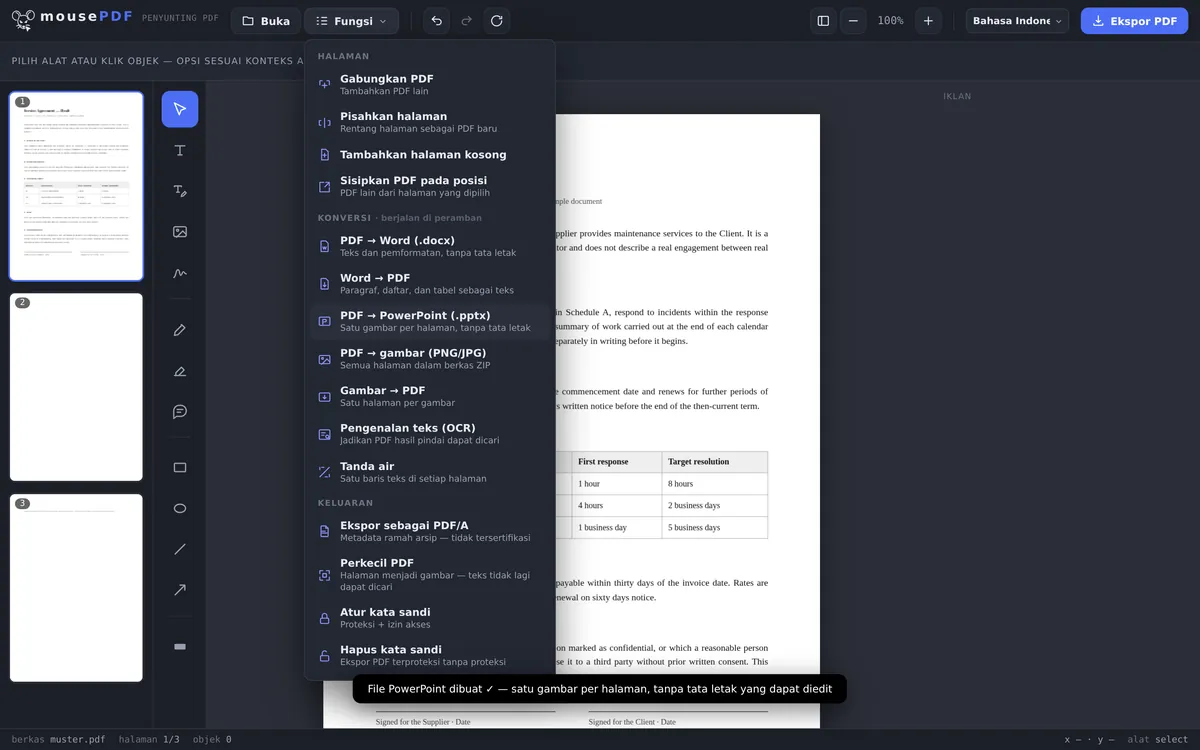
Ubah PDF menjadi file PowerPoint (.pptx) — setiap halaman menjadi satu slide gambar. Praktis untuk memakai ulang PDF dengan cepat dalam sebuah presentasi. Berjalan sepenuhnya di browser.
Dalam tiga langkah
Buka PDF
Seret PDF ke browser atau buka lewat dialog file.
Ubah ke PowerPoint
Pilih "PDF → PowerPoint" di menu ekspor.
Unduh
Simpan file .pptx yang sudah jadi — tanpa unggah, tanpa masuk akun.
Kasus umum: mengubah PDF dengan cepat menjadi presentasi
Siapa pun yang membutuhkan PDF yang sudah ada — misalnya templat slide atau handout — sebagai titik awal presentasi bisa langsung mengubahnya menjadi file .pptx dengan mousePDF. Setiap halaman PDF akan menjadi satu slide gambar, yang selanjutnya bisa disusun ulang, ditambahi, atau dipresentasikan di PowerPoint.
Setiap halaman menjadi slide gambar — baca ini dulu
Hasilnya adalah file .pptx asli yang bisa dibuka di PowerPoint, LibreOffice Impress, dan Google Slides. Setiap halaman PDF menjadi satu slide berisi satu gambar.
Teksnya tidak bisa diedit setelahnya. Tidak ada kotak teks, tidak ada poin-poin, tidak ada elemen yang bisa digeser — sebuah slide hanya menampilkan gambar halaman, tidak lebih. Jika kamu berharap bisa menulis ulang kalimat di PowerPoint, ini bukan cara yang tepat.
Ini keputusan yang disengaja. Mengubah halaman PDF kembali menjadi kotak teks yang bisa diedit terkenal tidak dapat diandalkan di seluruh industri: hasilnya terlihat wajar sekilas, tapi detailnya bergeser, salah dikelompokkan, dan paragrafnya terpotong-potong. Memperbaiki hasil yang hampir benar justru memakan waktu lebih lama daripada membangun ulang slide dari awal.
Untuk apa ini tetap berguna — dan apa yang perlu diperhatikan
Ini berguna untuk: menyisipkan PDF ke presentasi yang sudah ada, menunjukkan dokumen halaman demi halaman dalam rapat, melampirkan lampiran ke satu set slide, atau memberi komentar dengan menambahkan panah dan catatan di atasnya di PowerPoint.
Satu set slide hanya punya satu format — berbeda dengan PDF, yang setiap halamannya boleh berukuran berbeda. Karena itu, formatnya diturunkan dari halaman pertama. Halaman dengan rasio aspek berbeda akan disesuaikan dengan menjaga rasio aspek, jadi diberi margin, bukan diregangkan. Untuk dokumen campuran, sebaiknya mulai dengan halaman yang formatnya ingin dijadikan acuan.
Dan satu batasan yang tidak kami sembunyikan: file yang dihasilkan sudah diperiksa kelengkapan dan kebenaran strukturnya, tapi tidak tersedia PowerPoint asli untuk memeriksa ulang setiap hasil. Jika ada file yang tidak bisa dibuka di perangkatmu, itu adalah bug yang ingin kami tahu — halaman kontak ada untuk itu.
Pertanyaan yang Sering Diajukan
Apakah file PDF saya diunggah untuk proses konversi ini? +
Tidak. Konversi berjalan sepenuhnya di browser.
Bisakah saya mengedit teks di file PowerPoint setelahnya? +
Tidak secara langsung — setiap halaman disematkan sebagai gambar ke dalam slide, tidak ada tata letak teks yang bisa diedit. Untuk teks yang bisa diedit, gunakan konversi PDF ke Word.
Berapa banyak slide yang dihasilkan? +
Tepat satu slide per halaman PDF, sesuai urutan aslinya.
Apakah ini gratis? +
Ya, tanpa perlu masuk akun dan tanpa tanda air.
Apakah animasi atau transisi slide dari PDF ikut terbawa? +
Tidak. Setiap halaman PDF menjadi satu slide gambar statis. Tidak ada animasi, transisi, atau elemen interaktif yang dihasilkan.
Bisakah saya mengedit teksnya di PowerPoint setelahnya? +
Tidak. Setiap slide berisi gambar halaman PDF, bukan kotak teks. Tidak ada cara yang bisa diandalkan untuk mengubah PDF kembali menjadi teks yang bisa diedit — jadi kami tidak menjanjikannya.
Apa yang terjadi dengan halaman berformat berbeda-beda? +
Satu set slide hanya mengenal satu format; format ini diturunkan dari halaman pertama. Halaman yang berbeda akan disesuaikan dengan menjaga rasio aspek dan diberi margin, bukan diregangkan.
Bisakah file ini dibuka di LibreOffice atau Google Slides? +
File ini dibuat sebagai .pptx standar dan seharusnya bisa dibuka di sana. Jika ada file yang bermasalah di perangkatmu, beri tahu kami — kami ingin tahu.
Ini mungkin juga membantu
Ubah PDF ke Word
Ekspor teks PDF sebagai file Word yang bisa diedit — tanpa unggah.
Ubah Word ke PDF
Ekspor dokumen Word sebagai PDF, tanpa mengunggah file.
Ubah PDF ke Gambar
Ekspor setiap halaman PDF sebagai gambar PNG.
Ubah Gambar ke PDF
Ubah gambar JPG atau PNG menjadi dokumen PDF.