 mousePDF
Ubah JPG dan Gambar lain ke PDF — tanpa unggah
Ubah satu atau beberapa gambar JPG atau PNG menjadi dokumen PDF — setiap gambar menjadi satu halaman sendiri. Semuanya berjalan sepenuhnya di browser.
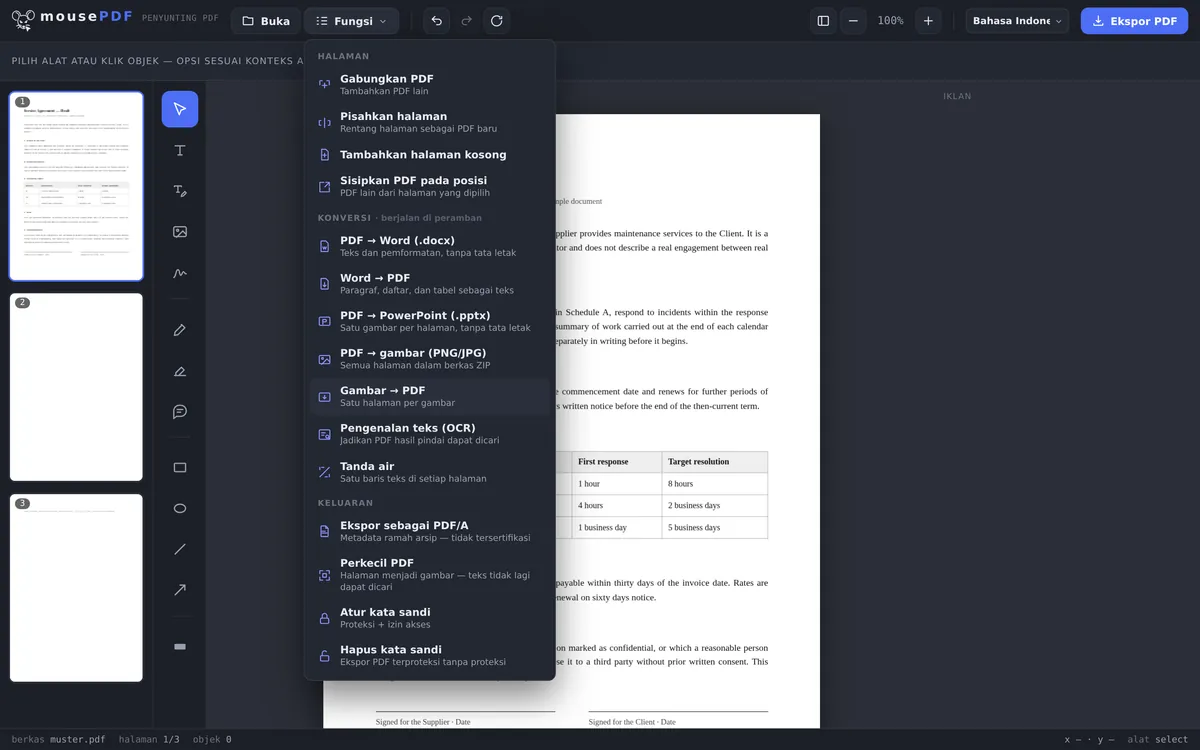
Dalam tiga langkah
Pilih gambar
Mulai konversi gambar ke PDF di menu "Ubah" dan pilih satu atau beberapa gambar.
Periksa urutannya
Setiap gambar menjadi satu halaman — urutannya bisa disesuaikan lagi di editor dengan cara diseret.
Ekspor PDF
Unduh langsung PDF yang sudah jadi — tanpa tanda air.
Kasus umum: menggabungkan dokumen hasil pindaian
Siapa pun yang ingin menggabungkan beberapa foto atau hasil pindaian — misalnya kuitansi, bukti pembayaran, atau halaman formulir — menjadi satu PDF tidak butuh program pindai terpisah. Setiap gambar yang dipilih otomatis menjadi satu halaman sendiri di PDF.
Setelah konversi, PDF yang dihasilkan bisa langsung diedit lebih lanjut di editor mousePDF: urutkan ulang halaman, gabungkan dengan PDF lain, atau tanda tangani.
Seberapa besar halamannya nanti — baca ini dulu
Setiap gambar menjadi satu halaman sendiri, dan halamannya mendapat ukuran yang persis sama dengan ukuran gambarnya. Jadi foto berukuran 3000 × 2000 piksel menghasilkan halaman berukuran 3000 × 2000 poin — sekitar 106 × 71 sentimeter, seukuran poster.
Ukurannya tidak disesuaikan ke A4. Ini disengaja: menyesuaikan berarti menciptakan format halaman yang tidak kamu pilih sendiri, lalu harus menambahkan margin atau memotong gambarnya. Gambarnya sebaliknya dibiarkan tetap utuh — tanpa margin, tanpa distorsi, tanpa kehilangan kualitas.
Secara praktis artinya: untuk dilihat di layar, ini tidak jadi soal, karena setiap penampil akan menyesuaikan halaman ke jendelanya. Kalau kamu mau mencetak PDF-nya, pilih "Sesuaikan dengan ukuran kertas" di dialog cetak — kalau tidak, printer akan mencoba mencetak selebar poster.
Kalau kamu ingin halaman berukuran A4 tetap, cara yang lebih bisa diandalkan adalah menyesuaikan ukuran gambar ke A4 lebih dulu. Kalau ukurannya diperkecil, ukuran filenya juga akan turun cukup banyak.
Apa yang terjadi dengan gambarmu
JPG dan PNG disematkan tanpa perubahan. Data gambarnya masuk ke PDF apa adanya — tidak dikompres ulang dan tidak dioptimalkan lagi. Kualitasnya jadi tetap terjaga, dan ukuran file PDF-nya kira-kira sama dengan jumlah ukuran seluruh gambarnya.
Urutannya sesuai urutan pemilihan. Kalau urutan tertentu itu penting, sebaiknya beri nomor pada nama filenya dulu — 01-…, 02-… —, karena dialog file juga mengikuti urutan itu.
Tidak ada teks di dalam PDF-nya. Foto sebuah surat tetap berupa foto: tidak bisa dicari. Kalau kamu butuh teks yang bisa dicari dari gambar-gambar itu, pengenalan teks PDF (OCR) bisa membantu setelahnya.
Pertanyaan yang Sering Diajukan
Format gambar apa saja yang didukung? +
JPG dan PNG.
Bisakah saya mengonversi beberapa gambar sekaligus? +
Ya, setiap gambar yang dipilih menjadi satu halaman sendiri dalam dokumen PDF yang sama.
Bisakah urutan gambar/halaman diubah lagi? +
Ya, setelah konversi, halamannya bisa diurutkan ulang seperti biasa di editor dengan cara diseret.
Apakah kualitas gambar berkurang dalam proses ini? +
Gambarnya disematkan ke PDF dalam resolusi aslinya, tanpa kompresi ulang. Jadi foto berukuran 2 MB memang bisa menghasilkan PDF berukuran 2 MB — ini disengaja, bukan kesalahan.
Kenapa halaman PDF saya besar sekali? +
Karena halamannya mengikuti ukuran gambarmu — foto selebar 3000 piksel menghasilkan halaman selebar sekitar 106 cm. Di layar ini tidak terasa; saat mencetak, pilih "Sesuaikan dengan ukuran kertas" atau sesuaikan ukuran gambar ke A4 lebih dulu.
Apakah gambar saya menjadi lebih buruk saat dikonversi? +
Tidak. File JPG dan PNG disematkan tanpa perubahan, tanpa kompresi ulang. Karena itu ukuran PDF-nya kira-kira sama dengan jumlah ukuran file gambarmu.
Dalam urutan apa gambar-gambar itu masuk ke PDF? +
Sesuai urutan saat kamu memilihnya. Kalau urutannya harus tepat, beri nomor pada nama filenya lebih dulu.
Ini mungkin juga membantu
Ubah PDF ke Word
Ekspor teks PDF sebagai file Word yang bisa diedit — tanpa unggah.
Ubah Word ke PDF
Ekspor dokumen Word sebagai PDF, tanpa mengunggah file.
Ubah PDF ke Gambar
Ekspor setiap halaman PDF sebagai gambar PNG.
Ubah PDF ke PowerPoint
Jadikan setiap halaman PDF sebagai slide gambar dalam presentasi PPTX.
Gabungkan PDF
Gabungkan beberapa PDF menjadi satu file atau sisipkan dokumen di halaman tertentu.
Kompres PDF
PDF dari foto cepat membesar — di sini ukurannya bisa dikecilkan lagi.