 mousePDF
Ubah Word ke PDF — tanpa unggah, langsung di browser
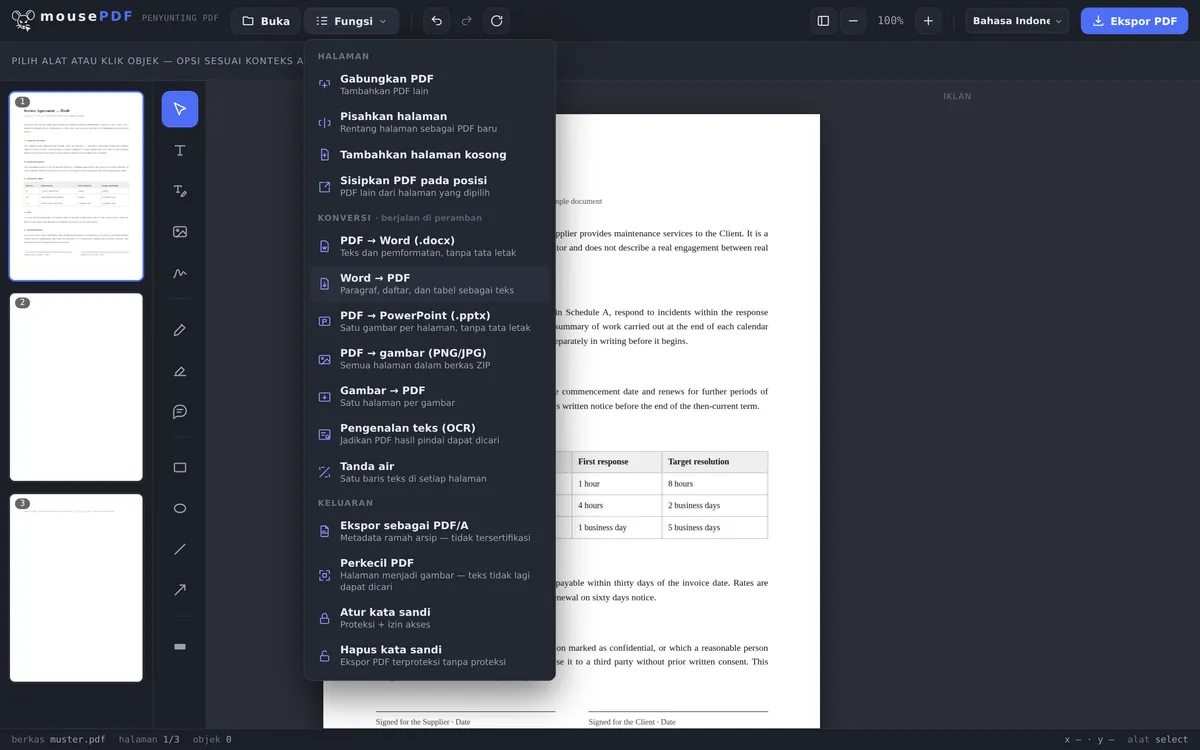
Ekspor dokumen Word (.docx) sebagai PDF, tanpa mengunggah filenya. Paragraf, daftar, dan tabel diambil sebagai teks.
Dalam tiga langkah
Buka file Word
Pilih file .docx di menu "Ubah".
Mulai konversi
mousePDF mengubah filenya secara lokal di browser.
Simpan PDF
Unduh langsung PDF yang sudah jadi — tanpa tanda air.
Apa yang ikut terbawa
Paragraf, daftar, dan tabel dari file Word-mu dipindahkan sebagai teks ke dalam PDF. Untuk dokumen teks, surat pengantar, laporan sederhana, atau daftar, ini sangat cocok — untuk tata letak yang sangat kompleks dengan banyak grafik yang disematkan, hasilnya bisa berbeda dari aslinya.
Setelah konversi, kamu bisa langsung mengedit lebih lanjut PDF-nya di editor yang sama: menambahkan teks, menandatangani, atau menggabungkannya dengan PDF lain.
Apa yang diambil dari file Word
Yang dibaca adalah isi teks dari file .docx. Yang diambil adalah paragraf, judul, serta bagian yang ditandai tebal dan miring — hal-hal yang membuat teks tersusun rapi dan mudah dibaca.
Yang tidak diambil adalah gambar dan tabel. Ini perlu diketahui sebelum kamu bertanya-tanya soal bagian yang kosong: surat massal dengan logo akan kehilangan logonya, daftar harga akan kehilangan garis kisi tabelnya tapi tetap mempertahankan isi selnya sebagai teks.
File .doc lama dalam format biner lama tidak bisa dibaca oleh editor ini — hanya format .docx yang umum sejak Word 2007. Kalau kamu punya file lama, simpan dulu sebagai .docx di Word.
Kenapa harus dijadikan PDF?
Karena tampilannya sama di mana saja. File Word hanya terlihat sama di komputer orang lain kalau font yang sama tersedia di sana dan versi Word yang sama dipakai. PDF membawa fontnya sendiri.
Karena tidak semua orang punya Word. PDF bisa dibuka di browser mana pun, di smartphone, PC, atau tablet mana pun, di Windows, Linux, atau Mac, tanpa perlu membeli dan tanpa instalasi.
Karena tidak akan berubah secara tidak sengaja. Siapa pun yang membuka file Word bisa dengan mudah mengetik sesuatu di dalamnya tanpa sadar. Untuk penawaran, faktur, dan lamaran kerja, itulah tepatnya alasan orang mengirim PDF.
Kalau PDF hasilnya nanti ingin dilindungi juga, kamu bisa mengatur kata sandi PDF di editor yang sama — juga tanpa unggah.
Pertanyaan yang Sering Diajukan
Format Word apa saja yang didukung? +
Format .docx (Word 2007 dan yang lebih baru).
Bisakah saya mengedit file Word-nya lagi setelah menjadi PDF? +
Ya — setelah konversi, PDF-nya langsung masuk ke editor dan bisa langsung diedit lebih lanjut, ditandatangani, atau digabungkan dengan PDF lain.
Apakah file Word saya masih tersimpan di suatu tempat setelah konversi? +
Tidak. Tidak ada unggahan dan tidak ada penyimpanan di server — semuanya terjadi di memori browsermu.
Apakah format seperti tebal, miring, atau poin-poin ikut terbawa? +
Struktur teks murni (paragraf, poin-poin) ikut terbawa, tapi tata letak visualnya tidak. Format tebal atau miring bisa hilang — hasilnya adalah teks yang bersih dan mudah dibaca, bukan tiruan tata letak yang persis.
Apakah gambar dari dokumen Word saya ikut terbawa? +
Tidak. Yang dikonversi adalah teksnya beserta strukturnya dan penandaan tebal serta miring; gambar dan garis kisi tabel tidak ikut serta.
Bisakah saya mengonversi file .doc juga? +
Tidak, hanya .docx. Format biner lama .doc tidak bisa dibaca oleh editor ini. Cukup simpan sebagai .docx sekali di Word 2007 atau yang lebih baru.
Apakah font saya tetap terjaga? +
Tampilan hurufnya dibangun dari font standar, bukan dari font sembarang yang terpasang di komputermu. Teks dan strukturnya tetap sesuai; dokumen dengan font khas perusahaan sendiri akan terlihat berbeda setelahnya.
Ini mungkin juga membantu
Ubah PDF ke Word
Ekspor teks PDF sebagai file Word yang bisa diedit — tanpa unggah.
Ubah PDF ke Gambar
Ekspor setiap halaman PDF sebagai gambar PNG.
Ubah Gambar ke PDF
Ubah gambar JPG atau PNG menjadi dokumen PDF.
Ubah PDF ke PowerPoint
Jadikan setiap halaman PDF sebagai slide gambar dalam presentasi PPTX.
Gabungkan File PDF
Jadikan beberapa file hasil konversi sebagai satu dokumen tunggal.
Tanda Tangani PDF
Tanda tangani kontrak yang sudah jadi langsung di browser.