 mousePDF
Ubah PDF ke Gambar — JPG atau PNG, tanpa unggah
Ekspor setiap halaman PDF sebagai gambar PNG — semua halaman terkumpul dalam satu file ZIP untuk diunduh. Berjalan sepenuhnya di browser.
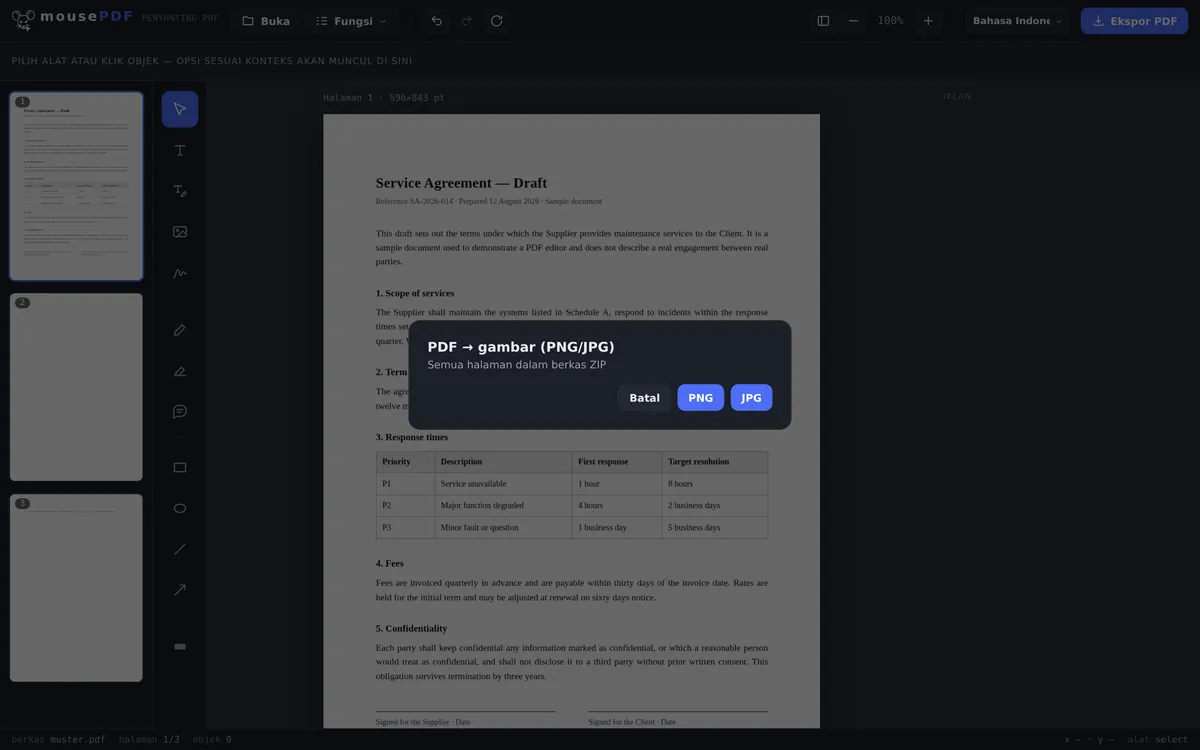
Dalam tiga langkah
Buka PDF
Seret PDF ke browser atau buka lewat dialog file.
Pilih "PDF → Gambar"
Di menu «Ubah» mulai konversi ke gambar dan pilih format JPG atau PNG.
Unduh ZIP
Semua halaman sebagai gambar JPG atau PNG, terkumpul dalam satu file ZIP.
Untuk apa ini cocok dipakai
Halaman PDF sebagai gambar dibutuhkan untuk menyisipkan halaman tertentu ke presentasi, situs web, atau media sosial, di mana tidak ada penampil PDF tersedia — atau sekadar untuk memakai satu halaman sebagai gambar pratinjau.
Konversi berjalan per halaman dengan indikator kemajuan, sehingga PDF yang sangat panjang pun bisa diproses tanpa membuat browser macet.
Format dan resolusi, secara pasti
Setiap halaman menjadi JPG atau PNG, dirender pada dua kali ukuran halaman PDF. Karena PDF secara internal menghitung 72 titik per inci, itu setara dengan 144 dpi — sebuah halaman A4 jadi berukuran sekitar 1190 × 1684 piksel.
Memilih di antara keduanya bukan soal selera: PNG bersifat lossless dan karena itu tepat untuk teks dan garis — JPG menghasilkan noda khas di tepi yang tajam, persis di tempat huruf bertemu latar putih. Sebaliknya JPG jauh lebih kecil dan pilihan yang lebih baik untuk foto atau bila ukuran file yang menentukan.
Semua halaman kembali sebagai file ZIP, dengan gambar di dalamnya bernomor urut — pada dokumen 12 halaman berarti dari page-01.jpg sampai page-12.jpg, agar urutannya juga benar secara alfabetis.
Apa yang kamu korbankan di sini
Teks berubah menjadi piksel. Sebuah gambar tidak tahu huruf apa yang ditampilkannya: tidak ada lagi yang bisa disorot, disalin, dicari, atau dibaca oleh program pembaca layar. Ini bukan kelemahan proses konversinya, melainkan perbedaan mendasar antara sebuah dokumen dan foto darinya.
144 dpi dirancang untuk layar, bukan untuk cetak. Di monitor, dalam presentasi, atau dalam sebuah unggahan, hasilnya terlihat bersih. Untuk hasil cetak, biasanya dibutuhkan 300 dpi — untuk itu, jalur lewat gambar bukan cara yang tepat; sebaiknya kirimkan PDF-nya sendiri.
Kalau kamu sebenarnya hanya ingin file yang lebih kecil, Kompres PDF adalah cara yang lebih baik: hasilnya tetap berupa PDF yang masih berperilaku seperti dokumen.
Pertanyaan yang Sering Diajukan
Dalam format apa gambarnya diekspor? +
Sesuai pilihan sebagai JPG atau PNG — satu file per halaman. PNG bersifat lossless, JPG lebih kecil.
Bagaimana cara saya mendapatkan beberapa halaman sebagai gambar sekaligus? +
Semua halaman ditawarkan bersama-sama dalam satu file ZIP untuk diunduh, kamu tidak perlu mengunduhnya satu per satu.
Apakah ini berfungsi juga untuk PDF dengan sangat banyak halaman? +
Ya, konversi berjalan per halaman dengan bilah kemajuan, sehingga dokumen yang besar pun bisa diproses tanpa masalah memori.
Dengan resolusi berapa gambarnya diekspor? +
Halaman dirender pada dua kali ukuran halaman PDF, yaitu 144 dpi. Untuk sebagian besar penggunaan — pengolahan lanjutan, presentasi, arsip — itu lebih dari cukup.
Dalam format dan resolusi apa saya mendapatkan gambarnya? +
JPG atau PNG pada 144 dpi, yaitu dua kali ukuran halaman PDF. Satu halaman A4 menghasilkan sekitar 1190 × 1684 piksel. Semua halaman kembali bersama sebagai file ZIP.
Bisakah saya hanya mendapatkan satu halaman saja sebagai gambar? +
Bisa — ambil dulu halaman yang diinginkan dengan Pisahkan PDF, lalu ubah hasilnya. ZIP-nya nanti hanya berisi satu gambar itu.
Apakah teks di dalam gambarnya masih bisa dicari? +
Tidak. Sebuah gambar tidak berisi huruf, melainkan piksel. Kalau kamu butuh teks yang bisa dicari, tetaplah memakai format PDF.
Ini mungkin juga membantu
Ubah PDF ke Word
Ekspor teks PDF sebagai file Word yang bisa diedit — tanpa unggah.
Ubah Word ke PDF
Ekspor dokumen Word sebagai PDF, tanpa mengunggah file.
Ubah Gambar ke PDF
Ubah gambar JPG atau PNG menjadi dokumen PDF.
Ubah PDF ke PowerPoint
Jadikan setiap halaman PDF sebagai slide gambar dalam presentasi PPTX.
Kompres PDF
Perkecil ukuran PDF bergambar banyak secara signifikan — halaman akan diubah menjadi gambar.
Pisahkan PDF
Ambil hanya rentang halaman tertentu sebagai PDF tersendiri.