 mousePDF
PDF 비밀번호 설정 또는 제거 — 업로드 없이
PDF를 비밀번호로 보호하고 접근 권한을 지정하세요 — 또는 보호된 PDF의 비밀번호를 제거하세요. 두 가지 모두 브라우저에서 로컬로 실행됩니다.
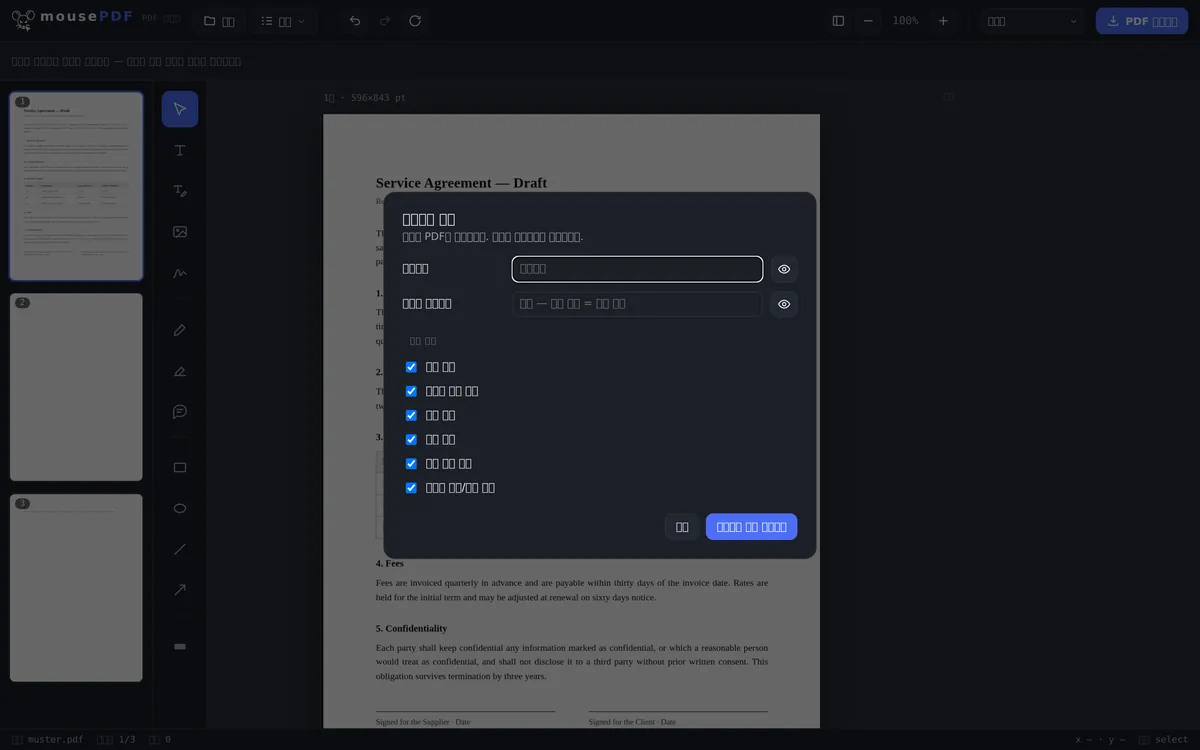
3단계로 완료
비밀번호 설정
'비밀번호 설정'을 선택하고 비밀번호를 입력한 뒤 권한을 지정하세요(인쇄, 복사, 편집, 주석, 양식, 페이지 삽입/제거).
비밀번호 제거
또는 '비밀번호 제거'를 선택하고 현재 비밀번호를 입력한 뒤 보호되지 않은 상태로 내보내세요.
내보내기
결과를 새 PDF 파일로 저장하세요.
전부 허용하거나 전부 금지하는 대신 세밀한 권한 설정
비밀번호로 보호할 때는 PDF에서 무엇을 허용할지 개별적으로 정할 수 있습니다: 인쇄, 텍스트 복사, 편집, 주석, 양식 작성, 페이지 삽입 또는 제거. 예를 들어 읽고 인쇄할 수는 있지만 편집은 할 수 없는 PDF를 배포할 수 있습니다.
제거하려면 PDF의 기존 비밀번호가 필요합니다 — mousePDF는 모르는 비밀번호로 보호된 파일의 보호를 풀지 않습니다.
암호화: PDF 2.0의 AES-256
mousePDF는 보호된 문서를 PDF 2.0 형식의 AES-256(AESV3, 리비전 6)으로 암호화합니다. 이는 PDF 표준이 규정하는 가장 강력한 단계입니다. 비밀번호와 키는 오직 브라우저에서만 만들어지며, 이를 보거나 저장하는 서버는 없습니다. 비밀번호로 보호된 PDF는 PDF 2.0 표준을 지원하는 PDF 도구에서만 열 수 있습니다. 이 표준은 이미 2020년부터 존재하므로, 일반적으로 최신 PDF 도구라면 문제없이 열립니다.
정확히 어떤 보호인가
내보낸 PDF는 AES-256으로 암호화됩니다. 이는 PDF 표준의 가장 강력한 단계입니다; 비밀번호 없이는 누구도 내용을 읽을 수 없습니다.
비밀번호는 두 개까지 설정할 수 있습니다. 사용자 비밀번호는 파일을 열려는 사람에게 필요합니다. 소유자 비밀번호는 모든 권한을 가진 사람의 것입니다. 하나만 설정하면 두 역할 모두에 적용됩니다.
비밀번호는 그 길이만큼만 안전합니다. AES-256은 사실상 뚫을 수 없지만, 보안은 결국 선택한 비밀번호의 길이와 복잡성에 달려 있습니다.
이 보호의 한계는 어디인가
비밀번호 외에도 권한을 설정할 수 있습니다: 인쇄, 복사, 편집, 댓글 작성, 양식 작성. 그리고 여기서는 솔직해야 합니다: 이런 권한은 요청이지, 잠금장치가 아닙니다.
이 권한들은 문서에 기록되지만, 실제로 지켜지는지는 파일을 여는 프로그램에 달려 있습니다. 이를 존중하는 뷰어는 복사를 막지만, 다른 뷰어는 그냥 무시할 수도 있습니다. 이는 PDF 형식 자체의 특성이지 이 구현의 약점이 아닙니다 — 세상 어떤 제공사도 이를 바꿀 수 없습니다. '복사 방지'를 약속하는 곳은 이 형식이 지킬 수 있는 것보다 더 많은 것을 약속하는 셈입니다.
반면 사용자 비밀번호는 진짜 암호화입니다: 비밀번호가 없으면 프로그램이 무시할 만한 내용 자체가 존재하지 않습니다. 정말로 아무도 내용을 볼 수 없게 하려면 권한 설정이 아니라 이 방법을 써야 합니다.
반대로, 비밀번호를 제거하면 PDF는 암호화되지 않은 상태로 내보내집니다. 그 후에는 누구나 열 수 있습니다. 이것이 이 기능의 목적이지만, 파일을 공유 폴더로 옮기기 전에 잠시 생각해 볼 가치는 있습니다. 비밀번호는 미리 알고 있을 때만 제거할 수 있다는 점도 유의하세요. mousePDF는 PDF 비밀번호를 크래킹할 수 없습니다.
자주 묻는 질문
모르는 비밀번호를 제거할 수 있나요? +
아니요. mousePDF는 직접 입력한 비밀번호가 있는 PDF의 보호만 제거합니다. 비밀번호를 우회하는 도구가 아닙니다.
보호할 때 어떤 권한을 설정할 수 있나요? +
인쇄, 텍스트 복사, 편집, 주석, 양식 작성, 페이지 삽입/제거 — 각 권한을 개별적으로 허용하거나 막을 수 있습니다. 다만 이는 자발적인 지침일 뿐 실제 보호는 아니며, 모든 PDF 도구가 이 지침을 지키는 것은 아닙니다.
비밀번호가 어딘가로 전송되나요? +
아니요, 암호화와 복호화는 모두 브라우저에서 이루어지며 비밀번호는 기기를 벗어나지 않습니다.
암호화는 얼마나 안전한가요? +
mousePDF는 PDF 2.0 형식의 AES-256(AESV3, 리비전 6)을 사용합니다. AES-256은 현재 기술 수준에서 사실상 뚫을 수 없는 것으로 여겨지며 극도로 안전합니다. 이는 은행, 군, 정부가 최고 기밀 등급에 사용하는 현재 유효한 암호화의 표준입니다. 세계에서 가장 빠른 슈퍼컴퓨터로 모든 키를 하나씩 시도하는 방식(무차별 대입)으로 성공적으로 공격하려면 우주의 나이보다 더 오래 걸립니다. 다만 선택한 비밀번호 자체를 대상으로 무차별 대입을 시도하는 것은 가능합니다 — 그래서 민감한 데이터에는 가능한 한 길고 복잡한 비밀번호를 선택하는 것이 중요합니다. 비밀번호는 브라우저를 벗어나지 않으며, 암호화는 완전히 로컬에서 이루어집니다.
비밀번호를 잊어버리면 어떻게 되나요? +
비밀번호는 입력하는 순간에만 브라우저에 존재합니다 — mousePDF는 이를 어디에도 저장하지 않습니다. 잊어버리면 복구할 방법이 없습니다. 그러니 비밀번호는 별도로 안전한 곳에 보관하세요.
어떤 암호화가 사용되나요? +
AES-256(AESV3, 리비전 6), PDF 2.0입니다. PDF 표준이 규정하는 가장 강력한 수준이며, 실제로 취약한 지점은 거의 항상 방식이 아니라 선택한 비밀번호(복잡성과 길이)입니다.
텍스트 복사를 정말로 막을 수 있나요? +
아니요 — 어떤 PDF 도구도 이를 완전히 막을 수 없습니다. 복사 제한은 뷰어 프로그램이 지킬 수도, 지키지 않을 수도 있는 표시일 뿐입니다. 진짜 보호는 여는 데 필요한 비밀번호와 그에 따른 암호화뿐입니다.
이런 도구도 도움이 될 수 있습니다
PDF 검게 칠하기
민감한 부분을 영구적으로 가리세요 — 저장 시 이미지로 구워집니다.
PDF 서명
서명을 그리거나 입력하거나 사진으로 넣고 원하는 곳에 배치하세요.
PDF 워터마크 추가
모든 페이지에 문구를 넣으세요 — 불투명도와 위치를 자유롭게 선택할 수 있습니다.
PDF를 PDF/A로 변환
관공서 제출과 장기 보관에 적합한 아카이브용 PDF/A 형식으로 변환하세요.