 mousePDF
Angiv eller fjern PDF-adgangskode — uden upload
Beskyt en PDF med adgangskode, og fastlæg adgangsrettigheder — eller fjern adgangskoden på en beskyttet PDF. Begge dele kører lokalt i browseren.
I tre trin
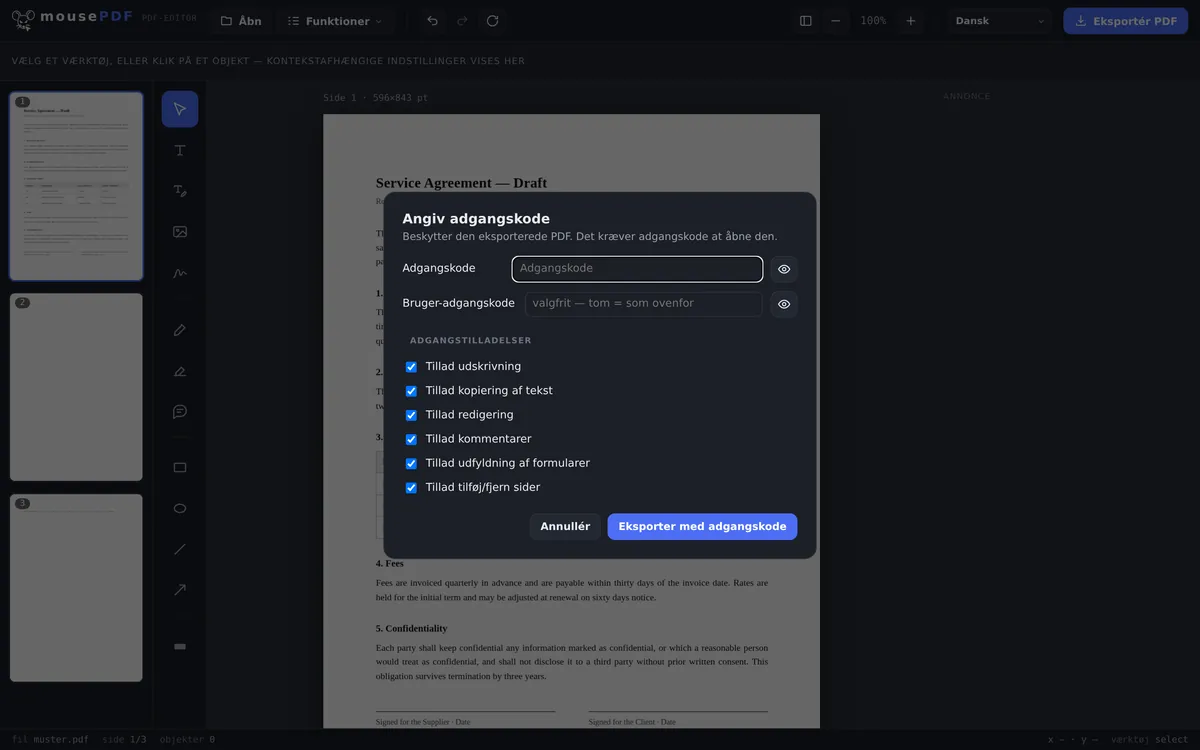
Angiv adgangskode
Vælg „Angiv adgangskode”, indtast en adgangskode, og bestem rettigheder (print, kopiering, redigering, kommentarer, formularer, indsætte/fjerne sider).
Fjern adgangskode
Vælg i stedet „Fjern adgangskode”, indtast den nuværende adgangskode, og eksportér uden beskyttelse.
Eksportér
Gem resultatet som en ny PDF-fil.
Detaljerede rettigheder i stedet for alt-eller-intet
Ved adgangskodebeskyttelse kan du enkeltvis fastlægge, hvad der skal være tilladt med PDF'en: print, kopiere tekst, redigere, kommentere, udfylde formularer og indsætte eller fjerne sider. Så kan du f.eks. udgive en PDF, der kan læses og printes, men ikke redigeres.
For at fjerne skal du bruge PDF'ens eksisterende adgangskode — mousePDF omgår ikke en beskyttelse, hvis adgangskode du ikke kender.
Kryptering: AES-256 i PDF 2.0
mousePDF krypterer beskyttede dokumenter med AES-256 (AESV3, revision 6) i PDF 2.0-formatet. Det er det stærkeste niveau, PDF-standarden foreskriver. Adgangskode og nøgle opstår udelukkende i browseren, der findes ingen server, der ser eller gemmer dem. Den adgangskodebeskyttede PDF kan kun vises af PDF-værktøjer, der understøtter PDF 2.0-standarden. Da denne standard allerede har eksisteret siden 2020, vil ethvert moderne PDF-værktøj normalt ikke have problemer med det.
Hvilken beskyttelse det præcis er
Den eksporterede PDF krypteres med AES-256. Det er det stærkeste niveau i PDF-standarden; uden adgangskode er indholdet ikke læsbart, for nogen.
Du kan angive to adgangskoder. Brugeradgangskoden skal den bruge, der vil åbne filen. Ejeradgangskoden tilhører den, der må alt. Angiver du kun én, gælder den for begge roller.
En adgangskode er desuden kun så god som dens længde. AES-256 er praktisk talt umulig at knække, men sikkerheden står og falder med længden og kompleksiteten af den adgangskode, du vælger.
Hvor grænsen for denne beskyttelse ligger
Ud over adgangskoden kan der angives rettigheder: printe, kopiere, redigere, kommentere, udfylde formularer. Og her må man være ærlig: disse rettigheder er en anmodning, ikke en spærring.
De står i dokumentet, men håndhævelsen ligger hos det program, der åbner filen. En fremviser, der overholder dem, nægter at kopiere — en anden ignorerer dem bare. Det er en egenskab ved PDF-formatet og ikke en svaghed ved denne implementering; ingen udbyder i verden kan ændre på det. Den, der lover „forhindrer kopiering”, lover mere, end formatet kan holde.
Brugeradgangskoden er derimod ægte kryptering: uden adgangskode er der intet indhold, som et program kunne ignorere. Skal virkelig ingen kunne læse med, er det midlet, ikke rettighederne.
Omvendt gælder: ved fjernelse af en adgangskode eksporteres PDF'en ukrypteret. Derefter kan alle åbne den. Det er meningen med funktionen, men det er værd lige at tænke over, inden filen havner i en delt mappe. Bemærk også, at adgangskoden kun kan fjernes, hvis du kender den på forhånd. mousePDF kan ikke knække PDF-adgangskoder.
Ofte stillede spørgsmål
Kan jeg fjerne en adgangskode, jeg ikke kender? +
Nej. mousePDF fjerner kun beskyttelsen af en PDF, hvis adgangskode du indtaster. Det er ikke et værktøj til at omgå en adgangskode.
Hvilke rettigheder kan jeg fastlægge ved beskyttelse? +
Printe, kopiere tekst, redigere, kommentere, udfylde formularer og indsætte/fjerne sider — hver rettighed kan tillades eller spærres enkeltvis. Det er dog en frivillig anmodning og ingen ægte beskyttelse; ikke alle PDF-værktøjer overholder disse angivelser.
Bliver adgangskoden sendt nogen steder hen? +
Nej, hele kryptering og dekryptering foregår i browseren, adgangskoden forlader ikke din enhed.
Hvor sikker er krypteringen? +
mousePDF bruger AES-256 (AESV3, revision 6) i PDF 2.0-formatet. AES-256 anses for ekstremt sikkert og praktisk talt umuligt at knække efter nuværende teknisk stand. Det er den gyldige guldstandard for kryptering, som også banker, militær og regeringer bruger til de højeste hemmeligholdelsesniveauer. Et vellykket angreb ved blot at afprøve alle nøgler (brute force-metoden) ville selv med verdens hurtigste supercomputere tage længere tid end universets alder. Det er dog muligt at bruge brute force-metoden mod din valgte adgangskode; derfor er det vigtigt at vælge en så lang og kompleks adgangskode som muligt til følsomme data. Adgangskoden forlader ikke browseren, krypteringen kører helt lokalt.
Hvad sker der, hvis jeg glemmer min adgangskode? +
Adgangskoden er kun i browseren i det øjeblik, du indtaster den — mousePDF gemmer den ingen steder. Glemmer du den, er der ingen mulighed for gendannelse. Opbevar den derfor separat et sikkert sted.
Hvilken kryptering bruges? +
AES-256 (AESV3, revision 6), PDF 2.0. Stærkere foreskriver PDF-standarden det ikke; det svage punkt er praktisk talt altid den valgte adgangskode (kompleksitet og længde), ikke metoden.
Kan jeg virkelig forhindre kopiering af tekst? +
Nej — det kan intet PDF-værktøj. Kopispærringen er en note, som fremviserprogrammer kan, men ikke skal, overholde. Reel beskyttelse giver kun adgangskoden til at åbne og den tilhørende kryptering.
Dette kunne også hjælpe
Sladde PDF
Dæk fortrolige steder permanent — brændes ind som billede ved lagring.
Underskriv PDF
Tegn en underskrift, skriv den eller brug et foto af den, og placér den frit.
Tilføj PDF-vandmærke
Læg et skrifttræk over alle sider — gennemsigtighed og placering frit valgbar.
Konvertér PDF til PDF/A
Konvertér til det arkivvenlige PDF/A-format — til myndigheder og langtidsopbevaring.