 mousePDF
PDF şifresini belirle veya kaldır — yüklemeden
PDF'yi şifreyle koruyun ve erişim izinlerini belirleyin — veya korumalı bir PDF'nin şifresini kaldırın. Her ikisi de tarayıcıda yerel olarak çalışır.
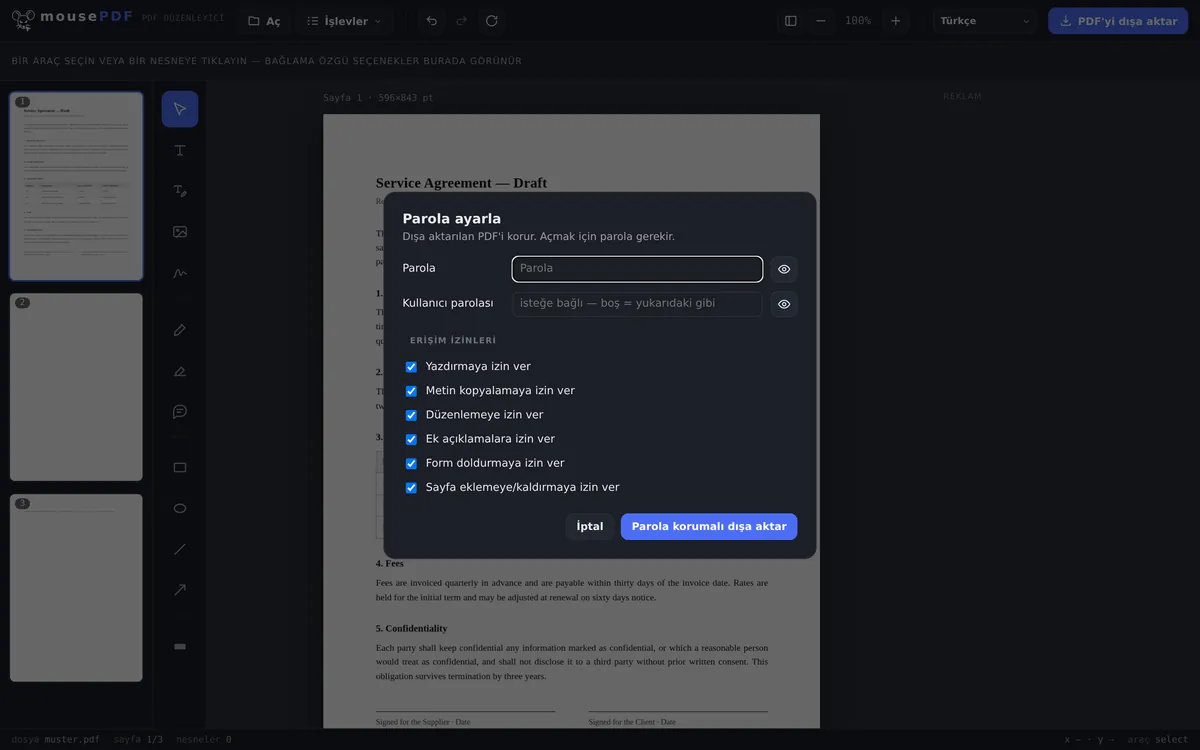
Üç adımda
Şifre belirle
"Şifre belirle" seçin, şifreyi girin ve izinleri belirleyin (yazdırma, kopyalama, düzenleme, notlar, formlar, sayfa ekleme/kaldırma).
Şifreyi kaldır
Alternatif olarak "Şifreyi kaldır" seçin, mevcut şifreyi girin ve korumasız olarak dışa aktarın.
Dışa aktar
Sonucu yeni bir PDF dosyası olarak kaydedin.
Ya hep ya hiç yerine ince ayarlı izinler
Şifre korumasında PDF ile nelerin izinli olması gerektiği tek tek belirlenebilir: yazdırma, metin kopyalama, düzenleme, notlar, form doldurma ve sayfa ekleme veya kaldırma. Böylece örneğin okunup yazdırılabilen ama düzenlenemeyen bir PDF dağıtabilirsiniz.
Kaldırmak için PDF'nin mevcut şifresine ihtiyacınız var — mousePDF, şifresini bilmediğiniz hiçbir korumayı aşmaz.
Şifreleme: PDF 2.0'da AES-256
mousePDF, korumalı belgeleri PDF-2.0 formatında AES-256 (AESV3, Revizyon 6) ile şifreler. Bu, PDF standardının öngördüğü en güçlü seviyedir. Şifre ve anahtar yalnızca tarayıcıda oluşur, bunları gören veya saklayan bir sunucu yoktur. Şifre korumalı PDF, yalnızca PDF-2.0 standardını destekleyen PDF araçları tarafından görüntülenebilir. Bu standart 2020'den beri var olduğundan, normalde her modern PDF aracı bununla sorun yaşamaz.
Bu tam olarak hangi koruma
Dışa aktarılan PDF AES-256 ile şifrelenir. Bu, PDF standardının en güçlü seviyesidir; şifre olmadan içerik kimse tarafından okunamaz.
İki şifre belirleyebilirsiniz. Kullanıcı şifresi, dosyayı açmak isteyenin ihtiyaç duyduğudur. Sahip şifresi, her şeyi yapabilene aittir. Yalnızca birini belirlerseniz, her iki rol için de geçerlidir.
Bir şifre ayrıca ancak uzunluğu kadar iyidir. AES-256 pratik olarak kırılamaz, ancak güvenlik seçtiğiniz şifrenin uzunluğuna ve karmaşıklığına bağlıdır.
Bu korumanın sınırı nerede
Şifrenin yanında izinler de ayarlanabilir: yazdırma, kopyalama, düzenleme, yorum yapma, form doldurma. Ve burada dürüst olmak gerekir: bu izinler bir rica, bir kilit değil.
Belgede yer alırlar, ancak uygulanmaları dosyayı açan programa bağlıdır. Bunlara uyan bir görüntüleyici kopyalamayı reddeder — başka biri onları basitçe göz ardı eder. Bu, PDF formatının bir özelliğidir ve bu uygulamanın bir zayıflığı değildir; dünyadaki hiçbir sağlayıcı bunu değiştiremez. "Kopyalamayı engeller" diye vaat eden, formatın tutabileceğinden fazlasını vaat eder.
Bunun aksine, kullanıcı şifresi gerçek bir şifrelemedir: şifre olmadan bir programın göz ardı edebileceği hiçbir içerik yoktur. Gerçekten kimsenin okumaması gerekiyorsa, seçilecek araç budur, izinler değil.
Tersi de geçerlidir: bir şifreyi kaldırırken PDF şifrelenmemiş olarak dışa aktarılır. Bundan sonra herkes onu açabilir. Bu özelliğin amacı budur, ancak dosya paylaşılan bir klasöre gitmeden önce bunu kısaca düşünmekte fayda var. Lütfen şunu da unutmayın: şifre yalnızca önceden biliniyorsa kaldırılabilir. mousePDF hiçbir PDF şifresini kıramaz.
Sıkça sorulan sorular
Bilmediğim bir şifreyi kaldırabilir miyim? +
Hayır. mousePDF yalnızca şifresini girdiğiniz bir PDF'nin korumasını kaldırır. Bir şifreyi aşmak için bir araç değildir.
Korurken hangi izinleri belirleyebilirim? +
Yazdırma, metin kopyalama, düzenleme, notlar, form doldurma ve sayfa ekleme/kaldırma — her izin tek tek verilebilir veya engellenebilir. Ancak bu gönüllü bir talimattır ve gerçek bir koruma değildir, her PDF aracı bu talimatlara uymaz.
Şifre bir yere aktarılıyor mu? +
Hayır, tüm şifreleme ve şifre çözme tarayıcıda gerçekleşir, şifre cihazınızdan çıkmaz.
Şifreleme ne kadar güvenli? +
mousePDF, PDF-2.0 formatında AES-256 (AESV3, Revizyon 6) kullanır. AES-256 son derece güvenli kabul edilir ve mevcut teknik seviyeye göre pratik olarak kırılamaz. Bankaların, ordunun ve hükümetlerin en yüksek gizlilik seviyeleri için de kullandığı geçerli altın standarttır. Tüm anahtarları basitçe deneyerek (kaba kuvvet yöntemiyle) başarılı bir saldırı, dünyanın en hızlı süper bilgisayarlarıyla bile evrenin yaşından daha uzun sürerdi. Ancak, kaba kuvvet yöntemini seçtiğiniz şifreye karşı kullanmak mümkündür; bu yüzden gizli veriler için mümkün olduğunca uzun ve karmaşık bir şifre seçmek önemlidir. Şifre tarayıcıdan çıkmaz, şifreleme tamamen yerel olarak gerçekleşir.
Şifremi unutursam ne olur? +
Şifre yalnızca girdiğiniz anda tarayıcıdadır — mousePDF onu hiçbir yerde saklamaz. Unutursanız, geri getirme yolu yoktur. Bu yüzden onu ayrıca güvenli bir yerde saklayın.
Hangi şifreleme kullanılıyor? +
AES-256 (AESV3, Revizyon 6), PDF 2.0. PDF standardı bundan daha güçlüsünü öngörmez; zayıf nokta pratikte neredeyse her zaman seçilen şifredir (karmaşıklık ve uzunluk), yöntem değil.
Metin kopyalamayı gerçekten engelleyebilir miyim? +
Hayır — hiçbir PDF aracı bunu yapamaz. Kopyalama kilidi, görüntüleyici programların uyabileceği ama uymak zorunda olmadığı bir işarettir. Gerçek koruma yalnızca açma şifresi ve buna eşlik eden şifreleme ile sağlanır.
Bunlar da yardımcı olabilir
PDF'yi karart
Gizli bölümleri kalıcı olarak kapatın — kaydederken resim olarak yakılır.
PDF imzala
İmza çizin, yazın veya fotoğrafını kullanın ve istediğiniz yere yerleştirin.
PDF'e filigran ekle
Tüm sayfalara bir yazı ekleyin — opaklık ve konum serbestçe seçilebilir.
PDF'yi PDF/A'ya dönüştür
Arşive uygun PDF/A formatına dönüştürün — kurumlar ve uzun süreli saklama için.