 mousePDF
PDF پاس ورڈ لگائیں یا ہٹائیں — بغیر اپ لوڈ کے
PDF کو پاس ورڈ سے محفوظ کریں اور رسائی کی اجازتیں طے کریں — یا کسی محفوظ PDF کا پاس ورڈ ہٹائیں۔ دونوں کام مقامی طور پر براؤزر میں ہوتے ہیں۔
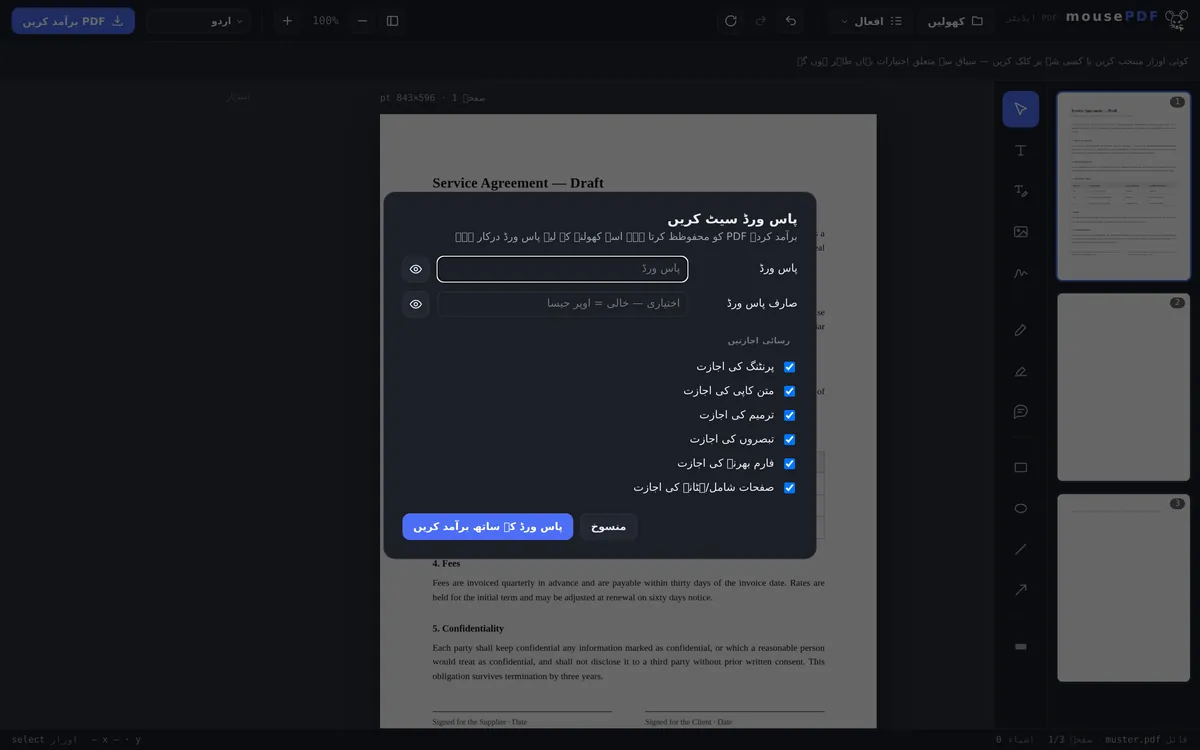
تین مراحل میں
پاس ورڈ لگائیں
„پاس ورڈ مقرر کریں” منتخب کریں، پاس ورڈ درج کریں اور اجازتیں طے کریں (پرنٹ کرنا، کاپی کرنا، ترمیم، تبصرے، فارمز، صفحات شامل کرنا/ہٹانا)۔
پاس ورڈ ہٹائیں
متبادل کے طور پر „پاس ورڈ ہٹائیں” منتخب کریں، موجودہ پاس ورڈ درج کریں اور بغیر تحفظ کے ایکسپورٹ کریں۔
ایکسپورٹ کریں
نتیجہ نئی PDF فائل کے طور پر محفوظ کریں۔
سب کچھ یا کچھ نہیں کے بجائے تفصیلی اجازتیں
پاس ورڈ سے تحفظ دیتے وقت انفرادی طور پر طے کیا جا سکتا ہے کہ PDF کے ساتھ کیا کرنے کی اجازت ہو: پرنٹ کرنا، متن کاپی کرنا، ترمیم، تبصرے، فارم پُر کرنا اور صفحات شامل یا حذف کرنا۔ اس طرح آپ مثلاً ایسی PDF تقسیم کر سکتے ہیں جو پڑھی اور پرنٹ کی جا سکے، لیکن ترمیم نہ کی جا سکے۔
ہٹانے کے لیے آپ کو PDF کا موجودہ پاس ورڈ درکار ہوتا ہے — mousePDF ایسے کسی تحفظ کو ختم نہیں کرتا جس کا پاس ورڈ آپ کو معلوم نہ ہو۔
خفیہ کاری: PDF 2.0 میں AES-256
mousePDF محفوظ دستاویزات کو PDF-2.0 فارمیٹ میں AES-256 (AESV3، ریویژن 6) سے خفیہ کرتا ہے۔ یہ PDF معیار کی مقرر کردہ سب سے مضبوط سطح ہے۔ پاس ورڈ اور کلید صرف براؤزر میں بنتے ہیں، کوئی سرور انہیں نہ دیکھتا ہے نہ محفوظ کرتا ہے۔ پاس ورڈ سے محفوظ PDF صرف انہی PDF ٹولز سے دیکھی جا سکتی ہے جو PDF-2.0 معیار کو سپورٹ کرتے ہوں۔ چونکہ یہ معیار 2020 سے موجود ہے، عام طور پر ہر جدید PDF ٹول کو اس میں کوئی دشواری نہیں ہوگی۔
یہ بالکل کس قسم کا تحفظ ہے
ایکسپورٹ شدہ PDF کو AES-256 سے خفیہ کیا جاتا ہے۔ یہ PDF معیار کی سب سے مضبوط سطح ہے؛ پاس ورڈ کے بغیر مواد کسی کے لیے بھی پڑھنے کے قابل نہیں ہوتا۔
آپ دو پاس ورڈ مقرر کر سکتے ہیں۔ یوزر پاس ورڈ اس کو چاہیے جو فائل کھولنا چاہے۔ مالک کا پاس ورڈ اس کا ہوتا ہے جسے سب کچھ کرنے کی اجازت ہو۔ اگر آپ صرف ایک مقرر کریں، تو وہ دونوں کرداروں پر لاگو ہوتا ہے۔
پاس ورڈ اتنا ہی محفوظ ہوتا ہے جتنی اس کی لمبائی۔ AES-256 عملی طور پر توڑا نہیں جا سکتا، لیکن حفاظت کا انحصار آپ کے منتخب کردہ پاس ورڈ کی لمبائی اور پیچیدگی پر ہوتا ہے۔
اس تحفظ کی حد کہاں ہے
پاس ورڈ کے علاوہ اجازتیں بھی مقرر کی جا سکتی ہیں: پرنٹ کرنا، کاپی کرنا، ترمیم، تبصرہ کرنا، فارم پُر کرنا۔ اور یہاں صاف بات کہنی ضروری ہے: یہ اجازتیں محض ایک درخواست ہیں، کوئی تالا نہیں۔
یہ دستاویز میں درج ہوتی ہیں، لیکن ان پر عمل درآمد اس پروگرام پر منحصر ہوتا ہے جو فائل کھولتا ہے۔ کوئی ویور جو ان کا احترام کرے، کاپی کرنے سے روکتا ہے — کوئی دوسرا انہیں سرے سے نظر انداز کر دیتا ہے۔ یہ PDF فارمیٹ کی ایک خاصیت ہے، اس نفاذ کی کوئی کمزوری نہیں؛ دنیا کا کوئی بھی فراہم کنندہ اسے تبدیل نہیں کر سکتا۔ جو „کاپی کرنے سے روکنا” کا وعدہ کرے، وہ اس سے زیادہ وعدہ کرتا ہے جتنا یہ فارمیٹ نبھا سکتا ہے۔
اس کے برعکس یوزر پاس ورڈ حقیقی خفیہ کاری ہے: پاس ورڈ کے بغیر کوئی ایسا مواد موجود ہی نہیں جسے کوئی پروگرام نظر انداز کر سکے۔ اگر واقعی کوئی بھی نہ پڑھ سکے، تو یہی صحیح ذریعہ ہے، اجازتیں نہیں۔
اس کے برعکس یہ بھی درست ہے: پاس ورڈ ہٹاتے وقت PDF بغیر خفیہ کاری کے ایکسپورٹ ہوتی ہے۔ اس کے بعد اسے کوئی بھی کھول سکتا ہے۔ یہی اس فنکشن کا مقصد ہے، لیکن فائل کسی مشترکہ فولڈر میں جانے سے پہلے اس پر ایک لمحہ سوچنا مفید ہے۔ براہ کرم یہ بھی دھیان میں رکھیں کہ پاس ورڈ صرف تب ہٹایا جا سکتا ہے جب وہ آپ کو پہلے سے معلوم ہو۔ mousePDF کوئی PDF پاس ورڈ توڑ نہیں سکتا۔
عمومی سوالات
کیا میں ایسا پاس ورڈ ہٹا سکتا ہوں جو مجھے معلوم نہیں؟ +
نہیں۔ mousePDF صرف اسی PDF کا تحفظ ہٹاتا ہے جس کا پاس ورڈ آپ درج کریں۔ یہ پاس ورڈ کو نظرانداز کرنے کا کوئی ٹول نہیں ہے۔
تحفظ کے دوران میں کون سی اجازتیں مقرر کر سکتا ہوں؟ +
پرنٹ کرنا، متن کاپی کرنا، ترمیم، تبصرے، فارم پُر کرنا اور صفحات شامل/حذف کرنا — ہر اجازت کو انفرادی طور پر دیا یا روکا جا سکتا ہے۔ تاہم یہ ایک رضاکارانہ ہدایت ہے، حقیقی تحفظ نہیں، ہر PDF ٹول ان ہدایات کا پابند نہیں ہوتا۔
کیا پاس ورڈ کہیں منتقل کیا جاتا ہے؟ +
نہیں، تمام خفیہ کاری اور ڈی کرپشن براؤزر میں ہوتی ہے، پاس ورڈ آپ کے آلے سے باہر نہیں جاتا۔
خفیہ کاری کتنی محفوظ ہے؟ +
mousePDF PDF-2.0 فارمیٹ میں AES-256 (AESV3، ریویژن 6) استعمال کرتا ہے۔ AES-256 کو انتہائی محفوظ اور موجودہ تکنیکی سطح کے مطابق عملی طور پر ناقابل تسخیر سمجھا جاتا ہے۔ یہ خفیہ کاری کا موجودہ معیاری بہترین درجہ ہے، جسے بینک، فوج اور حکومتیں انتہائی خفیہ سطح کے ڈیٹا کے لیے استعمال کرتی ہیں۔ تمام ممکنہ کلیدیں آزما کر حملہ کرنے کا طریقہ (بروٹ فورس) دنیا کے تیز ترین سُپر کمپیوٹرز کے ساتھ بھی کائنات کی عمر سے زیادہ وقت لے گا۔ تاہم آپ کے منتخب کردہ پاس ورڈ کے خلاف بروٹ فورس طریقہ استعمال کرنا ممکن ہے؛ اسی لیے حساس ڈیٹا کے لیے جتنا ممکن ہو لمبا اور پیچیدہ پاس ورڈ منتخب کرنا ضروری ہے۔ پاس ورڈ براؤزر سے باہر نہیں جاتا، خفیہ کاری مکمل طور پر مقامی طور پر ہوتی ہے۔
اگر میں اپنا پاس ورڈ بھول جاؤں تو کیا ہوتا ہے؟ +
پاس ورڈ صرف اس لمحے براؤزر میں موجود ہوتا ہے جب آپ اسے درج کرتے ہیں — mousePDF اسے کہیں بھی محفوظ نہیں کرتا۔ اگر آپ اسے بھول جائیں، تو بحال کرنے کا کوئی طریقہ نہیں۔ اس لیے اسے الگ سے کسی محفوظ جگہ پر رکھیں۔
کون سی خفیہ کاری استعمال کی جاتی ہے؟ +
AES-256 (AESV3، ریویژن 6)، PDF 2.0۔ PDF معیار اس سے زیادہ مضبوط کچھ فراہم نہیں کرتا؛ کمزور نقطہ عملی طور پر ہمیشہ منتخب کردہ پاس ورڈ (پیچیدگی اور لمبائی) ہوتا ہے، طریقہ کار نہیں۔
کیا میں متن کاپی ہونے سے واقعی روک سکتا ہوں؟ +
نہیں — یہ کوئی بھی PDF ٹول نہیں کر سکتا۔ کاپی کی روک ایک اشارہ ہے، جس کا احترام ویور پروگرام کر سکتے ہیں، لیکن کرنا ضروری نہیں۔ حقیقی تحفظ صرف کھولنے کا پاس ورڈ اور اس سے جڑی خفیہ کاری ہی دیتی ہے۔
یہ بھی مددگار ہو سکتا ہے
PDF سیاہ کریں
خفیہ حصے مستقل طور پر چھپائیں — محفوظ کرتے وقت تصویر میں ضم کر دیے جاتے ہیں۔
PDF پر دستخط کریں
دستخط بنائیں، ٹائپ کریں یا ان کی تصویر استعمال کریں اور کہیں بھی رکھیں۔
PDF واٹر مارک شامل کریں
تمام صفحات پر تحریر لگائیں — دھندلاپن اور جگہ آزادانہ طور پر منتخب کریں۔
PDF کو PDF/A میں تبدیل کریں
آرکائیو کے موزوں PDF/A فارمیٹ میں تبدیل کریں — سرکاری اداروں اور طویل مدتی محفوظ کاری کے لیے۔