 mousePDF
Establecer o eliminar contraseña de PDF sin subir archivos
Protege un PDF con contraseña y define los permisos de acceso, o elimina la contraseña de un PDF ya protegido. Ambos procesos se ejecutan en local, en el navegador.
En tres pasos
Establecer contraseña
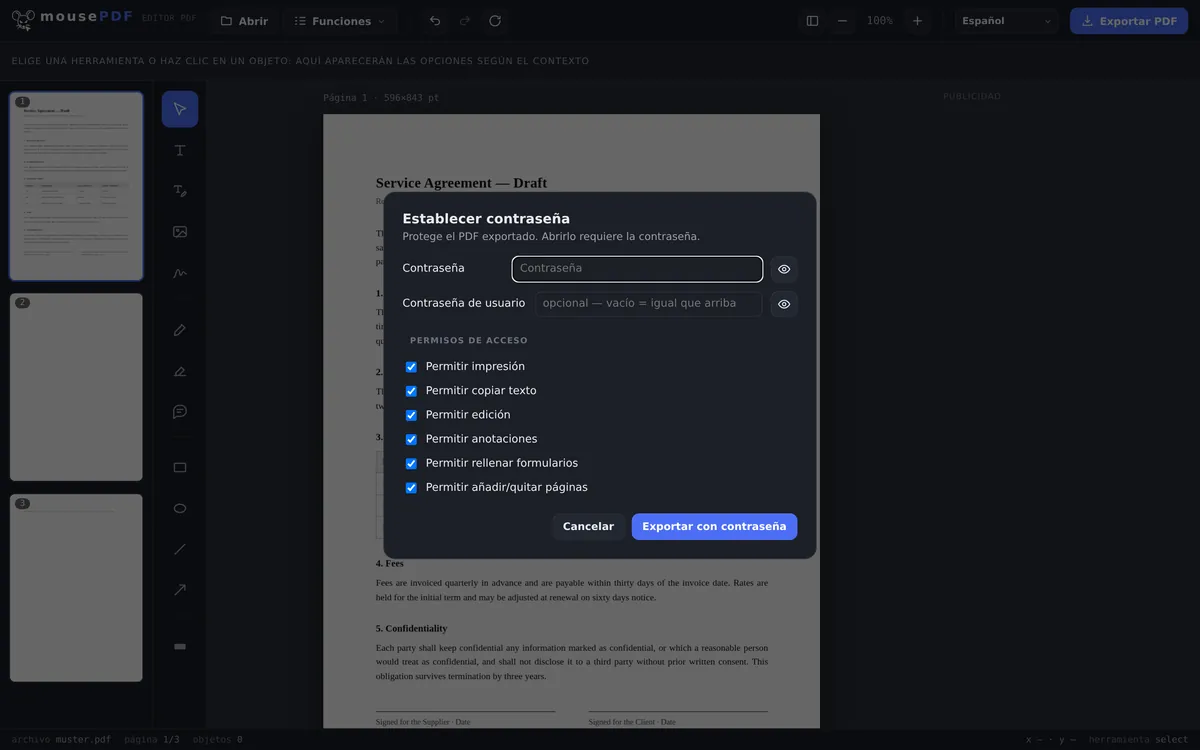
Elige «Establecer contraseña», introduce la contraseña y define los permisos (imprimir, copiar, editar, anotar, formularios, insertar/eliminar páginas).
Eliminar contraseña
O bien elige «Eliminar contraseña», introduce la contraseña actual y exporta el archivo sin protección.
Exportar
Guarda el resultado como un nuevo archivo PDF.
Permisos detallados en lugar de todo o nada
Al proteger con contraseña puedes definir individualmente qué se permite hacer con el PDF: imprimir, copiar texto, editar, anotar, rellenar formularios e insertar o eliminar páginas. Así puedes, por ejemplo, distribuir un PDF que se pueda leer e imprimir, pero no editar.
Para eliminarla necesitas la contraseña actual del PDF. MousePDF no elude ninguna protección cuya contraseña no conozcas.
Cifrado: AES-256 en PDF 2.0
mousePDF cifra los documentos protegidos con AES-256 (AESV3, revisión 6) en formato PDF 2.0. Es el nivel más alto que contempla el estándar PDF. La contraseña y la clave se generan exclusivamente en el navegador, no hay ningún servidor que las vea o las guarde. El PDF protegido con contraseña solo puede mostrarse con herramientas de PDF compatibles con el estándar PDF 2.0. Como este estándar existe desde 2020, normalmente cualquier herramienta de PDF moderna no debería tener problemas con él.
Qué protección ofrece exactamente
El PDF exportado se cifra con AES-256. Es el nivel más alto del estándar PDF; sin la contraseña, el contenido no es legible, para nadie.
Puedes establecer dos contraseñas. La contraseña de usuario la necesita quien quiera abrir el archivo. La contraseña de propietario es de quien tiene todos los permisos. Si solo defines una, se aplica a ambos roles.
Además, una contraseña vale lo que valga su longitud. AES-256 es prácticamente imposible de romper, pero la seguridad depende por completo de la longitud y complejidad de la contraseña que elijas.
Dónde está el límite de esta protección
Además de la contraseña, se pueden establecer permisos: imprimir, copiar, editar, comentar, rellenar formularios. Y aquí hay que ser honestos: estos permisos son una petición, no un bloqueo.
Están escritos en el documento, pero su cumplimiento depende del programa que abra el archivo. Un visor que los respete impedirá copiar, otro simplemente los ignorará. Esto es una característica del formato PDF, no una debilidad de esta implementación; ningún proveedor del mundo puede cambiarlo. Quien promete «impedir la copia» promete más de lo que el formato puede cumplir.
La contraseña de usuario, en cambio, sí es cifrado real: sin la contraseña no hay contenido que un programa pueda ignorar. Si de verdad quieres que nadie pueda leerlo, esa es la herramienta adecuada, no los permisos.
A la inversa: al eliminar una contraseña, el PDF se exporta sin cifrar. A partir de ahí, cualquiera puede abrirlo. Ese es el sentido de la función, pero vale la pena pensarlo un momento antes de que el archivo acabe en una carpeta compartida. Ten en cuenta también que la contraseña solo se puede eliminar si ya la conoces de antemano. mousePDF no puede descifrar contraseñas de PDF.
Preguntas frecuentes
¿Puedo eliminar una contraseña que no conozco? +
No. mousePDF solo elimina la protección de un PDF cuya contraseña introduces tú. No es una herramienta para eludir una contraseña.
¿Qué permisos puedo definir al proteger el PDF? +
Imprimir, copiar texto, editar, anotar, rellenar formularios e insertar/eliminar páginas: cada permiso se puede permitir o bloquear por separado. Sin embargo, es una indicación voluntaria y no una protección real: no todas las herramientas de PDF la respetan.
¿Se transmite la contraseña a algún sitio? +
No, todo el cifrado y descifrado ocurre en el navegador, la contraseña no sale de tu dispositivo.
¿Qué tan segura es la encriptación? +
mousePDF utiliza AES-256 (AESV3, revisión 6) en formato PDF 2.0. AES-256 se considera extremadamente seguro y, según el estado actual de la técnica, prácticamente irrompible. Es el estándar de oro vigente para el cifrado, usado también por bancos, ejércitos y gobiernos para los niveles más altos de confidencialidad. Un ataque exitoso probando todas las claves posibles (fuerza bruta) tardaría, incluso con las supercomputadoras más rápidas del mundo, más tiempo del que tiene el universo. Sin embargo, sí es posible aplicar fuerza bruta contra la contraseña que elijas tú; por eso es importante usar una contraseña lo más larga y compleja posible para datos confidenciales. La contraseña no sale del navegador, el cifrado se ejecuta por completo en local.
¿Qué pasa si olvido mi contraseña? +
La contraseña solo existe en el navegador en el momento en que la introduces; mousePDF no la guarda en ningún sitio. Si la olvidas, no hay forma de recuperarla. Por eso, guárdala aparte en un lugar seguro.
¿Qué cifrado se utiliza? +
AES-256 (AESV3, revisión 6), PDF 2.0. El estándar PDF no contempla nada más fuerte; el punto débil casi siempre es la contraseña elegida (su complejidad y longitud), no el método.
¿Puedo impedir de verdad que se copie el texto? +
No, ninguna herramienta de PDF puede hacerlo. El bloqueo de copia es una indicación que los programas visores pueden respetar, pero no están obligados a hacerlo. La única protección real es la contraseña de apertura junto con el cifrado.
Esto también te puede ayudar
Censurar PDF
Cubre de forma permanente partes confidenciales, se graban como imagen al guardar.
Firmar PDF
Dibuja una firma, escríbela o usa una foto de ella y colócala donde quieras.
Añadir marca de agua a PDF
Coloca un texto sobre todas las páginas, opacidad y posición totalmente ajustables.
Convertir PDF a PDF/A
Convierte al formato PDF/A, apto para archivo, para administraciones y almacenamiento a largo plazo.