 mousePDF
Definir ou remover palavra-passe de PDF — sem envio
Protege um PDF com palavra-passe e define permissões de acesso — ou remove a palavra-passe de um PDF já protegido. Ambos os processos acontecem em local, no navegador.
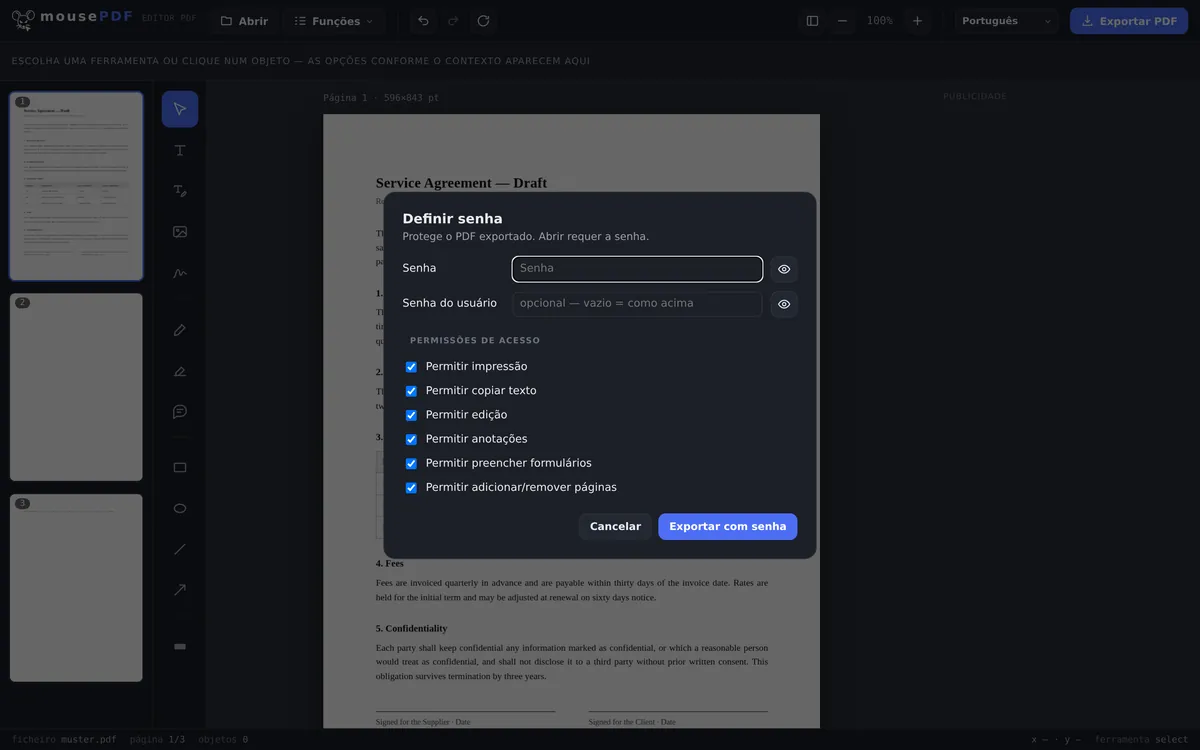
Em três passos
Definir palavra-passe
Escolhe «Definir palavra-passe», introduz a palavra-passe e define as permissões (imprimir, copiar, editar, anotar, formulários, inserir/remover páginas).
Remover palavra-passe
Em alternativa, escolhe «Remover palavra-passe», introduz a palavra-passe atual e exporta sem proteção.
Exportar
Guarda o resultado como um novo ficheiro PDF.
Permissões detalhadas em vez de tudo ou nada
Ao proteger com palavra-passe, podes definir individualmente o que é permitido no PDF: imprimir, copiar texto, editar, anotar, preencher formulários e inserir ou remover páginas. Assim podes, por exemplo, distribuir um PDF que se pode ler e imprimir, mas não editar.
Para a remover, precisas da palavra-passe atual do PDF — o mousePDF não contorna nenhuma proteção cuja palavra-passe não conheças.
Encriptação: AES-256 em PDF 2.0
O mousePDF encripta documentos protegidos com AES-256 (AESV3, revisão 6) no formato PDF 2.0. Este é o nível mais forte previsto pela norma PDF. A palavra-passe e a chave são geradas exclusivamente no navegador, não existe nenhum servidor que as veja ou guarde. O PDF protegido por palavra-passe só pode ser apresentado por ferramentas de PDF compatíveis com a norma PDF 2.0. Como esta norma já existe desde 2020, normalmente qualquer ferramenta de PDF moderna não deverá ter problemas com ela.
Que proteção é esta exatamente
O PDF exportado é encriptado com AES-256. É o nível mais forte da norma PDF; sem a palavra-passe, o conteúdo não é legível, para ninguém.
Podes definir duas palavras-passe. A palavra-passe de utilizador é necessária para quem quiser abrir o ficheiro. A palavra-passe de proprietário pertence a quem tem todas as permissões. Se definires apenas uma, aplica-se às duas funções.
Além disso, uma palavra-passe só é tão boa quanto o seu comprimento. O AES-256 é praticamente impossível de quebrar, mas a segurança depende inteiramente do comprimento e da complexidade da palavra-passe que escolheres.
Onde está o limite desta proteção
Além da palavra-passe, podem definir-se permissões: imprimir, copiar, editar, comentar, preencher formulários. E aqui é preciso ser honesto: estas permissões são um pedido, não um bloqueio.
Ficam registadas no documento, mas o seu cumprimento depende do programa que abre o ficheiro. Um leitor que as respeite impede a cópia — outro simplesmente ignora-as. Isto é uma característica do formato PDF e não uma fraqueza desta implementação; nenhum fornecedor do mundo pode mudar isso. Quem promete «impedir a cópia» promete mais do que o formato consegue cumprir.
Já a palavra-passe de utilizador é encriptação real: sem a palavra-passe não há conteúdo que um programa possa ignorar. Se quiseres mesmo que ninguém consiga ler o documento, é essa a ferramenta certa, não as permissões.
Ao contrário, ao remover uma palavra-passe, o PDF é exportado sem encriptação. A partir daí, qualquer pessoa o pode abrir. É esse o objetivo da função, mas vale a pena pensar nisso por um momento antes de o ficheiro ir parar a uma pasta partilhada. Tem também em conta que a palavra-passe só pode ser removida se já a conheceres previamente. O mousePDF não consegue decifrar palavras-passe de PDF.
Perguntas frequentes
Posso remover uma palavra-passe que não conheço? +
Não. O mousePDF só remove a proteção de um PDF cuja palavra-passe tu introduzes. Não é uma ferramenta para contornar uma palavra-passe.
Que permissões posso definir ao proteger o PDF? +
Imprimir, copiar texto, editar, anotar, preencher formulários e inserir/remover páginas — cada permissão pode ser permitida ou bloqueada individualmente. No entanto, é uma indicação voluntária e não uma proteção real: nem todas as ferramentas de PDF a respeitam.
A palavra-passe é transmitida para algum lado? +
Não, toda a encriptação e desencriptação acontece no navegador, a palavra-passe não sai do teu dispositivo.
Quão segura é a encriptação? +
O mousePDF usa AES-256 (AESV3, revisão 6) no formato PDF 2.0. O AES-256 é considerado extremamente seguro e, segundo o estado atual da técnica, praticamente inquebrável. É o padrão-ouro atual para encriptação, usado também por bancos, forças armadas e governos para os mais altos níveis de confidencialidade. Um ataque bem-sucedido por simples tentativa de todas as chaves possíveis (método de força bruta) demoraria, mesmo com os supercomputadores mais rápidos do mundo, mais tempo do que a idade do universo. No entanto, é possível aplicar o método de força bruta contra a palavra-passe que escolheres; por isso é importante usar uma palavra-passe o mais longa e complexa possível para dados confidenciais. A palavra-passe não sai do navegador, a encriptação acontece totalmente em local.
O que acontece se eu esquecer a minha palavra-passe? +
A palavra-passe só existe no navegador no momento em que a introduzes — o mousePDF não a guarda em lado nenhum. Se te esqueceres dela, não há forma de a recuperar. Guarda-a por isso à parte, num local seguro.
Que encriptação é utilizada? +
AES-256 (AESV3, revisão 6), PDF 2.0. A norma PDF não prevê nada mais forte; o ponto fraco é quase sempre a palavra-passe escolhida (complexidade e comprimento), não o método.
Posso mesmo impedir que o texto seja copiado? +
Não — nenhuma ferramenta de PDF consegue fazer isso. O bloqueio de cópia é uma indicação que os programas leitores podem respeitar, mas não são obrigados a fazê-lo. A única proteção real é a palavra-passe de abertura, junto com a encriptação.
Isto também pode ajudar
Ocultar PDF
Tapa de forma permanente partes confidenciais — gravadas como imagem ao guardar.
Assinar PDF
Desenha uma assinatura, escreve-a ou usa uma fotografia dela e coloca-a onde quiseres.
Adicionar marca de água a PDF
Coloca um texto sobre todas as páginas — opacidade e posição totalmente ajustáveis.
Converter PDF em PDF/A
Converte para o formato PDF/A, próprio para arquivo — para organismos públicos e armazenamento a longo prazo.