 mousePDF
Ställ in eller ta bort PDF-lösenord — utan uppladdning
Skydda PDF med lösenord och ange åtkomsträttigheter — eller ta bort lösenordet från en skyddad PDF. Båda delarna sker lokalt i webbläsaren.
I tre steg
Ställ in lösenord
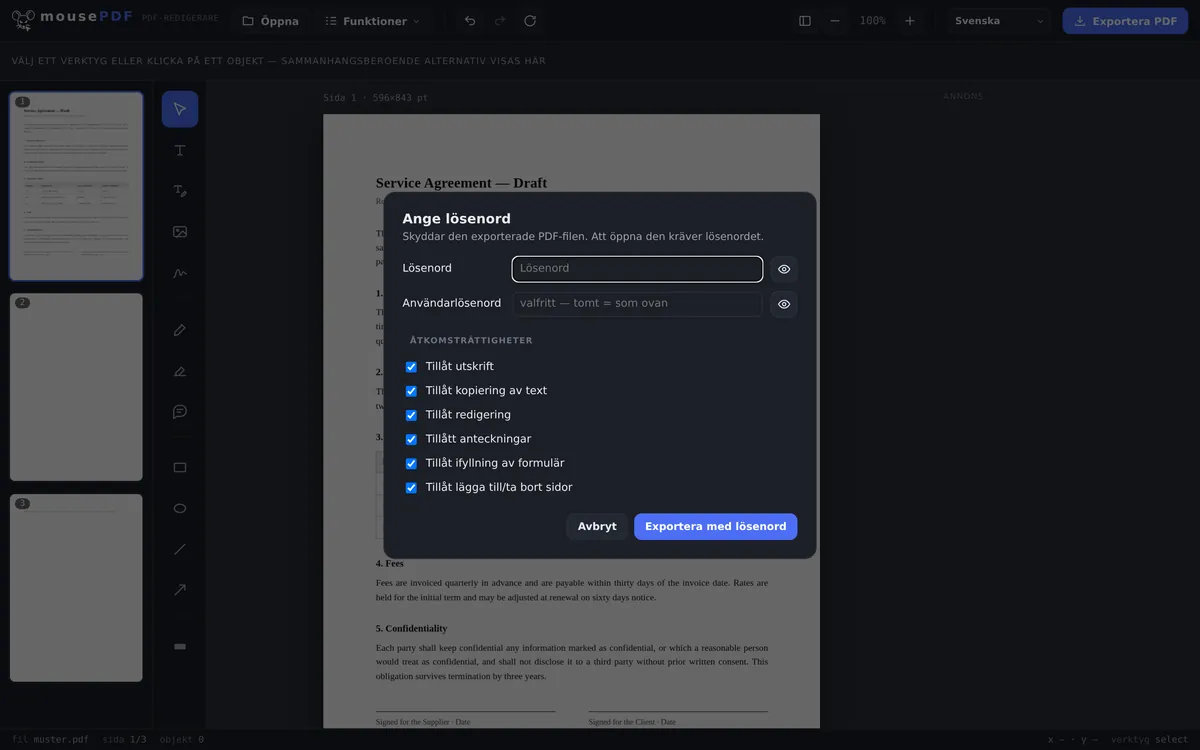
Välj „Ange lösenord”, skriv in lösenord och bestäm rättigheter (utskrift, kopiering, redigering, anteckningar, formulär, infoga/ta bort sidor).
Ta bort lösenord
Välj istället „Ta bort lösenord”, skriv in nuvarande lösenord och exportera oskyddat.
Exportera
Spara resultatet som en ny PDF-fil.
Detaljerade rättigheter istället för allt-eller-inget
Vid lösenordsskydd går det att ange var för sig vad som ska tillåtas med PDF-filen: utskrift, kopiera text, redigering, anteckningar, fylla i formulär och infoga eller ta bort sidor. På så sätt kan du t.ex. dela ut en PDF som går att läsa och skriva ut, men inte redigera.
För att ta bort lösenordet behöver du PDF-filens befintliga lösenord — mousePDF bryter inget skydd vars lösenord du inte känner till.
Kryptering: AES-256 i PDF 2.0
mousePDF krypterar skyddade dokument med AES-256 (AESV3, revision 6) i PDF-2.0-format. Det är den starkaste nivå PDF-standarden erbjuder. Lösenord och nyckel skapas uteslutande i webbläsaren, det finns ingen server som ser eller sparar dem. Den lösenordsskyddade PDF-filen kan bara visas av PDF-verktyg som stöder PDF-2.0-standarden. Eftersom den standarden har funnits sedan 2020 bör i regel varje modernt PDF-verktyg klara den utan problem.
Vad skyddet exakt innebär
Den exporterade PDF-filen krypteras med AES-256. Det är den starkaste nivån i PDF-standarden; utan lösenord går innehållet inte att läsa, för ingen.
Du kan ange två lösenord. Användarlösenordet behövs för att öppna filen. Ägarlösenordet tillhör den som får göra allt. Anger du bara ett gäller det för båda rollerna.
Ett lösenord är dessutom bara så bra som dess längd. AES-256 går i praktiken inte att knäcka, men säkerheten står och faller med längden och komplexiteten på ditt valda lösenord.
Var gränsen för det här skyddet går
Utöver lösenordet går det att sätta rättigheter: skriva ut, kopiera, redigera, kommentera, fylla i formulär. Och här måste man vara ärlig: de här rättigheterna är en begäran, inte ett lås.
De står i dokumentet, men det är programmet som öppnar filen som avgör om de efterlevs. En läsare som respekterar dem vägrar kopiering — en annan struntar helt enkelt i dem. Det är en egenskap hos PDF-formatet, inte en svaghet i den här implementationen; ingen leverantör i världen kan ändra på det. Den som lovar „förhindra kopiering” lovar mer än vad formatet håller.
Användarlösenordet är däremot riktig kryptering: utan lösenord finns inget innehåll som ett program skulle kunna strunta i. Om verkligen ingen ska kunna läsa med är det rätt medel, inte rättigheterna.
Omvänt gäller: när ett lösenord tas bort exporteras PDF-filen okrypterad. Därefter kan vem som helst öppna den. Det är hela poängen med funktionen, men det lönar sig att tänka på det en kort stund innan filen hamnar i en delad mapp. Tänk också på att lösenordet bara kan tas bort om du redan känner till det. mousePDF kan inte knäcka PDF-lösenord.
Vanliga frågor
Kan jag ta bort ett lösenord jag inte känner till? +
Nej. mousePDF tar bara bort skyddet från en PDF vars lösenord du anger. Det är inget verktyg för att kringgå ett lösenord.
Vilka rättigheter kan jag ange vid skydd? +
Utskrift, kopiera text, redigering, anteckningar, fylla i formulär och infoga/ta bort sidor — varje rättighet kan tillåtas eller spärras var för sig. Det är dock en frivillig förutsättning och inget riktigt skydd, alla PDF-verktyg respekterar inte dessa förutsättningar.
Skickas lösenordet någonstans? +
Nej, all kryptering och dekryptering sker i webbläsaren, lösenordet lämnar aldrig din enhet.
Hur säker är krypteringen? +
mousePDF använder AES-256 (AESV3, revision 6) i PDF-2.0-format. AES-256 anses extremt säkert och i praktiken okrossbart enligt dagens tekniska nivå. Det är den aktuella gyllene standarden för kryptering, som även banker, militären och regeringar använder för de högsta sekretessnivåerna. Ett lyckat angrepp genom att helt enkelt prova alla nycklar (brute force) skulle ta längre tid än universums ålder, även med världens snabbaste superdatorer. Det är dock möjligt att använda brute force mot ditt valda lösenord; därför är det viktigt att välja ett så långt och komplext lösenord som möjligt för känsliga uppgifter. Lösenordet lämnar aldrig webbläsaren, krypteringen sker helt lokalt.
Vad händer om jag glömmer mitt lösenord? +
Lösenordet finns bara i webbläsaren under det ögonblick du skriver in det — mousePDF sparar det ingenstans. Glömmer du det finns ingen möjlighet till återställning. Förvara det därför separat på en säker plats.
Vilken kryptering används? +
AES-256 (AESV3, revision 6), PDF 2.0. Starkare erbjuder inte PDF-standarden; den svagare punkten är i praktiken nästan alltid det valda lösenordet (komplexitet och längd), inte metoden.
Kan jag verkligen förhindra att text kopieras? +
Nej — det kan inget PDF-verktyg göra. Kopieringsspärren är en anteckning som visningsprogram kan men inte måste respektera. Riktigt skydd ger bara lösenordet för att öppna filen och krypteringen kring det.
Detta kan också hjälpa
Svärta PDF
Täck permanent över konfidentiella delar — bränns in som bild vid sparande.
Signera PDF
Rita en signatur, skriv den eller använd ett foto av den och placera den fritt.
Lägg till PDF-vattenstämpel
Lägg text över alla sidor — opacitet och position valfria.
Konvertera PDF till PDF/A
Konvertera till det arkivvänliga PDF/A-formatet — för myndigheter och långtidsarkivering.