 mousePDF
Définir ou retirer un mot de passe PDF sans transfert
Protégez un PDF par mot de passe et définissez les droits d'accès, ou retirez le mot de passe d'un PDF protégé. Les deux se font localement dans le navigateur.
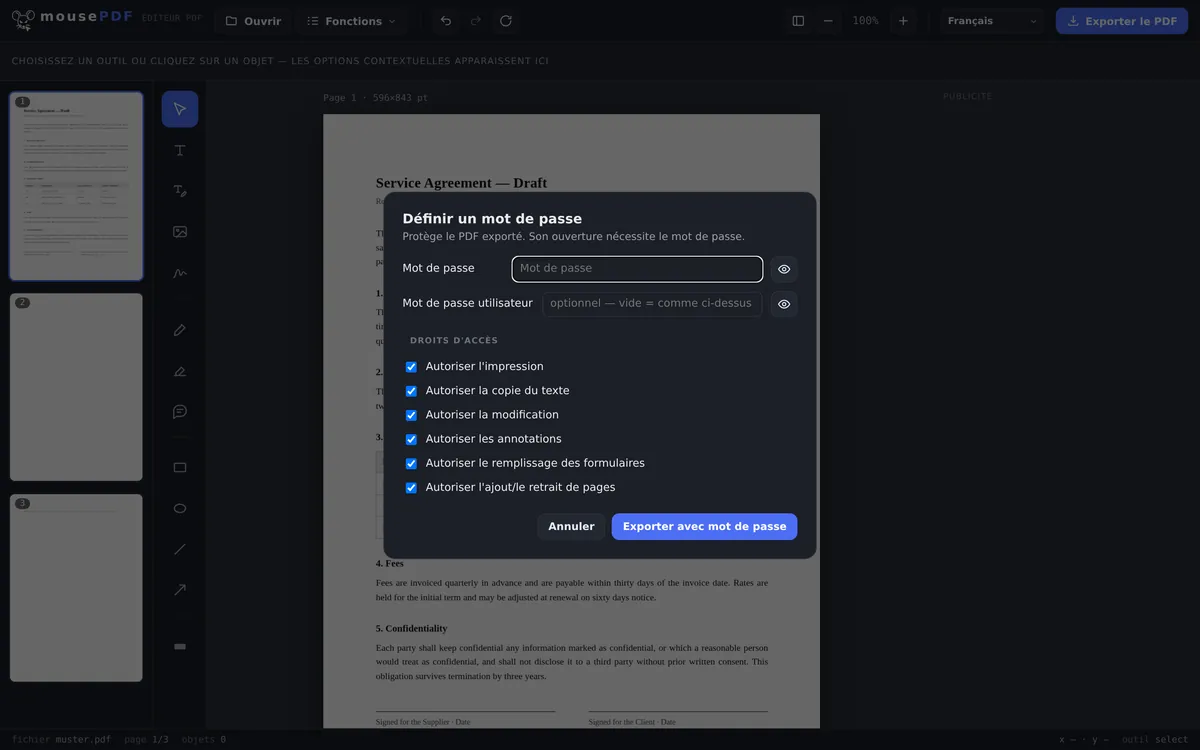
En trois étapes
Définir un mot de passe
Choisissez « Définir un mot de passe », saisissez-le et définissez les droits (impression, copie, modification, annotations, formulaires, insertion/suppression de pages).
Retirer un mot de passe
Ou choisissez « Retirer le mot de passe », saisissez le mot de passe actuel et exportez sans protection.
Exporter
Enregistrez le résultat comme nouveau fichier PDF.
Des droits précis plutôt que tout ou rien
Lors de la protection par mot de passe, vous pouvez définir individuellement ce qui est autorisé avec le PDF : impression, copie de texte, modification, annotations, remplissage de formulaires, insertion ou suppression de pages. Vous pouvez ainsi, par exemple, diffuser un PDF qui se lit et s'imprime, mais ne se modifie pas.
Pour retirer un mot de passe, il vous faut le mot de passe existant du PDF. MousePDF ne contourne aucune protection dont vous ne connaissez pas le mot de passe.
Chiffrement : AES-256 en PDF 2.0
mousePDF chiffre les documents protégés avec AES-256 (AESV3, révision 6) au format PDF 2.0. C'est le niveau le plus élevé prévu par la norme PDF. Le mot de passe et la clé sont générés exclusivement dans le navigateur, aucun serveur ne les voit ni ne les enregistre. Le PDF protégé par mot de passe ne peut être affiché que par des outils PDF compatibles avec la norme PDF 2.0. Cette norme existant depuis 2020, tout outil PDF moderne devrait normalement le gérer sans problème.
En quoi consiste exactement cette protection
Le PDF exporté est chiffré avec AES-256. C'est le niveau le plus élevé de la norme PDF ; sans le mot de passe, le contenu est illisible, pour tout le monde.
Vous pouvez définir deux mots de passe. Le mot de passe utilisateur est nécessaire pour ouvrir le fichier. Le mot de passe propriétaire appartient à celui qui a tous les droits. Si vous n'en définissez qu'un, il s'applique aux deux rôles.
Un mot de passe vaut aussi ce que vaut sa longueur. L'AES-256 est pratiquement incassable, mais la sécurité repose entièrement sur la longueur et la complexité du mot de passe choisi.
Où se situe la limite de cette protection
En plus du mot de passe, on peut définir des droits : imprimer, copier, modifier, commenter, remplir des formulaires. Et là, il faut être honnête : ces droits sont une demande, pas un verrou.
Ils figurent dans le document, mais leur application dépend du logiciel qui l'ouvre. Une visionneuse qui les respecte refuse la copie, une autre les ignore simplement. C'est une caractéristique du format PDF, pas une faiblesse de cette mise en œuvre ; aucun fournisseur au monde ne peut y changer quoi que ce soit. Qui promet « empêcher la copie » promet plus que ce que le format ne tient.
Le mot de passe utilisateur, en revanche, est un vrai chiffrement : sans mot de passe, il n'y a aucun contenu qu'un logiciel pourrait ignorer. Si vraiment personne ne doit pouvoir lire le document, c'est le moyen à privilégier, pas les droits d'accès.
À l'inverse : en retirant un mot de passe, le PDF est exporté sans chiffrement. N'importe qui peut alors l'ouvrir. C'est le but de la fonction, mais ça vaut la peine d'y penser brièvement avant que le fichier atterrisse dans un dossier partagé. Notez aussi que le mot de passe ne peut être retiré que si vous le connaissez déjà. mousePDF ne peut pas casser de mots de passe PDF.
Questions fréquentes
Puis-je retirer un mot de passe que je ne connais pas ? +
Non. mousePDF ne retire la protection d'un PDF que si vous saisissez son mot de passe. Ce n'est pas un outil pour contourner un mot de passe.
Quels droits puis-je définir lors de la protection ? +
Impression, copie de texte, modification, annotations, remplissage de formulaires et insertion/suppression de pages: chaque droit peut être autorisé ou bloqué individuellement. C'est toutefois une consigne facultative, pas une protection réelle : tous les outils PDF ne la respectent pas.
Le mot de passe est-il transmis quelque part ? +
Non, tout le chiffrement et le déchiffrement se font dans le navigateur, le mot de passe ne quitte jamais votre appareil.
Le chiffrement est-il sûr ? +
mousePDF utilise l'AES-256 (AESV3, révision 6) au format PDF 2.0. L'AES-256 est considéré comme extrêmement sûr et pratiquement incassable en l'état actuel de la technique. C'est la référence actuelle en matière de chiffrement, utilisée aussi par les banques, l'armée et les gouvernements pour les niveaux de confidentialité les plus élevés. Une attaque par force brute réussie, essayant toutes les clés possibles, prendrait, même avec les superordinateurs les plus rapides au monde, plus longtemps que l'âge de l'univers. Il reste toutefois possible d'appliquer la force brute contre le mot de passe que vous avez choisi ; c'est pourquoi il est important, pour des données confidentielles, de choisir un mot de passe aussi long et complexe que possible. Le mot de passe ne quitte jamais le navigateur, le chiffrement se fait entièrement en local.
Que se passe-t-il si j'oublie mon mot de passe ? +
Le mot de passe n'existe dans le navigateur qu'au moment où vous le saisissez; mousePDF ne l'enregistre nulle part. Si vous l'oubliez, il n'existe aucun moyen de le récupérer. Conservez-le donc séparément, dans un endroit sûr.
Quel chiffrement est utilisé ? +
AES-256 (AESV3, révision 6), PDF 2.0. La norme PDF ne prévoit rien de plus fort ; le point faible reste presque toujours le mot de passe choisi (complexité et longueur), pas la méthode.
Puis-je vraiment empêcher la copie du texte ? +
Non, aucun outil PDF ne le peut. Le blocage de la copie est une mention que les logiciels de lecture peuvent respecter, mais pas obligatoirement. Seul le mot de passe d'ouverture et le chiffrement associé offrent une vraie protection.
Cela pourrait aussi vous aider
Caviarder un PDF
Cachez des passages confidentiels de façon permanente, gravés en image à l'enregistrement.
Signer un PDF
Dessinez une signature, saisissez-la ou utilisez-en une photo et placez-la où vous voulez.
Ajouter un filigrane à un PDF
Superposez un texte sur toutes les pages, opacité et position au choix.
Convertir PDF en PDF/A
Convertissez-le au format PDF/A adapté à l'archivage, pour les administrations et la conservation à long terme.