 mousePDF
ตั้งหรือลบรหัสผ่าน PDF — โดยไม่ต้องอัปโหลด
ปกป้อง PDF ด้วยรหัสผ่านและกำหนดสิทธิ์การเข้าถึง — หรือลบรหัสผ่านของ PDF ที่มีการป้องกันอยู่แล้ว ทั้งสองอย่างทำงานในเบราว์เซอร์ทั้งหมด
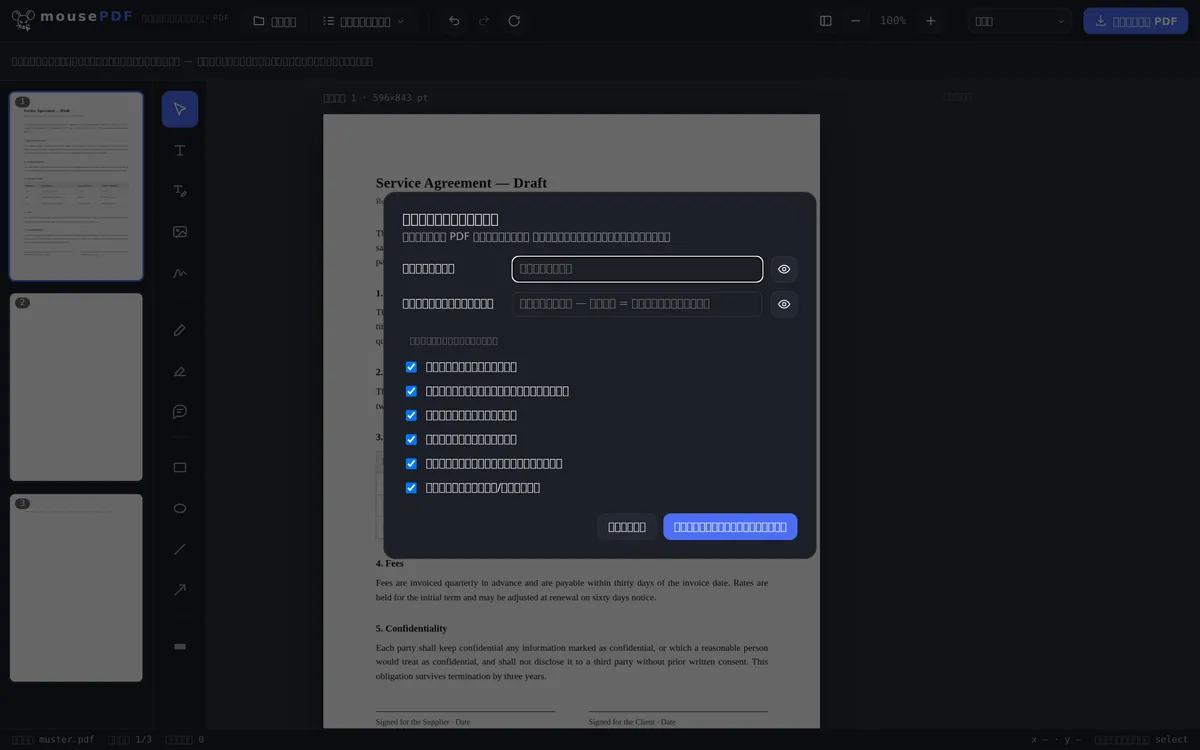
ใน 3 ขั้นตอน
ตั้งรหัสผ่าน
เลือก „ตั้งรหัสผ่าน” พิมพ์รหัสผ่านและกำหนดสิทธิ์ (พิมพ์ คัดลอก แก้ไข ใส่ความคิดเห็น กรอกแบบฟอร์ม แทรก/ลบหน้า)
ลบรหัสผ่าน
หรือเลือก „ลบรหัสผ่าน” พิมพ์รหัสผ่านปัจจุบันแล้วส่งออกโดยไม่มีการป้องกัน
ส่งออกไฟล์
บันทึกผลลัพธ์เป็นไฟล์ PDF ใหม่
สิทธิ์ที่ปรับได้ละเอียด แทนที่จะเป็นทั้งหมดหรือไม่มีเลย
เมื่อตั้งรหัสผ่านป้องกัน สามารถกำหนดแยกได้ว่าอนุญาตให้ทำอะไรกับ PDF ได้บ้าง: พิมพ์ คัดลอกข้อความ แก้ไข ใส่ความคิดเห็น กรอกแบบฟอร์ม และแทรกหรือลบหน้า ดังนั้นคุณสามารถแจกจ่าย PDF ที่อ่านและพิมพ์ได้ แต่แก้ไขไม่ได้ เป็นต้น
สำหรับการลบรหัสผ่าน คุณต้องมีรหัสผ่านเดิมของ PDF นั้น — mousePDF ไม่สามารถปลดล็อกการป้องกันที่คุณไม่รู้รหัสผ่านได้
การเข้ารหัส: AES-256 ใน PDF 2.0
mousePDF เข้ารหัสเอกสารที่ป้องกันด้วย AES-256 (AESV3, Revision 6) ในรูปแบบ PDF 2.0 นี่คือระดับสูงสุดที่มาตรฐาน PDF กำหนดไว้ รหัสผ่านและกุญแจเข้ารหัสถูกสร้างขึ้นในเบราว์เซอร์เท่านั้น ไม่มีเซิร์ฟเวอร์ใดเห็นหรือเก็บไว้ PDF ที่มีรหัสผ่านป้องกันจะเปิดได้เฉพาะกับโปรแกรม PDF ที่รองรับมาตรฐาน PDF 2.0 เนื่องจากมาตรฐานนี้มีมาตั้งแต่ปี 2020 โดยทั่วไปโปรแกรม PDF สมัยใหม่จะเปิดได้โดยไม่มีปัญหา
การป้องกันนี้คืออะไรกันแน่
PDF ที่ส่งออกจะถูกเข้ารหัสด้วย AES-256 นี่คือระดับสูงสุดของมาตรฐาน PDF หากไม่มีรหัสผ่าน จะไม่มีใครอ่านเนื้อหาได้เลย
คุณสามารถตั้งรหัสผ่านได้สองแบบ รหัสผ่านผู้ใช้ คือรหัสที่ต้องใช้เปิดไฟล์ รหัสผ่านเจ้าของ เป็นของผู้ที่มีสิทธิ์ทำทุกอย่าง หากตั้งเพียงรหัสเดียว รหัสนั้นจะใช้ได้กับทั้งสองบทบาท
รหัสผ่านจะปลอดภัยได้มากแค่ไหนก็ขึ้นอยู่กับความยาวของมันด้วย AES-256 แทบเป็นไปไม่ได้ที่จะถูกถอดรหัส แต่ความปลอดภัยทั้งหมดขึ้นอยู่กับความยาวและความซับซ้อนของรหัสผ่านที่คุณเลือก
ขีดจำกัดของการป้องกันนี้
นอกจากรหัสผ่านแล้ว ยังสามารถกำหนดสิทธิ์ได้: พิมพ์ คัดลอก แก้ไข แสดงความคิดเห็น กรอกแบบฟอร์ม และตรงนี้ต้องพูดตรง ๆ ว่า สิทธิ์เหล่านี้เป็นแค่คำขอ ไม่ใช่การล็อก
สิทธิ์เหล่านี้ถูกบันทึกไว้ในเอกสาร แต่การบังคับใช้ขึ้นอยู่กับโปรแกรมที่เปิดไฟล์นั้น โปรแกรมดูไฟล์ที่ปฏิบัติตามจะปฏิเสธการคัดลอก แต่โปรแกรมอื่นอาจเพิกเฉยไปเลย นี่เป็นคุณสมบัติของรูปแบบไฟล์ PDF เอง ไม่ใช่จุดอ่อนของการทำงานนี้ — ไม่มีผู้ให้บริการรายใดในโลกที่แก้ไขเรื่องนี้ได้ ผู้ที่รับปากว่า „ป้องกันการคัดลอก” นั้นรับปากเกินกว่าที่รูปแบบไฟล์จะรองรับได้
ในทางกลับกัน รหัสผ่านผู้ใช้คือการเข้ารหัสจริง: หากไม่มีรหัสผ่าน จะไม่มีเนื้อหาให้โปรแกรมใดเพิกเฉยได้เลย หากต้องการไม่ให้ใครอ่านได้จริง ๆ นี่คือวิธีที่ควรใช้ ไม่ใช่การกำหนดสิทธิ์
ในทางกลับกัน เมื่อลบรหัสผ่าน PDF จะถูกส่งออกโดยไม่มีการเข้ารหัส หลังจากนั้นใครก็เปิดได้ นี่คือจุดประสงค์ของฟังก์ชันนี้ แต่ควรคิดสักนิดก่อนที่ไฟล์จะไปอยู่ในโฟลเดอร์ที่แชร์ร่วมกัน โปรดทราบด้วยว่ารหัสผ่านจะถูกลบได้ก็ต่อเมื่อคุณทราบรหัสผ่านนั้นล่วงหน้าเท่านั้น mousePDF ไม่สามารถถอดรหัสผ่าน PDF ได้
คำถามที่พบบ่อย
สามารถลบรหัสผ่านที่ฉันไม่รู้ได้ไหม? +
ไม่ได้ mousePDF จะลบการป้องกันของ PDF ได้เฉพาะเมื่อคุณพิมพ์รหัสผ่านที่ถูกต้องเข้าไปเท่านั้น มันไม่ใช่เครื่องมือสำหรับข้ามรหัสผ่าน
สามารถกำหนดสิทธิ์อะไรได้บ้างเมื่อป้องกันไฟล์? +
พิมพ์ คัดลอกข้อความ แก้ไข แสดงความคิดเห็น กรอกแบบฟอร์ม และแทรก/ลบหน้า — แต่ละสิทธิ์สามารถอนุญาตหรือปิดกั้นแยกกันได้ อย่างไรก็ตาม นี่เป็นข้อกำหนดโดยสมัครใจ ไม่ใช่การป้องกันที่แท้จริง ไม่ใช่โปรแกรม PDF ทุกตัวที่ปฏิบัติตามข้อกำหนดเหล่านี้
รหัสผ่านจะถูกส่งไปที่ใดไหม? +
ไม่ การเข้ารหัสและถอดรหัสทั้งหมดเกิดขึ้นในเบราว์เซอร์ รหัสผ่านจะไม่ออกจากอุปกรณ์ของคุณเลย
การเข้ารหัสปลอดภัยแค่ไหน? +
mousePDF ใช้ AES-256 (AESV3, Revision 6) ในรูปแบบ PDF 2.0 AES-256 ถือว่าปลอดภัยสูงมากและแทบไม่มีทางถอดรหัสได้ตามเทคโนโลยีปัจจุบัน นี่คือมาตรฐานการเข้ารหัสระดับสูงสุดที่ใช้กันในปัจจุบัน ซึ่งแม้แต่ธนาคาร กองทัพ และรัฐบาลก็ใช้สำหรับข้อมูลที่ต้องการความลับสูงสุด การโจมตีด้วยวิธีลองรหัสทุกความเป็นไปได้ (Brute-Force) แม้ใช้ซูเปอร์คอมพิวเตอร์ที่เร็วที่สุดในโลกก็ยังใช้เวลานานกว่าอายุของจักรวาล อย่างไรก็ตาม เป็นไปได้ที่จะใช้วิธี Brute-Force กับรหัสผ่านที่คุณเลือกเอง ดังนั้นสำหรับข้อมูลที่ละเอียดอ่อน จึงควรเลือกรหัสผ่านที่ยาวและซับซ้อนที่สุดเท่าที่จะทำได้ รหัสผ่านจะไม่ออกจากเบราว์เซอร์ การเข้ารหัสทำงานในเครื่องทั้งหมด
จะเกิดอะไรขึ้นถ้าฉันลืมรหัสผ่าน? +
รหัสผ่านจะอยู่ในเบราว์เซอร์แค่ช่วงเวลาที่คุณพิมพ์เท่านั้น — mousePDF ไม่เก็บไว้ที่ใดเลย หากคุณลืมรหัสผ่าน จะไม่มีทางกู้คืนได้ ดังนั้นควรเก็บรหัสผ่านไว้ในที่ปลอดภัยแยกต่างหาก
ใช้การเข้ารหัสแบบไหน? +
AES-256 (AESV3, Revision 6), PDF 2.0 มาตรฐาน PDF ไม่ได้กำหนดระดับที่สูงกว่านี้ จุดที่อ่อนแอกว่ามักจะเป็นรหัสผ่านที่คุณเลือก (ความซับซ้อนและความยาว) ไม่ใช่ตัววิธีการเข้ารหัสเอง
สามารถป้องกันการคัดลอกข้อความได้จริงไหม? +
ไม่ได้ — ไม่มีเครื่องมือ PDF ตัวใดทำได้ การล็อกการคัดลอกเป็นเพียงข้อมูลกำกับที่โปรแกรมดูไฟล์อาจปฏิบัติตามหรือไม่ก็ได้ การป้องกันที่แท้จริงมีเพียงรหัสผ่านสำหรับเปิดไฟล์และการเข้ารหัสที่มาพร้อมกันเท่านั้น
อาจเป็นประโยชน์ด้วย
ปกปิดข้อมูลใน PDF
บังส่วนที่เป็นความลับอย่างถาวร — เผาเป็นภาพเมื่อบันทึก
ลงลายเซ็นใน PDF
วาดลายเซ็น พิมพ์ หรือใช้รูปภาพลายเซ็น แล้ววางได้อย่างอิสระ
ใส่ลายน้ำใน PDF
วางข้อความทับทุกหน้า — ปรับความโปร่งใสและตำแหน่งได้อย่างอิสระ
แปลง PDF เป็น PDF/A
แปลงเป็นรูปแบบ PDF/A ที่เหมาะสำหรับการเก็บถาวร — สำหรับหน่วยงานราชการและการจัดเก็บระยะยาว