 mousePDF
Nastaviť alebo odstrániť heslo PDF — bez nahrávania
Zabezpeč PDF heslom a urč prístupové oprávnenia — alebo odstráň heslo chráneného PDF. Oboje prebieha lokálne v prehliadači.
V troch krokoch
Nastaviť heslo
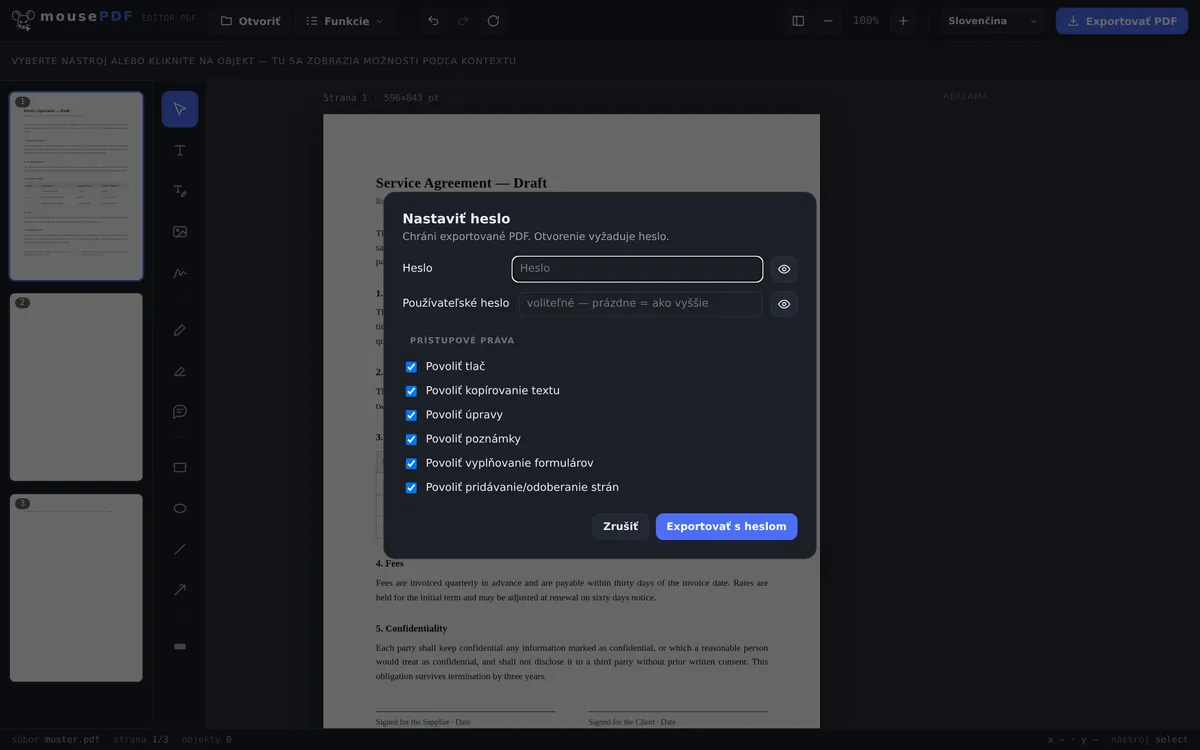
Zvoľ „Nastaviť heslo”, zadaj heslo a urč oprávnenia (tlač, kopírovanie, úprava, poznámky, formuláre, vkladanie/odstraňovanie strán).
Odstrániť heslo
Alebo zvoľ „Odstrániť heslo”, zadaj aktuálne heslo a exportuj bez ochrany.
Exportovať
Ulož výsledok ako nový súbor PDF.
Jemne odstupňované oprávnenia namiesto všetko alebo nič
Pri ochrane heslom sa dá jednotlivo určiť, čo bude s PDF povolené: tlač, kopírovanie textu, úprava, poznámky, vypĺňanie formulárov a vkladanie alebo odstraňovanie strán. Takto môžeš napríklad distribuovať PDF, ktoré sa dá čítať a tlačiť, ale nie upravovať.
Na odstránenie potrebuješ existujúce heslo PDF — mousePDF neobchádza žiadnu ochranu, ktorej heslo nepoznáš.
Šifrovanie: AES-256 vo formáte PDF 2.0
mousePDF šifruje chránené dokumenty pomocou AES-256 (AESV3, revízia 6) vo formáte PDF 2.0. Je to najsilnejší stupeň, aký štandard PDF predpokladá. Heslo a kľúč vznikajú výlučne v prehliadači, neexistuje žiadny server, ktorý by ich videl alebo ukladal. Heslom chránené PDF vedia zobraziť iba nástroje na PDF podporujúce štandard PDF 2.0. Keďže tento štandard existuje už od roku 2020, s bežným moderným nástrojom na PDF by s tým normálne nemal byť problém.
O aký typ ochrany presne ide
Exportované PDF sa šifruje pomocou AES-256. Je to najsilnejší stupeň štandardu PDF; bez hesla nie je obsah čitateľný, pre nikoho.
Môžeš zadať dve heslá. Používateľské heslo potrebuje ten, kto chce súbor otvoriť. Heslo vlastníka patrí tomu, kto smie všetko. Ak zadáš iba jedno, platí pre obe úlohy.
Heslo je navyše dobré iba tak, ako je dlhé. AES-256 sa prakticky nedá prelomiť, no bezpečnosť stojí a padá s dĺžkou a zložitosťou tvojho zvoleného hesla.
Kde je hranica tejto ochrany
Popri hesle sa dajú nastaviť oprávnenia: tlač, kopírovanie, úprava, komentovanie, vypĺňanie formulárov. A tu treba byť úprimný: tieto oprávnenia sú prosba, nie zámok.
Sú uvedené v dokumente, ale ich vynútenie závisí od programu, ktorý súbor otvorí. Čítačka, ktorá sa nimi riadi, odmietne kopírovanie — iná ich jednoducho ignoruje. Je to vlastnosť formátu PDF, nie slabina tohto riešenia; žiadny poskytovateľ na svete na tom nemôže nič zmeniť. Kto sľubuje „zabránenie kopírovaniu”, sľubuje viac, než formát dokáže splniť.
Používateľské heslo je naproti tomu skutočné šifrovanie: bez hesla neexistuje obsah, ktorý by mohol program ignorovať. Ak má byť dokument naozaj pred niekým utajený, je to prostriedok voľby, nie oprávnenia.
Naopak platí: pri odstránení hesla sa PDF exportuje nešifrované. Potom ho môže otvoriť ktokoľvek. To je zmysel funkcie, ale oplatí sa na to krátko myslieť, skôr než súbor putuje do zdieľaného priečinka. Dbaj tiež na to, že heslo sa dá odstrániť iba vtedy, ak ho vopred poznáš. mousePDF nedokáže prelomiť heslá PDF.
Časté otázky
Môžem odstrániť heslo, ktoré nepoznám? +
Nie. mousePDF odstráni ochranu PDF iba vtedy, keď zadáš jeho heslo. Nie je to nástroj na obchádzanie hesla.
Aké oprávnenia môžem pri ochrane nastaviť? +
Tlač, kopírovanie textu, úprava, poznámky, vypĺňanie formulárov a vkladanie/odstraňovanie strán — každé oprávnenie sa dá jednotlivo povoliť alebo zakázať. Je to však dobrovoľný pokyn, nie skutočná ochrana, nie každý nástroj na PDF sa týmito pokynmi riadi.
Prenáša sa heslo niekam? +
Nie, celé šifrovanie a dešifrovanie prebieha v prehliadači, heslo neopustí tvoje zariadenie.
Aké bezpečné je šifrovanie? +
mousePDF používa AES-256 (AESV3, revízia 6) vo formáte PDF 2.0. AES-256 sa považuje za extrémne bezpečné a podľa súčasného stavu techniky prakticky neprelomiteľné. Je to aktuálny platný zlatý štandard šifrovania, ktorý používajú aj banky, armáda a vlády pre najvyššie stupne utajenia. Úspešný útok holým vyskúšaním všetkých kľúčov (metóda hrubej sily) by aj s najrýchlejšími superpočítačmi sveta trval dlhšie, než je starý vesmír. Metódu hrubej sily je však možné nasadiť proti tvojmu zvolenému heslu; preto je pri citlivých údajoch dôležité zvoliť čo najdlhšie a najzložitejšie heslo. Heslo neopustí prehliadač, šifrovanie prebieha úplne lokálne.
Čo sa stane, ak zabudnem svoje heslo? +
Heslo je v prehliadači iba v okamihu, keď ho zadáš — mousePDF ho nikde neukladá. Ak ho zabudneš, neexistuje spôsob obnovy. Uchovávaj ho preto oddelene na bezpečnom mieste.
Aké šifrovanie sa používa? +
AES-256 (AESV3, revízia 6), PDF 2.0. Silnejšie štandard PDF nepredpokladá; slabším miestom je prakticky vždy zvolené heslo (zložitosť a dĺžka), nie samotný postup.
Môžem naozaj zabrániť kopírovaniu textu? +
Nie — to nedokáže žiadny nástroj na PDF. Zákaz kopírovania je poznámka, ktorou sa programy na prezeranie môžu, ale nemusia riadiť. Skutočnú ochranu poskytuje iba heslo na otvorenie a k nemu patriace šifrovanie.
Toto by mohlo tiež pomôcť
Začierniť PDF
Trvalo zakry dôverné miesta — pri ukladaní vypálené ako obrázok.
Podpísať PDF
Nakresli podpis, napíš ho alebo použi jeho fotografiu a umiestni ho ľubovoľne.
Vložiť vodoznak PDF
Vlož text cez všetky strany — priehľadnosť a pozícia voľne nastaviteľné.
Previesť PDF na PDF/A
Prevod do archívne vhodného formátu PDF/A — pre úrady a dlhodobé uchovávanie.