 mousePDF
Impostare o rimuovere una password PDF senza caricamento
Proteggi un PDF con password e definisci i permessi di accesso, oppure rimuovi la password di un PDF protetto. Entrambi avvengono localmente nel browser.
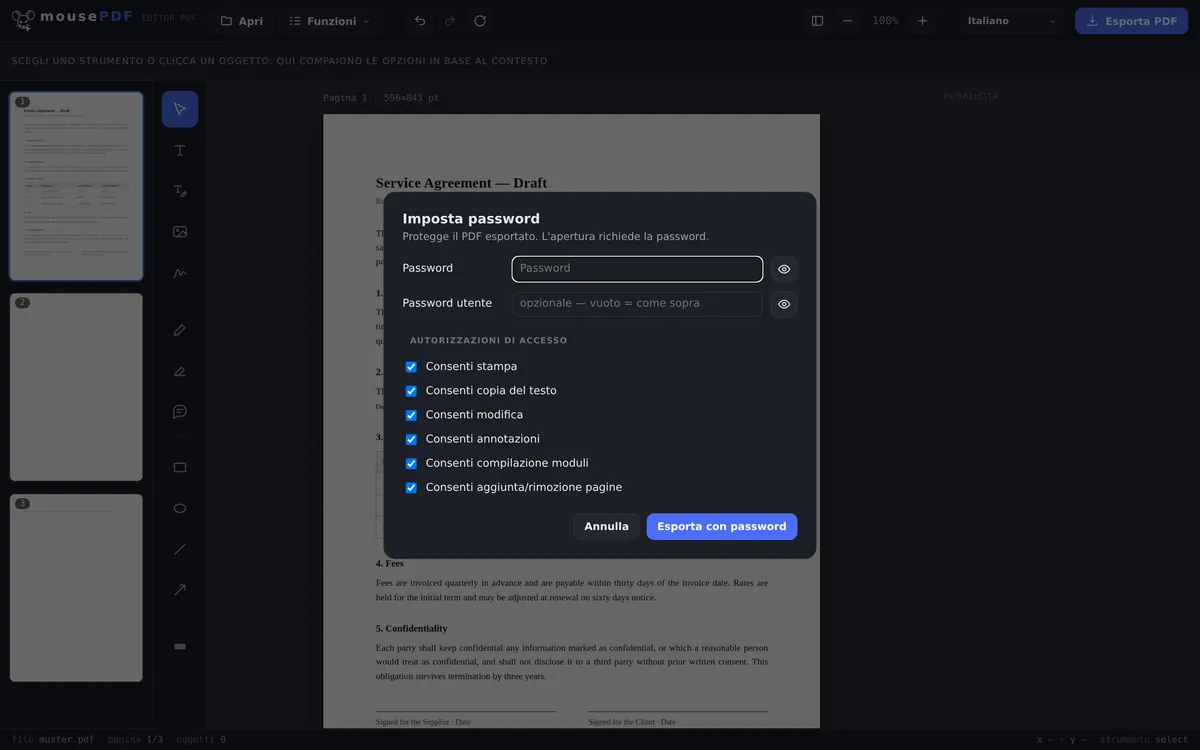
In tre passaggi
Impostare la password
Scegli «Imposta password», inserisci la password e definisci i permessi (stampa, copia, modifica, annotazioni, moduli, inserimento/rimozione pagine).
Rimuovere la password
In alternativa, scegli «Rimuovi password», inserisci la password attuale ed esporta senza protezione.
Esportare
Salva il risultato come nuovo file PDF.
Permessi granulari invece di tutto o niente
Con la protezione tramite password puoi stabilire singolarmente cosa sia consentito sul PDF: stampa, copia del testo, modifica, annotazioni, compilazione di moduli e inserimento o rimozione di pagine. Così puoi ad esempio distribuire un PDF leggibile e stampabile, ma non modificabile.
Per la rimozione ti serve la password esistente del PDF. MousePDF non aggira nessuna protezione la cui password non conosci.
Crittografia: AES-256 in PDF 2.0
mousePDF cripta i documenti protetti con AES-256 (AESV3, revisione 6) nel formato PDF 2.0. È il livello più forte previsto dallo standard PDF. Password e chiave vengono create esclusivamente nel browser, non c'è alcun server che le veda o le memorizzi. Il PDF protetto da password può essere visualizzato solo da strumenti PDF che supportano lo standard PDF 2.0. Poiché questo standard esiste già dal 2020, di norma qualsiasi strumento PDF moderno non avrà difficoltà con esso.
Che protezione è esattamente
Il PDF esportato viene criptato con AES-256. È il livello più forte dello standard PDF; senza password, il contenuto non è leggibile, per nessuno.
Puoi assegnare due password. La password utente serve a chi vuole aprire il file. La password proprietario appartiene a chi può fare tutto. Se ne assegni solo una, vale per entrambi i ruoli.
Inoltre, una password è tanto buona quanto la sua lunghezza. L'AES-256 è praticamente impossibile da craccare, ma la sicurezza dipende interamente dalla lunghezza e complessità della password scelta.
Dove sta il limite di questa protezione
Oltre alla password si possono impostare permessi: stampare, copiare, modificare, commentare, compilare moduli. E qui bisogna essere onesti: questi permessi sono una richiesta, non un blocco.
Sono scritti nel documento, ma la loro applicazione dipende dal programma che apre il file. Un lettore che li rispetta impedisce la copia, un altro li ignora semplicemente. Questa è una caratteristica del formato PDF e non una debolezza di questa implementazione; nessun fornitore al mondo può cambiarlo. Chi promette di «impedire la copia» promette più di quanto il formato possa mantenere.
La password utente, invece, è vera crittografia: senza password non c'è contenuto che un programma possa ignorare. Se davvero nessuno deve poter leggere, questo è lo strumento giusto, non i permessi.
Al contrario: rimuovendo una password, il PDF viene esportato senza crittografia. Dopo, chiunque può aprirlo. Questo è lo scopo della funzione, ma vale la pena pensarci un attimo prima che il file finisca in una cartella condivisa. Tieni presente anche che la password può essere rimossa solo se la conosci già in anticipo. mousePDF non può craccare password PDF.
Domande frequenti
Posso rimuovere una password che non conosco? +
No. mousePDF rimuove solo la protezione di un PDF la cui password inserisci tu. Non è uno strumento per aggirare una password.
Quali permessi posso stabilire durante la protezione? +
Stampa, copia del testo, modifica, annotazioni, compilazione di moduli e inserimento/rimozione di pagine: ogni permesso può essere consentito o bloccato singolarmente. Tuttavia è un'indicazione volontaria e non una protezione reale, non tutti gli strumenti PDF rispettano queste indicazioni.
La password viene trasmessa da qualche parte? +
No, l'intera crittografia e decrittografia avviene nel browser, la password non lascia il tuo dispositivo.
Quanto è sicura la crittografia? +
mousePDF usa AES-256 (AESV3, revisione 6) nel formato PDF 2.0. L'AES-256 è considerato estremamente sicuro e praticamente incrackabile secondo lo stato attuale della tecnica. È l'attuale standard d'oro per la crittografia, usato anche da banche, militari e governi per i massimi livelli di riservatezza. Un attacco riuscito tramite il semplice tentativo di tutte le chiavi (metodo brute-force) richiederebbe, anche con i supercomputer più veloci del mondo, più tempo dell'età dell'universo. È tuttavia possibile applicare il metodo brute-force contro la password che scegli tu; per questo è importante scegliere una password il più lunga e complessa possibile per dati riservati. La password non lascia il browser, la crittografia avviene interamente in locale.
Cosa succede se dimentico la mia password? +
La password esiste nel browser solo nel momento in cui la inserisci; mousePDF non la memorizza da nessuna parte. Se la dimentichi, non c'è modo di recuperarla. Conservala quindi separatamente in un luogo sicuro.
Quale crittografia viene utilizzata? +
AES-256 (AESV3, revisione 6), PDF 2.0. Lo standard PDF non prevede nulla di più forte; il punto debole è praticamente sempre la password scelta (complessità e lunghezza), non il metodo.
Posso davvero impedire la copia del testo? +
No, nessuno strumento PDF può farlo. Il blocco della copia è un'indicazione che i programmi lettori possono rispettare, ma non devono. Una protezione reale è offerta solo dalla password di apertura insieme alla crittografia.
Questo potrebbe aiutarti
Oscurare PDF
Copri parti riservate in modo permanente, impresse come immagine al salvataggio.
Firmare PDF
Disegna una firma, digitala o usa una sua foto e posizionala dove vuoi.
Aggiungere una filigrana PDF
Sovrapponi una scritta su tutte le pagine, opacità e posizione liberamente selezionabili.
Convertire PDF in PDF/A
Converti nel formato PDF/A adatto all'archiviazione, per enti pubblici e conservazione a lungo termine.