 mousePDF
Nastavite ali odstranite geslo PDF — brez nalaganja
Zaščitite PDF z geslom in določite dovoljenja za dostop — ali odstranite geslo zaščitenega PDF-ja. Oboje poteka lokalno v brskalniku.
V treh korakih
Nastavite geslo
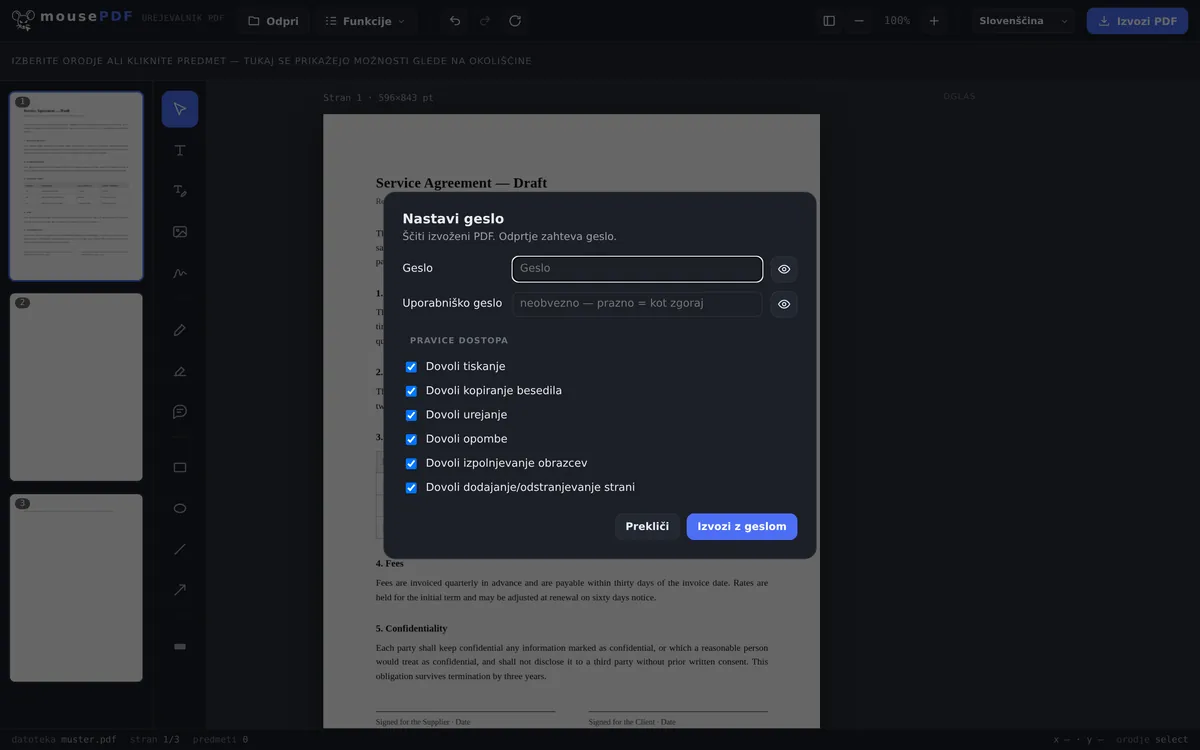
Izberite »Nastavi geslo«, vnesite geslo in določite dovoljenja (tiskanje, kopiranje, urejanje, opombe, obrazci, vstavljanje/odstranjevanje strani).
Odstranite geslo
Ali izberite »Odstrani geslo«, vnesite trenutno geslo in izvozite nezaščiteno različico.
Izvozite
Rezultat shranite kot novo datoteko PDF.
Podrobna dovoljenja namesto vse ali nič
Pri zaščiti z geslom lahko posamično določite, kaj naj bo s PDF-jem dovoljeno: tiskanje, kopiranje besedila, urejanje, opombe, izpolnjevanje obrazcev ter vstavljanje ali odstranjevanje strani. Tako lahko na primer razdelite PDF, ki ga je mogoče brati in tiskati, ne pa urejati.
Za odstranitev potrebujete obstoječe geslo PDF-ja — mousePDF ne zaobide zaščite, katere gesla ne poznate.
Šifriranje: AES-256 v PDF 2.0
mousePDF šifrira zaščitene dokumente z AES-256 (AESV3, revizija 6) v formatu PDF 2.0. To je najmočnejša stopnja, ki jo predvideva standard PDF. Geslo in ključ nastaneta izključno v brskalniku, ni strežnika, ki bi ju videl ali shranil. Z geslom zaščiten PDF lahko prikažejo le orodja PDF, ki podpirajo standard PDF 2.0. Ker ta standard obstaja že od leta 2020, običajno z njim ne bo imelo težav nobeno sodobno orodje za PDF.
Kakšna je ta zaščita natančno
Izvoženi PDF je šifriran z AES-256. To je najmočnejša stopnja standarda PDF; brez gesla vsebina ni berljiva, za nikogar.
Določite lahko dve gesli. Uporabniško geslo potrebuje tisti, ki želi datoteko odpreti. Lastniško geslo pripada tistemu, ki sme vse. Če določite samo eno, velja za obe vlogi.
Geslo je poleg tega dobro le toliko, kolikor je dolgo. AES-256 je praktično nemogoče zlomiti, vendar varnost stoji in pade z dolžino in kompleksnostjo izbranega gesla.
Kje je meja te zaščite
Poleg gesla lahko nastavite dovoljenja: tiskanje, kopiranje, urejanje, komentiranje, izpolnjevanje obrazcev. In tu je treba biti pošten: ta dovoljenja so prošnja, ne zapora.
Zapisana so v dokumentu, njihovo upoštevanje pa je stvar programa, ki datoteko odpre. Pregledovalnik, ki se jih drži, zavrne kopiranje — drug jih preprosto prezre. To je lastnost formata PDF in ne slabost te izvedbe; noben ponudnik na svetu tega ne more spremeniti. Kdor obljublja »preprečitev kopiranja«, obljublja več, kot format zmore.
Uporabniško geslo pa je pravo šifriranje: brez gesla ni vsebine, ki bi jo program lahko prezrl. Če resnično nihče ne sme brati zraven, je to pravo sredstvo, ne dovoljenja.
Obratno velja: pri odstranitvi gesla se PDF izvozi nešifriran. Nato ga lahko odpre kdor koli. To je namen funkcije, vendar se splača na to za trenutek pomisliti, preden datoteka pristane v deljeni mapi. Upoštevajte tudi, da je geslo mogoče odstraniti samo, če ga vnaprej poznate. mousePDF ne zna zlomiti gesel PDF.
Pogosta vprašanja
Ali lahko odstranim geslo, ki ga ne poznam? +
Ne. mousePDF odstrani zaščito PDF-ja samo, če vnesete njegovo geslo. Ni orodje za zaobidenje gesla.
Katera dovoljenja lahko določim pri zaščiti? +
Tiskanje, kopiranje besedila, urejanje, opombe, izpolnjevanje obrazcev ter vstavljanje/odstranjevanje strani — vsako dovoljenje lahko posamično dovolite ali zaklenete. Vendar je to prostovoljna navedba in ne prava zaščita, ne drži se je vsako orodje PDF.
Ali se geslo kam prenaša? +
Ne, celotno šifriranje in dešifriranje poteka v brskalniku, geslo ne zapusti vaše naprave.
Kako varno je šifriranje? +
mousePDF uporablja AES-256 (AESV3, revizija 6) v formatu PDF 2.0. AES-256 velja za izjemno varen in po trenutnem tehničnem stanju praktično nezlomljiv. To je trenutno veljavni zlati standard šifriranja, ki ga za najvišje stopnje tajnosti uporabljajo tudi banke, vojska in vlade. Uspešen napad zgolj s preizkušanjem vseh ključev (metoda brute-force) bi tudi z najhitrejšimi superračunalniki na svetu trajal dlje, kot je star vesolje. Vendar je mogoče metodo brute-force uporabiti proti vašemu izbranemu geslu; zato je pri zaupnih podatkih pomembno izbrati čim daljše in bolj zapleteno geslo. Geslo ne zapusti brskalnika, šifriranje poteka v celoti lokalno.
Kaj se zgodi, če pozabim geslo? +
Geslo je v brskalniku prisotno le v trenutku, ko ga vnesete — mousePDF ga nikjer ne shrani. Če ga pozabite, ni možnosti obnovitve. Zato ga hranite ločeno na varnem mestu.
Katero šifriranje se uporablja? +
AES-256 (AESV3, revizija 6), PDF 2.0. Standard PDF ne predvideva ničesar močnejšega; šibkejša točka je praktično vedno izbrano geslo (zapletenost in dolžina), ne postopek.
Ali lahko res preprečim kopiranje besedila? +
Ne — tega ne zmore nobeno orodje PDF. Zapora kopiranja je oznaka, ki se je programi za pregledovanje lahko držijo, a se je ne morajo. Pravo zaščito ponuja le geslo za odpiranje in šifriranje ob njem.
To bi vam lahko tudi pomagalo
Prekrivanje PDF
Trajno zakrijte zaupne dele — ob shranjevanju vžgane kot slika.
Podpisovanje PDF
Narišite podpis, ga natipkajte ali uporabite njegovo fotografijo in ga postavite poljubno.
Dodajanje vodnega žiga v PDF
Napis položite čez vse strani — prosojnost in položaj sta prosto izbirna.
Pretvorba PDF v PDF/A
Pretvorite v arhivsko primeren format PDF/A — za organe in dolgoročno hranjenje.