 mousePDF
PDF-Passwort setzen oder entfernen ohne Upload
PDF mit Passwort schützen und Zugriffsberechtigungen festlegen, oder das Passwort eines geschützten PDFs entfernen. Beides läuft lokal im Browser.
In drei Schritten
Passwort setzen
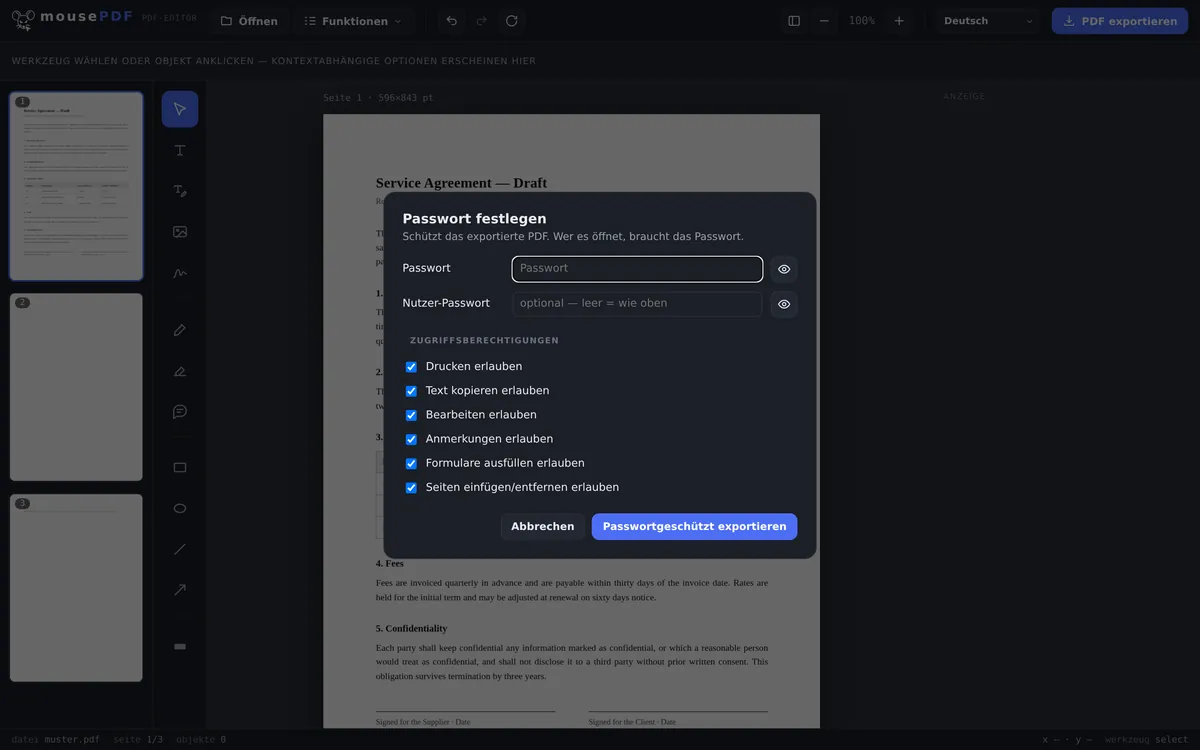
„Passwort festlegen” wählen, Passwort eingeben und Berechtigungen bestimmen (Drucken, Kopieren, Bearbeiten, Anmerkungen, Formulare, Seiten einfügen/entfernen).
Passwort entfernen
Alternativ „Passwort entfernen” wählen, aktuelles Passwort eingeben und ungeschützt exportieren.
Exportieren
Ergebnis als neue PDF-Datei speichern.
Feingranulare Berechtigungen statt Alles-oder-nichts
Beim Passwortschutz lässt sich einzeln festlegen, was mit dem PDF erlaubt sein soll: Drucken, Text kopieren, Bearbeiten, Anmerkungen, Formulare ausfüllen und Seiten einfügen oder entfernen. So kannst du z. B. ein PDF verteilen, das sich lesen und drucken, aber nicht bearbeiten lässt.
Zum Entfernen brauchst du das bestehende Passwort des PDFs. mousePDF hebelt keinen Schutz aus, dessen Passwort du nicht kennst.
Verschlüsselung: AES-256 in PDF 2.0
mousePDF verschlüsselt geschützte Dokumente mit AES-256 (AESV3, Revision 6) im PDF-2.0-Format. Das ist die stärkste Stufe, die der PDF-Standard vorsieht. Passwort und Schlüssel entstehen ausschließlich im Browser, es gibt keinen Server, der sie sieht oder speichert. Das passwortgeschützte PDF kann nur von PDF-Werkzeugen angezeigt werden, die den PDF-2.0-Standard unterstützen. Da dieser Standard bereits seit 2020 existiert, wird normalerweise jedes moderne PDF-Werkzeug damit keine Schwierigkeiten haben.
Welcher Schutz das genau ist
Das exportierte PDF wird mit AES-256 verschlüsselt. Das ist die stärkste Stufe des PDF-Standards; ohne Passwort ist der Inhalt nicht lesbar, für niemanden.
Du vergibst ein Passwort, und es gilt für beide Rollen des PDF-Formats: zum Öffnen und für die Berechtigungen. Bis zum 31.08.2026 gab es hier zwei Felder. Die Trennung kennt das Format zwar, sie nützt aber niemandem, der einfach eine Datei schützen will, und wer sie falsch benutzte, verschenkte den Schutz beim Öffnen.
Ein Passwort ist außerdem nur so gut wie seine Länge. AES-256 ist praktisch nicht zu knacken, jedoch steht und fällt die Sicherheit mit der Länge und Komplexität deines gewählten Passworts.
Wo die Grenze dieses Schutzes liegt
Neben dem Passwort lassen sich Berechtigungen setzen: drucken, kopieren, bearbeiten, kommentieren, Formulare ausfüllen. Und hier muss man ehrlich sein: Diese Berechtigungen sind eine Bitte, keine Sperre.
Sie stehen im Dokument, aber ihre Durchsetzung liegt beim Programm, das die Datei öffnet. Ein Betrachter, der sich daran hält, verweigert das Kopieren, ein anderer ignoriert sie einfach. Das ist eine Eigenschaft des PDF-Formats und keine Schwäche dieser Umsetzung; kein Anbieter der Welt kann daran etwas ändern. Wer „Kopieren verhindern” verspricht, verspricht mehr, als das Format hält.
Das Passwort ist dagegen echte Verschlüsselung: Ohne Passwort gibt es keinen Inhalt, den ein Programm ignorieren könnte. Wenn wirklich niemand mitlesen soll, ist es das Mittel der Wahl und nicht die Berechtigungen.
Umgekehrt gilt: Beim Entfernen eines Passworts wird das PDF unverschlüsselt exportiert. Danach kann es jeder öffnen. Das ist der Sinn der Funktion, aber es lohnt sich, kurz daran zu denken, bevor die Datei in einen geteilten Ordner wandert. Bitte beachte auch, das Passwort kann nur entfernt werden, wenn es dir vorher bekannt ist. mousePDF kann keine PDF Passwörter knacken.
Häufige Fragen
Kann ich ein Passwort entfernen, das ich nicht kenne? +
Nein. mousePDF entfernt nur den Schutz eines PDFs, dessen Passwort du eingibst. Es ist kein Werkzeug zum Umgehen eines Passworts.
Welche Berechtigungen kann ich beim Schützen festlegen? +
Drucken, Text kopieren, Bearbeiten, Anmerkungen, Formulare ausfüllen und Seiten einfügen/entfernen: jede Berechtigung kann man einzeln erlauben oder sperren. Es ist allerdings eine freiwillige Vorgabe und kein echter Schutz, nicht jedes PDF Tool hält sich an diese Vorgaben.
Wird das Passwort irgendwohin übertragen? +
Nein, die gesamte Verschlüsselung und Entschlüsselung passiert im Browser, das Passwort verlässt dein Gerät nicht.
Wie sicher ist die Verschlüsselung? +
mousePDF nutzt AES-256 (AESV3, Revision 6) im PDF-2.0-Format. AES-256 gilt als extrem sicher und praktisch nach aktuellem technischen Stand unknackbar. Es ist der aktuelle gültige Goldstandard für Verschlüsselung, den auch Banken, das Militär und Regierungen für höchste Geheimhaltungsstufen nutzen. Ein erfolgreicher Angriff durch das bloße Durchprobieren aller Schlüssel (Brute-Force-Methode) würde selbst mit den schnellsten Supercomputern der Welt länger dauern als das Universum alt ist. Es ist jedoch möglich, die Brute-Force-Methode gegen dein gewähltes Passwort einzusetzen; deshalb ist es wichtig, bei vertraulichen Daten ein möglichst langes und komplexes Passwort zu wählen. Das Passwort verlässt den Browser nicht, die Verschlüsselung läuft vollständig lokal.
Was passiert, wenn ich mein Passwort vergesse? +
Das Passwort ist nur in dem Moment im Browser, in dem du es eingibst; mousePDF speichert es nirgends. Wenn du es vergisst, gibt es keine Möglichkeit zur Wiederherstellung. Bewahre es deshalb separat an einem sicheren Ort auf.
Welche Verschlüsselung wird verwendet? +
AES-256 (AESV3, Revision 6), PDF 2.0. Stärker sieht der PDF-Standard es nicht vor; der schwächere Punkt ist praktisch immer das gewählte Passwort (Komplexität und Länge), nicht das Verfahren.
Kann ich das Kopieren von Text wirklich verhindern? +
Nein, das kann kein PDF-Werkzeug. Die Kopiersperre ist ein Vermerk, an den sich Betrachterprogramme halten können, aber nicht müssen. Wirklichen Schutz bietet nur das Passwort zum Öffnen und die Verschlüsselung dazu.
Das könnte auch helfen
PDF schwärzen
Vertrauliche Stellen dauerhaft abdecken, beim Speichern als Bild eingebrannt.
PDF unterschreiben
Unterschrift zeichnen, tippen oder als Foto einsetzen und frei platzieren.
PDF-Wasserzeichen einfügen
Schriftzug über alle Seiten legen, Deckkraft und Position frei wählbar.
PDF in PDF/A umwandeln
In das archivfreundliche PDF/A-Format umwandeln, für Behörden und Langzeitablage.