 mousePDF
تعيين أو إزالة كلمة مرور PDF — بدون رفع
احمِ ملف PDF بكلمة مرور وحدد صلاحيات الوصول — أو أزل كلمة مرور ملف PDF محمي. كلاهما يعمل محلياً في المتصفح.
في ثلاث خطوات
تعيين كلمة المرور
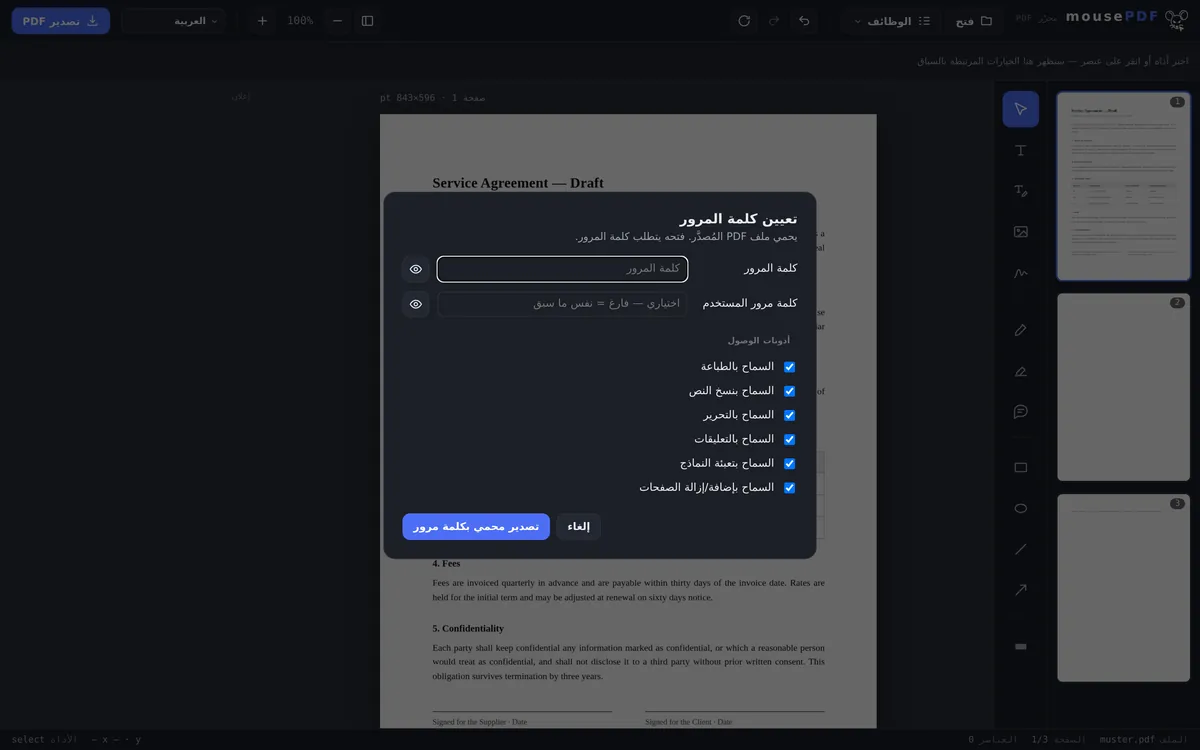
اختر «تعيين كلمة مرور»، أدخل كلمة المرور وحدد الصلاحيات (طباعة، نسخ، تحرير، تعليقات، نماذج، إدراج/إزالة صفحات).
إزالة كلمة المرور
أو اختر «إزالة كلمة المرور»، أدخل كلمة المرور الحالية وصدّر الملف دون حماية.
صدّر
احفظ النتيجة كملف PDF جديد.
صلاحيات دقيقة بدلاً من كل شيء أو لا شيء
عند الحماية بكلمة مرور يمكن تحديد ما يُسمح به في ملف PDF بشكل فردي: الطباعة، نسخ النص، التحرير، التعليقات، ملء النماذج، وإدراج أو إزالة الصفحات. بذلك يمكنك مثلاً توزيع ملف PDF يمكن قراءته وطباعته لكن لا يمكن تحريره.
لإزالة كلمة المرور تحتاج إلى كلمة المرور الحالية لملف PDF — mousePDF لا يخترق أي حماية لا تعرف كلمة مرورها.
التشفير: AES-256 في PDF 2.0
يشفّر mousePDF المستندات المحمية بـ AES-256 (AESV3، النسخة المُنقَّحة 6) في صيغة PDF 2.0. هذا هو أقوى مستوى ينص عليه معيار PDF. تُنشأ كلمة المرور والمفتاح حصرياً في المتصفح، ولا يوجد خادم يراهما أو يخزّنهما. لا يمكن عرض ملف PDF المحمي بكلمة مرور إلا بأدوات PDF تدعم معيار PDF 2.0. بما أن هذا المعيار موجود منذ عام 2020، فعادة لن تواجه أي أداة PDF حديثة مشكلة معه.
ما نوع هذه الحماية بالتحديد
يُشفَّر ملف PDF المُصدَّر بـ AES-256. هذا أقوى مستوى في معيار PDF؛ بدون كلمة مرور، لا يمكن قراءة المحتوى، لا لأحد.
يمكنك تعيين كلمتي مرور. كلمة مرور المستخدم يحتاجها من يريد فتح الملف. كلمة مرور المالك تخص من يملك كل الصلاحيات. إذا عيّنت واحدة فقط، تنطبق على كلا الدورين.
كلمة المرور أيضاً بجودة طولها فقط. AES-256 يكاد يكون مستحيل الاختراق عملياً، لكن الأمان يعتمد كلياً على طول وتعقيد كلمة المرور التي اخترتها.
أين تصل حدود هذه الحماية
إلى جانب كلمة المرور يمكن تعيين صلاحيات: طباعة، نسخ، تحرير، تعليق، ملء نماذج. وهنا يجب أن نكون صادقين: هذه الصلاحيات طلب، لا قفل.
تُكتَب في المستند، لكن تطبيقها يعتمد على البرنامج الذي يفتح الملف. عارض يلتزم بها يمنع النسخ — عارض آخر يتجاهلها ببساطة. هذه خاصية من خصائص صيغة PDF نفسها وليست ضعفاً في هذا التطبيق؛ لا يستطيع أي مزوّد في العالم تغيير ذلك. من يعِد بـ«منع النسخ» يعِد بأكثر مما تستطيع الصيغة الوفاء به.
أما كلمة مرور المستخدم فهي تشفير حقيقي: بدون كلمة مرور لا يوجد محتوى يمكن لبرنامج تجاهله. إذا كان الهدف حقاً ألا يقرأ أحد المحتوى، فهي الوسيلة الصحيحة، وليست الصلاحيات.
وبالعكس: عند إزالة كلمة مرور، يُصدَّر ملف PDF غير مشفَّر. بعدها يستطيع أي شخص فتحه. هذا هو الغرض من الوظيفة، لكن يستحق التفكير فيه قبل أن ينتقل الملف إلى مجلد مشترك. يُرجى أيضاً ملاحظة أن كلمة المرور لا يمكن إزالتها إلا إذا كانت معروفة لك مسبقاً. لا يستطيع mousePDF اختراق كلمات مرور PDF.
الأسئلة الشائعة
هل يمكنني إزالة كلمة مرور لا أعرفها؟ +
لا. يزيل mousePDF فقط حماية ملف PDF الذي تُدخِل كلمة مروره. إنه ليس أداة للالتفاف على كلمة مرور.
ما الصلاحيات التي يمكنني تحديدها عند الحماية؟ +
الطباعة، نسخ النص، التحرير، التعليقات، ملء النماذج، وإدراج/إزالة الصفحات — يمكن السماح أو المنع لكل صلاحية على حدة. مع ذلك، هذا توجيه اختياري وليس حماية حقيقية، فليست كل أدوات PDF تلتزم بهذه التوجيهات.
هل تُنقَل كلمة المرور إلى أي مكان؟ +
لا، يحدث التشفير وفك التشفير بالكامل في المتصفح، ولا تغادر كلمة المرور جهازك.
ما مدى أمان التشفير؟ +
يستخدم mousePDF AES-256 (AESV3، النسخة المُنقَّحة 6) في صيغة PDF 2.0. يُعد AES-256 آمناً للغاية ويكاد يكون مستحيل الاختراق وفقاً للمستوى التقني الحالي. إنه المعيار الذهبي الحالي للتشفير، الذي تستخدمه أيضاً البنوك والجيش والحكومات لأعلى مستويات السرية. هجوم ناجح بمجرد تجربة جميع المفاتيح (القوة الغاشمة) سيستغرق حتى بأسرع حواسيب عملاقة في العالم وقتاً أطول من عمر الكون. لكن من الممكن استخدام أسلوب القوة الغاشمة ضد كلمة المرور التي اخترتها؛ لذلك من المهم اختيار كلمة مرور طويلة ومعقدة قدر الإمكان للبيانات الحساسة. لا تغادر كلمة المرور المتصفح، ويتم التشفير بالكامل محلياً.
ماذا يحدث إذا نسيت كلمة مروري؟ +
توجد كلمة المرور في المتصفح فقط في اللحظة التي تُدخلها فيها — لا يخزّنها mousePDF في أي مكان. إذا نسيتها، لا توجد إمكانية لاستعادتها. لذا احفظها في مكان آمن منفصل.
ما نوع التشفير المستخدم؟ +
AES-256 (AESV3، النسخة المُنقَّحة 6)، PDF 2.0. لا ينص معيار PDF على أقوى من ذلك؛ نقطة الضعف عملياً هي دائماً كلمة المرور المختارة (تعقيدها وطولها)، وليست الطريقة.
هل يمكنني حقاً منع نسخ النص؟ +
لا — لا تستطيع أي أداة PDF فعل ذلك. حظر النسخ مجرد إشارة يمكن للبرامج العارضة الالتزام بها، لكن لا يجب عليها ذلك. الحماية الحقيقية الوحيدة هي كلمة المرور المطلوبة للفتح والتشفير المرتبط بها.
قد يفيدك هذا أيضاً
حجب بيانات PDF
غطِّ الأجزاء السرية بشكل دائم — تُحرَق كصورة عند الحفظ.
توقيع PDF
ارسم توقيعاً أو اكتبه أو استخدم صورة له وضعه حيث تشاء.
إضافة علامة مائية إلى PDF
ضع نصاً فوق كل الصفحات — بشفافية وموضع قابلين للاختيار بحرية.
تحويل PDF إلى PDF/A
حوّل إلى صيغة PDF/A الملائمة للأرشفة — للجهات الحكومية والتخزين طويل الأمد.