 mousePDF
PDF पासवर्ड सेट या हटाएँ — बिना अपलोड के
PDF को पासवर्ड से सुरक्षित करें और एक्सेस अनुमतियाँ तय करें — या किसी सुरक्षित PDF का पासवर्ड हटाएँ। दोनों काम लोकल रूप से ब्राउज़र में होते हैं।
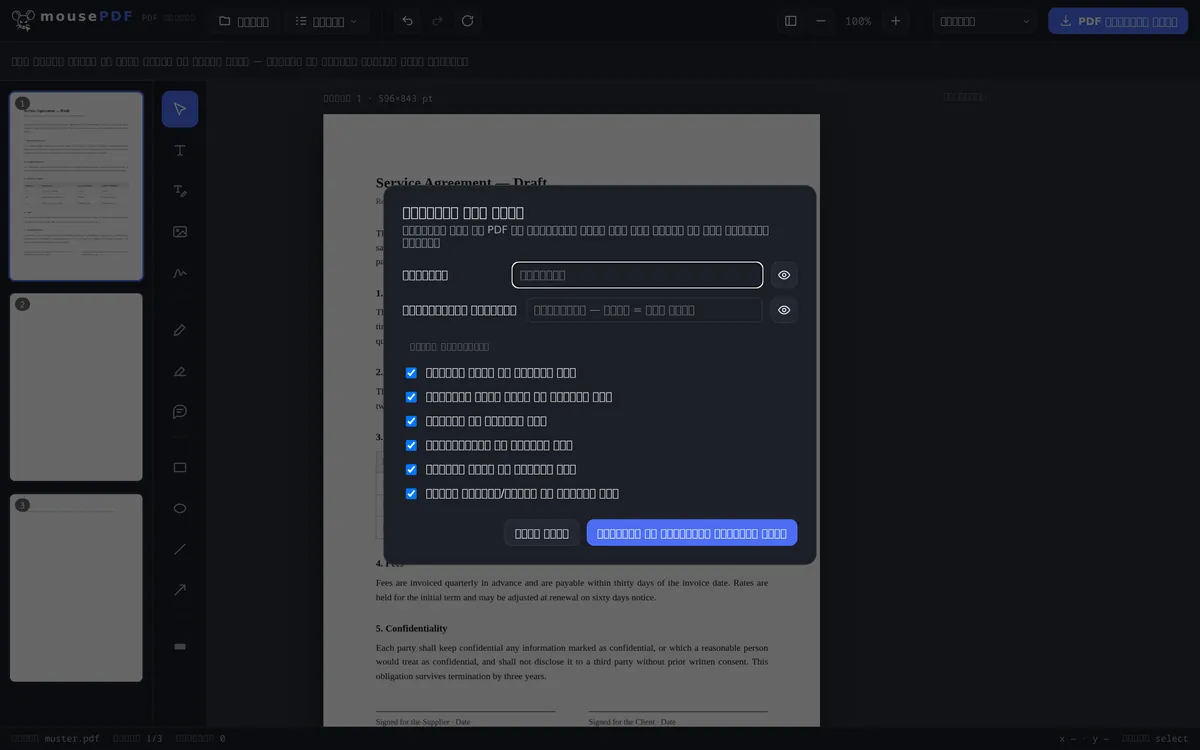
तीन चरणों में
पासवर्ड सेट करें
"पासवर्ड तय करें" चुनें, पासवर्ड डालें और अनुमतियाँ तय करें (प्रिंट करना, कॉपी करना, एडिट करना, टिप्पणियाँ, फ़ॉर्म, पेज जोड़ना/हटाना)।
पासवर्ड हटाएँ
इसके बजाय "पासवर्ड हटाएँ" चुनें, मौजूदा पासवर्ड डालें और बिना सुरक्षा के एक्सपोर्ट करें।
एक्सपोर्ट करें
नतीजे को नई PDF फ़ाइल के रूप में सेव करें।
सब-कुछ-या-कुछ-नहीं की जगह बारीक अनुमतियाँ
पासवर्ड सुरक्षा में यह अलग-अलग तय किया जा सकता है कि PDF के साथ क्या करने की इजाज़त हो: प्रिंट करना, टेक्स्ट कॉपी करना, एडिट करना, टिप्पणियाँ, फ़ॉर्म भरना और पेज जोड़ना या हटाना। इस तरह आप ऐसी PDF बाँट सकते हैं जिसे पढ़ा और प्रिंट किया जा सके, लेकिन एडिट न किया जा सके।
हटाने के लिए आपको PDF का मौजूदा पासवर्ड चाहिए — mousePDF किसी ऐसी सुरक्षा को नहीं तोड़ता जिसका पासवर्ड आपको पता न हो।
एन्क्रिप्शन: PDF 2.0 में AES-256
mousePDF सुरक्षित दस्तावेज़ों को PDF-2.0 फ़ॉर्मैट में AES-256 (AESV3, रिविज़न 6) से एन्क्रिप्ट करता है। यह PDF स्टैंडर्ड में तय किया गया सबसे मज़बूत स्तर है। पासवर्ड और की सिर्फ़ ब्राउज़र में बनते हैं, कोई सर्वर उन्हें न देखता है, न सेव करता है। पासवर्ड-सुरक्षित PDF सिर्फ़ उन PDF टूल में दिखाई जा सकती है जो PDF-2.0 स्टैंडर्ड सपोर्ट करते हों। चूँकि यह स्टैंडर्ड 2020 से मौजूद है, इसलिए आम तौर पर हर आधुनिक PDF टूल इसमें कोई दिक़्क़त नहीं करेगा।
यह सुरक्षा असल में क्या है
एक्सपोर्ट की गई PDF को AES-256 से एन्क्रिप्ट किया जाता है। यह PDF स्टैंडर्ड का सबसे मज़बूत स्तर है; बिना पासवर्ड के सामग्री किसी के लिए भी पढ़ने योग्य नहीं है।
आप दो पासवर्ड सेट कर सकते हैं। यूज़र-पासवर्ड उसे चाहिए जो फ़ाइल खोलना चाहता है। मालिक-पासवर्ड उसका है जिसे सब कुछ करने की इजाज़त है। अगर आप सिर्फ़ एक पासवर्ड देते हैं, तो वह दोनों भूमिकाओं के लिए लागू होता है।
एक पासवर्ड सिर्फ़ उतना ही अच्छा है जितनी उसकी लंबाई। AES-256 को तोड़ना व्यावहारिक तौर पर मुमकिन नहीं है, लेकिन सुरक्षा पूरी तरह आपके चुने हुए पासवर्ड की लंबाई और जटिलता पर निर्भर करती है।
इस सुरक्षा की सीमा कहाँ है
पासवर्ड के अलावा अनुमतियाँ भी सेट की जा सकती हैं: प्रिंट करना, कॉपी करना, एडिट करना, कमेंट करना, फ़ॉर्म भरना। और यहाँ सच बताना ज़रूरी है: ये अनुमतियाँ एक निवेदन हैं, कोई ताला नहीं।
ये दस्तावेज़ में लिखी होती हैं, लेकिन इन्हें लागू करना उस प्रोग्राम पर निर्भर करता है जो फ़ाइल खोलता है। एक व्यूअर जो इनका पालन करता है, कॉपी करने से मना कर देगा — कोई दूसरा उन्हें बस अनदेखा कर देगा। यह PDF फ़ॉर्मैट की एक ख़ासियत है, इस लागू करने के तरीक़े की कोई कमी नहीं; दुनिया का कोई भी प्रदाता इसे नहीं बदल सकता। जो "कॉपी करना रोकें" का वादा करता है, वह उससे ज़्यादा वादा करता है जितना यह फ़ॉर्मैट निभा सकता है।
इसके उलट, यूज़र-पासवर्ड असली एन्क्रिप्शन है: बिना पासवर्ड के कोई सामग्री ही नहीं होती जिसे कोई प्रोग्राम अनदेखा कर सके। अगर वाक़ई कोई पढ़ नहीं पाना चाहिए, तो यही सही तरीक़ा है, अनुमतियाँ नहीं।
इसके उलट: पासवर्ड हटाने पर PDF बिना एन्क्रिप्शन के एक्सपोर्ट होती है। उसके बाद कोई भी उसे खोल सकता है। यही इस फ़ीचर का मक़सद है, लेकिन फ़ाइल को किसी शेयर किए गए फ़ोल्डर में डालने से पहले इसका ध्यान रखना फ़ायदेमंद है। यह भी ध्यान रखें कि पासवर्ड तभी हटाया जा सकता है जब वह पहले से आपको पता हो। mousePDF किसी PDF का पासवर्ड नहीं तोड़ सकता।
अक्सर पूछे जाने वाले सवाल
क्या मैं ऐसा पासवर्ड हटा सकता हूँ जो मुझे पता नहीं है? +
नहीं। mousePDF सिर्फ़ उस PDF की सुरक्षा हटाता है जिसका पासवर्ड आप डालते हैं। यह पासवर्ड को दरकिनार करने का टूल नहीं है।
सुरक्षित करते समय मैं कौन-सी अनुमतियाँ तय कर सकता हूँ? +
प्रिंट करना, टेक्स्ट कॉपी करना, एडिट करना, टिप्पणियाँ, फ़ॉर्म भरना और पेज जोड़ना/हटाना — हर अनुमति को अलग-अलग इजाज़त दी या रोकी जा सकती है। हालाँकि यह एक स्वैच्छिक निर्देश है, असली सुरक्षा नहीं, हर PDF टूल इन निर्देशों का पालन नहीं करता।
क्या पासवर्ड कहीं भेजा जाता है? +
नहीं, पूरा एन्क्रिप्शन और डिक्रिप्शन ब्राउज़र में होता है, पासवर्ड आपकी डिवाइस से बाहर नहीं जाता।
एन्क्रिप्शन कितना सुरक्षित है? +
mousePDF PDF-2.0 फ़ॉर्मैट में AES-256 (AESV3, रिविज़न 6) का इस्तेमाल करता है। AES-256 को बेहद सुरक्षित माना जाता है और मौजूदा तकनीकी स्तर पर व्यावहारिक तौर पर अतोड़ा जाने योग्य। यह एन्क्रिप्शन का मौजूदा मान्य गोल्ड-स्टैंडर्ड है, जिसे बैंक, सेना और सरकारें भी सबसे ऊँचे गोपनीयता स्तर के लिए इस्तेमाल करती हैं। सभी संभावित की को बस आज़माकर (ब्रूट-फ़ोर्स तरीक़े से) हमला करने में दुनिया के सबसे तेज़ सुपरकंप्यूटर से भी ब्रह्मांड की उम्र से ज़्यादा समय लगेगा। हालाँकि, आपके चुने हुए पासवर्ड के ख़िलाफ़ ब्रूट-फ़ोर्स तरीक़ा इस्तेमाल करना मुमकिन है; इसलिए गोपनीय डेटा के लिए जितना हो सके उतना लंबा और जटिल पासवर्ड चुनना ज़रूरी है। पासवर्ड ब्राउज़र से बाहर नहीं जाता, एन्क्रिप्शन पूरी तरह लोकल रूप से होता है।
अगर मैं अपना पासवर्ड भूल जाऊँ तो क्या होगा? +
पासवर्ड सिर्फ़ उसी पल ब्राउज़र में मौजूद होता है जब आप उसे डालते हैं — mousePDF इसे कहीं सेव नहीं करता। अगर आप इसे भूल जाते हैं, तो इसे वापस पाने का कोई तरीक़ा नहीं है। इसलिए इसे किसी सुरक्षित जगह पर अलग से सेव करके रखें।
कौन-सा एन्क्रिप्शन इस्तेमाल होता है? +
AES-256 (AESV3, रिविज़न 6), PDF 2.0। PDF स्टैंडर्ड इससे ज़्यादा मज़बूत कुछ तय नहीं करता; कमज़ोर कड़ी लगभग हमेशा चुना गया पासवर्ड (उसकी जटिलता और लंबाई) होती है, तरीक़ा नहीं।
क्या मैं वाक़ई टेक्स्ट कॉपी करना रोक सकता हूँ? +
नहीं — यह कोई भी PDF टूल नहीं कर सकता। कॉपी-लॉक सिर्फ़ एक नोट है, जिसे व्यूअर प्रोग्राम मान सकते हैं, लेकिन मानना ज़रूरी नहीं। असली सुरक्षा सिर्फ़ खोलने का पासवर्ड और उससे जुड़ा एन्क्रिप्शन ही देता है।
यह भी काम आ सकता है
PDF को काला करें
गोपनीय हिस्सों को हमेशा के लिए ढकें — सेव करते समय इमेज के रूप में जड़ दिया जाता है।
PDF पर हस्ताक्षर करें
हस्ताक्षर बनाएं, टाइप करें या उनकी तस्वीर इस्तेमाल करें और मनचाही जगह रखें।
PDF में वॉटरमार्क जोड़ें
सभी पेजों पर एक लेख डालें — पारदर्शिता और पोज़िशन आज़ादी से चुनें।
PDF को PDF/A में बदलें
आर्काइव-फ्रेंडली PDF/A फ़ॉर्मैट में बदलें — सरकारी दफ़्तरों और लंबे समय तक सेव रखने के लिए।