 mousePDF
Nastavit nebo odstranit heslo PDF — bez nahrávání
Chraň PDF heslem a stanov oprávnění přístupu — nebo odstraň heslo chráněného PDF. Obojí probíhá lokálně v prohlížeči.
Ve třech krocích
Nastav heslo
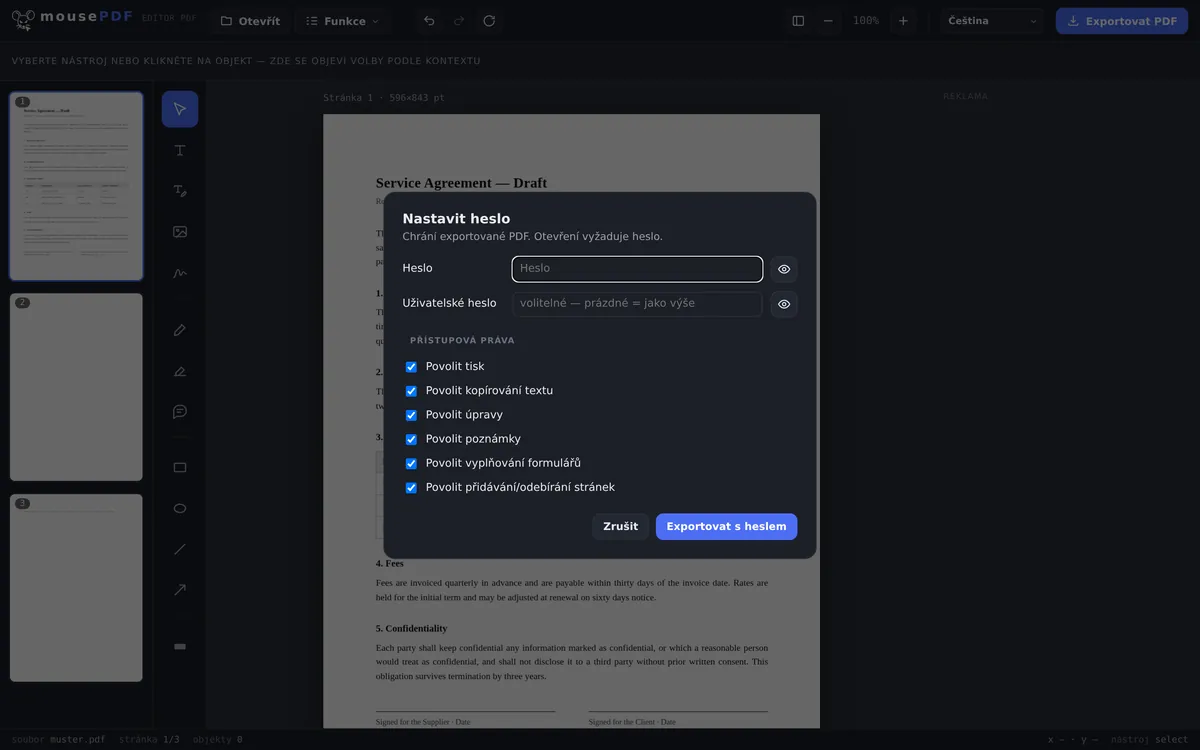
Zvol „Nastavit heslo”, zadej heslo a urči oprávnění (tisk, kopírování, úpravy, poznámky, formuláře, vkládání/odebírání stránek).
Odstraň heslo
Případně zvol „Odstranit heslo”, zadej aktuální heslo a exportuj bez ochrany.
Export
Ulož výsledek jako nový soubor PDF.
Jemně odstupňovaná oprávnění místo vše nebo nic
Při ochraně heslem lze jednotlivě určit, co má být s PDF dovoleno: tisk, kopírování textu, úpravy, poznámky, vyplňování formulářů a vkládání či odebírání stránek. Můžeš tak například rozeslat PDF, které lze číst a tisknout, ale ne upravovat.
K odstranění potřebuješ existující heslo PDF — mousePDF neobchází žádnou ochranu, jejíž heslo neznáš.
Šifrování: AES-256 ve formátu PDF 2.0
mousePDF šifruje chráněné dokumenty pomocí AES-256 (AESV3, revize 6) ve formátu PDF 2.0. To je nejsilnější stupeň, který standard PDF předpokládá. Heslo a klíč vznikají výhradně v prohlížeči, neexistuje žádný server, který by je viděl nebo ukládal. Heslem chráněné PDF lze zobrazit jen nástroji pro PDF, které podporují standard PDF 2.0. Protože tento standard existuje už od roku 2020, běžně s ním nebude mít potíže žádný moderní nástroj pro PDF.
Co je to přesně za ochranu
Exportované PDF se šifruje pomocí AES-256. To je nejsilnější stupeň standardu PDF; bez hesla není obsah čitelný, pro nikoho.
Můžeš zadat dvě hesla. Uživatelské heslo potřebuje ten, kdo chce soubor otevřít. Vlastnické heslo patří tomu, kdo smí vše. Zadáš-li jen jedno, platí pro obě role.
Heslo je navíc jen tak dobré, jak dlouhé je. AES-256 je prakticky nerozlousknutelné, avšak bezpečnost stojí a padá s délkou a složitostí tvého zvoleného hesla.
Kde je hranice této ochrany
Kromě hesla lze nastavit oprávnění: tisk, kopírování, úpravy, komentování, vyplňování formulářů. A tady je třeba být upřímný: tato oprávnění jsou žádost, ne zámek.
Jsou uvedena v dokumentu, ale jejich dodržování záleží na programu, který soubor otevírá. Prohlížeč, který se jimi řídí, odmítne kopírování — jiný je prostě ignoruje. To je vlastnost formátu PDF, ne slabina tohoto řešení; žádný poskytovatel na světě to nemůže změnit. Kdo slibuje „zabránění kopírování”, slibuje víc, než formát dokáže splnit.
Uživatelské heslo je naproti tomu skutečné šifrování: bez hesla neexistuje žádný obsah, který by program mohl ignorovat. Pokud opravdu nikdo nemá číst spolu s tebou, je to prostředek volby, ne oprávnění.
Naopak platí: při odstranění hesla se PDF exportuje nešifrované. Pak ho může otevřít kdokoli. To je smysl funkce, ale vyplatí se na to krátce myslet předtím, než soubor putuje do sdílené složky. Vezmi prosím na vědomí i to, že heslo lze odstranit jen tehdy, pokud ho předem znáš. mousePDF neumí prolomit hesla PDF.
Časté dotazy
Mohu odstranit heslo, které neznám? +
Ne. mousePDF odstraní jen ochranu PDF, jehož heslo zadáš. Není to nástroj k obcházení hesla.
Jaká oprávnění mohu při ochraně nastavit? +
Tisk, kopírování textu, úpravy, poznámky, vyplňování formulářů a vkládání/odebírání stránek — každé oprávnění lze jednotlivě povolit nebo zakázat. Je to však dobrovolné nastavení, ne skutečná ochrana — ne každý nástroj pro PDF se těmito pokyny řídí.
Přenáší se heslo někam? +
Ne, veškeré šifrování a dešifrování probíhá v prohlížeči, heslo neopustí tvé zařízení.
Jak bezpečné je šifrování? +
mousePDF používá AES-256 (AESV3, revize 6) ve formátu PDF 2.0. AES-256 je považován za extrémně bezpečný a podle současného technického stavu prakticky nerozlousknutelný. Je to aktuální platný zlatý standard šifrování, který používají i banky, armáda a vlády pro nejvyšší stupně utajení. Úspěšný útok pouhým vyzkoušením všech klíčů (metoda hrubou silou) by i s nejrychlejšími superpočítači na světě trval déle, než je stáří vesmíru. Je však možné použít metodu hrubou silou proti tvému zvolenému heslu; proto je u citlivých dat důležité zvolit co nejdelší a nejsložitější heslo. Heslo neopouští prohlížeč, šifrování probíhá zcela lokálně.
Co se stane, když zapomenu heslo? +
Heslo je v prohlížeči jen v okamžiku, kdy ho zadáváš — mousePDF ho nikde neukládá. Pokud ho zapomeneš, neexistuje způsob obnovy. Ulož si ho proto odděleně na bezpečném místě.
Jaké šifrování se používá? +
AES-256 (AESV3, revize 6), PDF 2.0. Silněji to standard PDF nepředpokládá; slabším místem je prakticky vždy zvolené heslo (složitost a délka), ne postup.
Mohu opravdu zabránit kopírování textu? +
Ne — to nedokáže žádný nástroj pro PDF. Zákaz kopírování je poznámka, kterou se prohlížecí programy mohou, ale nemusí řídit. Skutečnou ochranu poskytuje jen heslo k otevření a šifrování k tomu.
To by ti také mohlo pomoct
Začernit PDF
Trvale zakrýt důvěrná místa — vypálí se jako obrázek při ukládání.
Podepsat PDF
Nakresli podpis, napiš ho nebo použij jeho fotografii a umísti ho, kam chceš.
Vložit vodoznak do PDF
Polož nápis přes všechny stránky — krytí a pozice volně nastavitelné.
Převést PDF na PDF/A
Převést do archivního formátu PDF/A — pro úřady a dlouhodobé uchování.