 mousePDF
PDF-parooli seadmine või eemaldamine — ilma üleslaadimiseta
Kaitse PDF-i parooliga ja määra juurdepääsuõigused — või eemalda kaitstud PDF-i parool. Mõlemad toimuvad kohapeal brauseris.
Kolmes sammus
Sea parool
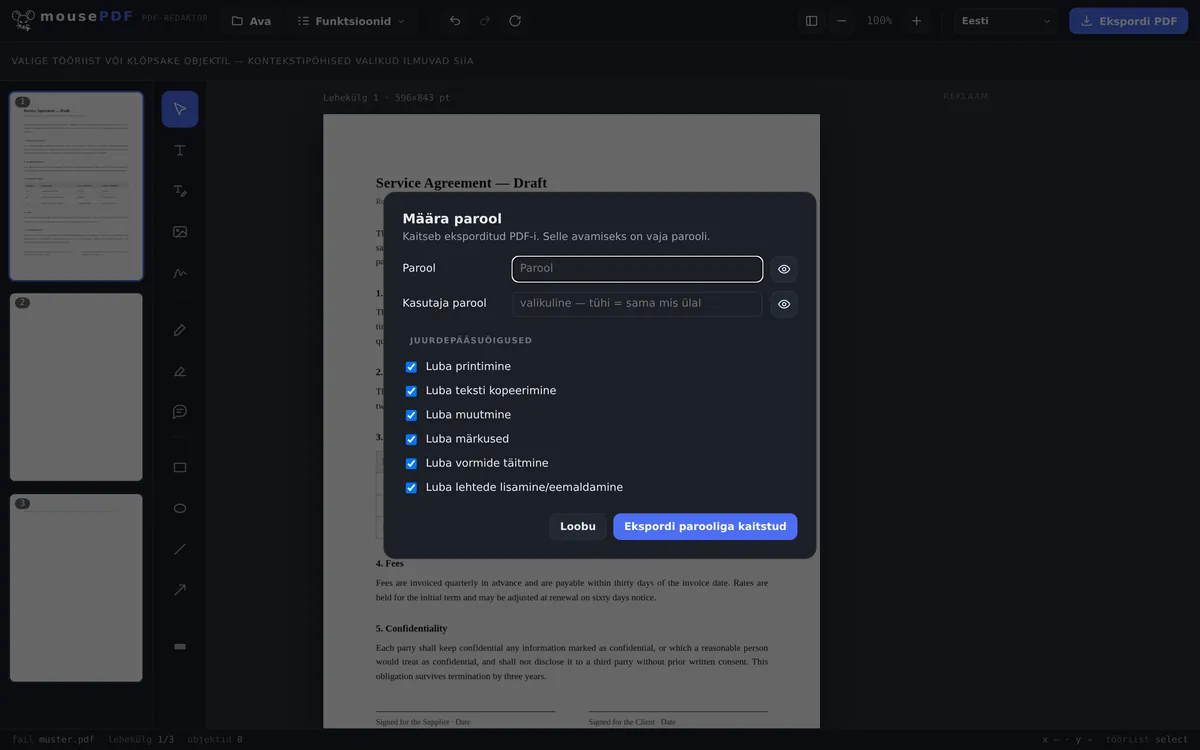
Vali „Määra parool”, sisesta parool ja määra õigused (printimine, kopeerimine, redigeerimine, märkused, vormid, lehekülgede lisamine/eemaldamine).
Eemalda parool
Vali selle asemel „Eemalda parool”, sisesta praegune parool ja ekspordi kaitsmata.
Ekspordi
Salvesta tulemus uue PDF-failina.
Detailsed õigused kõik-või-mitte-midagi asemel
Parooliga kaitsmisel saab eraldi määrata, mis PDF-iga lubatud olema peaks: printimine, teksti kopeerimine, redigeerimine, märkused, vormide täitmine ja lehekülgede lisamine või eemaldamine. Nii saad näiteks levitada PDF-i, mida saab lugeda ja printida, kuid mitte redigeerida.
Eemaldamiseks vajad PDF-i olemasolevat parooli — mousePDF ei murra ühtegi kaitset, mille parooli sa ei tea.
Krüpteerimine: AES-256 PDF 2.0 vormingus
mousePDF krüpteerib kaitstud dokumendid AES-256-ga (AESV3, redaktsioon 6) PDF-2.0-vormingus. See on tugevaim tase, mida PDF-standard ette näeb. Parool ja võti tekivad üksnes brauseris, pole serverit, mis neid näeks või salvestaks. Parooliga kaitstud PDF-i saab kuvada ainult PDF-tööriistadega, mis toetavad PDF-2.0 standardit. Kuna see standard on olemas juba alates 2020. aastast, ei tohiks sellega tavaliselt raskusi olla ühelgi kaasaegsel PDF-tööriistal.
Milline kaitse see täpselt on
Eksporditud PDF krüpteeritakse AES-256-ga. See on PDF-standardi tugevaim tase; ilma paroolita pole sisu loetav, mitte kellelegi.
Saad määrata kaks parooli. Kasutaja parool vajab see, kes tahab faili avada. Omaniku parool kuulub sellele, kellel on lubatud kõik. Kui määrad ainult ühe, kehtib see mõlema rolli jaoks.
Parool on lisaks nii hea kui tema pikkus. AES-256 on praktiliselt murdmatu, kuid turvalisus seisab ja langeb sinu valitud parooli pikkuse ja keerukusega.
Kus selle kaitse piir asub
Lisaks paroolile saab määrata õigused: printimine, kopeerimine, redigeerimine, kommenteerimine, vormide täitmine. Ja siin tuleb olla aus: need õigused on palve, mitte lukk.
Need seisavad dokumendis, kuid nende jõustamine sõltub programmist, mis faili avab. Vaataja, kes neist kinni peab, keeldub kopeerimisest — teine lihtsalt eirab neid. See on PDF-vormingu omadus, mitte selle teostuse nõrkus; ükski maailma pakkuja ei saa seda muuta. Kes lubab „kopeerimise takistamist”, lubab rohkem, kui vorming suudab pidada.
Kasutaja parool on seevastu tõeline krüpteerimine: ilma paroolita pole sisu, mida programm saaks eirata. Kui tõesti keegi ei tohi kaasa lugeda, on see õige vahend, mitte õigused.
Vastupidi kehtib: parooli eemaldamisel eksporditakse PDF krüpteerimata. Pärast seda saab selle avada igaüks. See ongi funktsiooni mõte, kuid tasub sellele hetkeks mõelda, enne kui fail jagatud kausta liigub. Pane tähele ka, et parooli saab eemaldada ainult siis, kui see on sulle eelnevalt teada. mousePDF ei murra PDF-paroole.
Korduma kippuvad küsimused
Kas saan eemaldada parooli, mida ma ei tea? +
Ei. mousePDF eemaldab ainult sellise PDF-i kaitse, mille parooli sina sisestad. See ei ole vahend parooli mööda hiilimiseks.
Milliseid õigusi saan kaitsmisel määrata? +
Printimine, teksti kopeerimine, redigeerimine, märkused, vormide täitmine ja lehekülgede lisamine/eemaldamine — iga õigust saab eraldi lubada või keelata. See on siiski vabatahtlik juhis, mitte tõeline kaitse — mitte iga PDF-tööriist ei pea neist juhistest kinni.
Kas parool edastatakse kuhugi? +
Ei, kogu krüpteerimine ja dekrüpteerimine toimub brauseris, parool ei lahku sinu seadmest.
Kui turvaline on krüpteerimine? +
mousePDF kasutab AES-256 (AESV3, redaktsioon 6) PDF-2.0-vormingus. AES-256 peetakse äärmiselt turvaliseks ja praktiliselt tänapäeva tehnilise taseme juures murdmatuks. See on kehtiv kuldstandard krüpteerimiseks, mida kasutavad ka pangad, sõjavägi ja valitsused kõrgeima salastatuse tasemel. Edukas rünnak pelgalt kõigi võtmete läbiproovimisega (jõuründe meetod) võtaks isegi maailma kiireimate superarvutitega kauem aega kui universum on vana. Küll on aga võimalik jõuründe meetodit kasutada sinu valitud parooli vastu; seetõttu on tundlike andmete puhul oluline valida võimalikult pikk ja keerukas parool. Parool ei lahku brauserist, krüpteerimine toimub täielikult kohapeal.
Mis juhtub, kui unustan oma parooli? +
Parool on brauseris ainult sel hetkel, kui sa selle sisestad — mousePDF ei salvesta seda kusagil. Kui sa selle unustad, pole taastamiseks võimalust. Hoia seda seetõttu eraldi turvalises kohas.
Millist krüpteerimist kasutatakse? +
AES-256 (AESV3, redaktsioon 6), PDF 2.0. Tugevamat PDF-standard ette ei näe; nõrgem koht on praktiliselt alati valitud parool (keerukus ja pikkus), mitte meetod.
Kas saan teksti kopeerimist tõesti takistada? +
Ei — seda ei suuda ükski PDF-tööriist. Kopeerimiskeeld on märge, millest vaatajaprogrammid võivad kinni pidada, aga ei pea. Tõelist kaitset pakub ainult avamisparool ja sellega kaasnev krüpteerimine.
See võib samuti abiks olla
PDF-i tsenseerimine
Kata konfidentsiaalsed kohad jäädavalt kinni — salvestamisel pildina sisse põletatud.
PDF-i allkirjastamine
Joonista allkiri, tipi see või kasuta selle fotot ja paiguta vabalt.
PDF-vesimärgi lisamine
Aseta kiri kõikidele lehekülgedele — läbipaistvus ja asukoht vabalt valitavad.
PDF-i teisendamine PDF/A-ks
Teisenda arhiivisõbralikuks PDF/A-vorminguks — ametiasutuste ja pikaajalise säilitamise jaoks.