 mousePDF
Setează sau elimină parola PDF — fără încărcare
Protejează PDF-ul cu parolă și stabilește permisiunile de acces — sau elimină parola unui PDF deja protejat. Ambele rulează local, în browser.
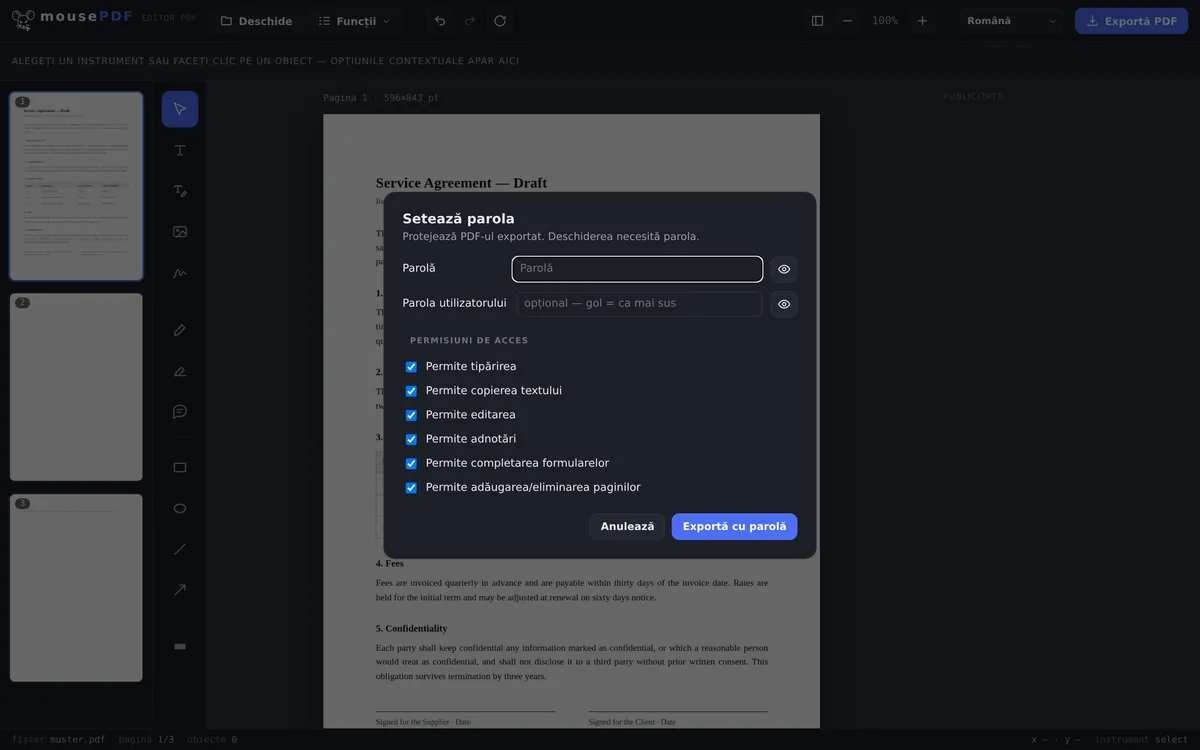
În trei pași
Setează parola
Alege „Setează parolă”, introdu parola și stabilește permisiunile (tipărire, copiere, editare, adnotări, formulare, inserare/eliminare pagini).
Elimină parola
Alternativ, alege „Elimină parola”, introdu parola actuală și exportă neprotejat.
Exportă
Salvează rezultatul ca fișier PDF nou.
Permisiuni fin granulare, în loc de totul-sau-nimic
La protecția cu parolă poți stabili individual ce este permis pentru PDF: tipărire, copiere de text, editare, adnotări, completare formulare și inserare sau eliminare de pagini. Astfel poți, de exemplu, distribui un PDF care poate fi citit și tipărit, dar nu editat.
Pentru eliminare ai nevoie de parola existentă a PDF-ului — mousePDF nu ocolește nicio protecție a cărei parolă nu o cunoști.
Criptare: AES-256 în PDF 2.0
mousePDF criptează documentele protejate cu AES-256 (AESV3, revizia 6) în format PDF 2.0. Acesta este cel mai puternic nivel prevăzut de standardul PDF. Parola și cheia sunt generate exclusiv în browser, nu există niciun server care să le vadă sau să le stocheze. PDF-ul protejat cu parolă poate fi afișat doar de instrumente PDF care acceptă standardul PDF 2.0. Deoarece acest standard există deja din 2020, în mod normal orice instrument PDF modern nu va avea dificultăți cu el.
Ce anume înseamnă exact această protecție
PDF-ul exportat este criptat cu AES-256. Acesta este cel mai puternic nivel al standardului PDF; fără parolă, conținutul nu poate fi citit, de nimeni.
Poți seta două parole. Parola de utilizator este necesară celui care vrea să deschidă fișierul. Parola de proprietar aparține celui căruia îi este permis totul. Dacă setezi doar una, aceasta este valabilă pentru ambele roluri.
O parolă este de altfel la fel de bună ca lungimea ei. AES-256 este practic imposibil de spart, dar securitatea depinde în totalitate de lungimea și complexitatea parolei tale alese.
Unde se află limita acestei protecții
Pe lângă parolă se pot seta permisiuni: tipărire, copiere, editare, comentare, completare formulare. Și aici trebuie să fim onești: aceste permisiuni sunt o rugăminte, nu o blocare.
Ele sunt înscrise în document, dar respectarea lor depine de programul care deschide fișierul. Un vizualizator care le respectă refuză copierea — altul le ignoră pur și simplu. Aceasta este o caracteristică a formatului PDF, nu o slăbiciune a acestei implementări; niciun furnizor din lume nu poate schimba asta. Cine promite „împiedică copierea” promite mai mult decât ține formatul.
În schimb, parola de utilizator este criptare reală: fără parolă nu există conținut pe care un program să-l poată ignora. Dacă chiar nimeni nu trebuie să citească, aceasta este soluția potrivită, nu permisiunile.
Invers: la eliminarea unei parole, PDF-ul este exportat necriptat. După aceea, oricine îl poate deschide. Acesta este scopul funcției, dar merită să te gândești puțin la asta înainte ca fișierul să ajungă într-un folder partajat. Te rugăm să reții și că parola poate fi eliminată doar dacă o cunoști deja. mousePDF nu poate sparge parole PDF.
Întrebări frecvente
Pot elimina o parolă pe care nu o cunosc? +
Nu. mousePDF elimină doar protecția unui PDF a cărui parolă o introduci. Nu este un instrument pentru ocolirea unei parole.
Ce permisiuni pot stabili la protejare? +
Tipărire, copiere de text, editare, adnotări, completare formulare și inserare/eliminare pagini — fiecare permisiune poate fi permisă sau blocată individual. Este însă o indicație voluntară, nu o protecție reală — nu orice instrument PDF respectă aceste indicații.
Este parola transmisă undeva? +
Nu, întreaga criptare și decriptare se întâmplă în browser, parola nu-ți părăsește dispozitivul.
Cât de sigură este criptarea? +
mousePDF folosește AES-256 (AESV3, revizia 6) în format PDF 2.0. AES-256 este considerat extrem de sigur și practic de nespart, conform stadiului tehnic actual. Este standardul de aur actual pentru criptare, folosit și de bănci, armată și guverne pentru cele mai înalte niveluri de confidențialitate. Un atac reușit prin simpla încercare a tuturor cheilor (metoda brute-force) ar dura, chiar și cu cele mai rapide supercalculatoare din lume, mai mult decât vârsta universului. Este totuși posibil să se aplice metoda brute-force împotriva parolei tale alese; de aceea este important să alegi o parolă cât mai lungă și complexă pentru date confidențiale. Parola nu-ți părăsește browserul, criptarea rulează complet local.
Ce se întâmplă dacă îmi uit parola? +
Parola există în browser doar în momentul în care o introduci — mousePDF nu o stochează nicăieri. Dacă o uiți, nu există nicio posibilitate de recuperare. Păstreaz-o de aceea separat, într-un loc sigur.
Ce criptare este folosită? +
AES-256 (AESV3, revizia 6), PDF 2.0. Standardul PDF nu prevede ceva mai puternic; punctul mai slab este practic întotdeauna parola aleasă (complexitate și lungime), nu procedeul.
Pot împiedica cu adevărat copierea textului? +
Nu — niciun instrument PDF nu poate face asta. Blocarea copierii este o mențiune pe care programele de vizualizare o pot respecta, dar nu sunt obligate. Protecție reală oferă doar parola de deschidere și criptarea aferentă.
Te-ar mai putea ajuta
Cenzurează PDF
Acoperă permanent pasajele confidențiale — imprimate ca imagine la salvare.
Semnează PDF
Desenează o semnătură, tasteaz-o sau folosește o fotografie a ei și plaseaz-o liber.
Adaugă filigran PDF
Așază un text peste toate paginile — opacitate și poziție reglabile liber.
Convertește PDF în PDF/A
Convertește în formatul PDF/A prietenos pentru arhivare — pentru instituții și păstrare pe termen lung.