 mousePDF
PDF-jelszó beállítása vagy eltávolítása — feltöltés nélkül
Védd meg PDF-edet jelszóval, és állíts be hozzáférési jogosultságokat — vagy távolítsd el egy védett PDF jelszavát. Mindkettő helyben, a böngészőben fut.
Három lépésben
Jelszó beállítása
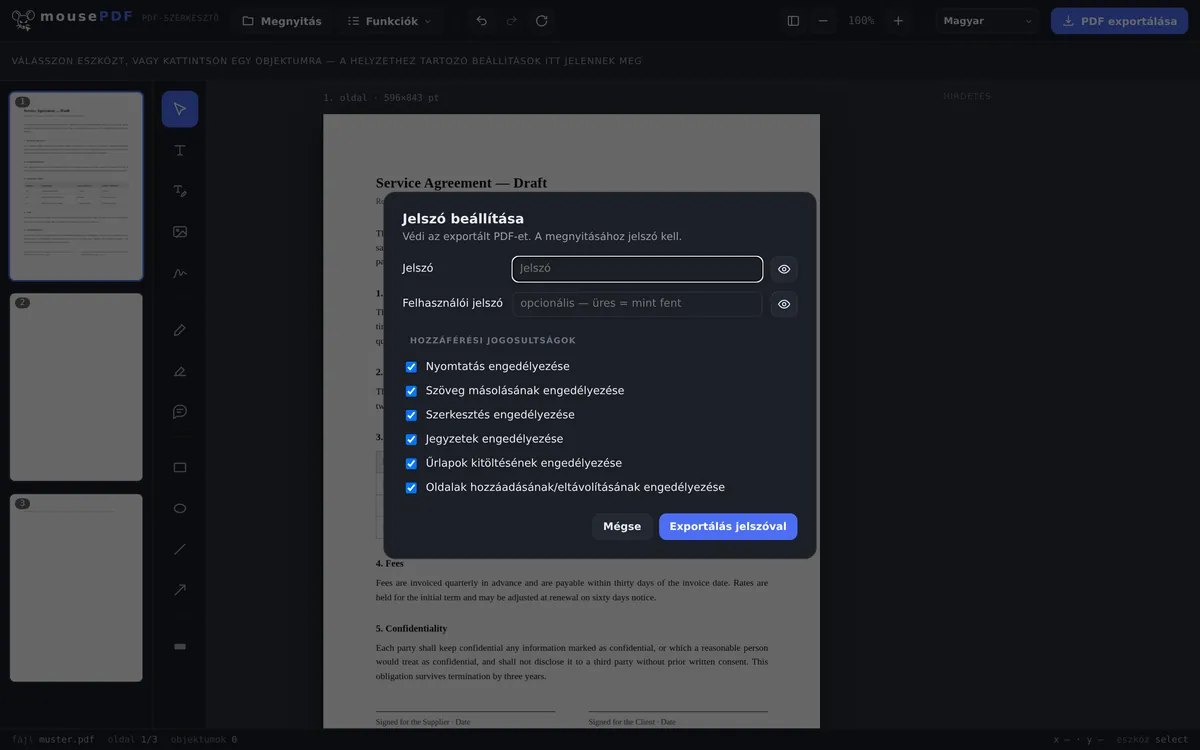
Válaszd a „Jelszó beállítása” opciót, add meg a jelszót, és határozd meg a jogosultságokat (nyomtatás, másolás, szerkesztés, megjegyzések, űrlapok, oldalak beszúrása/eltávolítása).
Jelszó eltávolítása
Alternatívaként válaszd a „Jelszó eltávolítása” opciót, add meg az aktuális jelszót, és exportáld védelem nélkül.
Exportálás
Mentsd az eredményt új PDF-fájlként.
Finomhangolt jogosultságok minden-vagy-semmi helyett
A jelszóvédelemnél egyenként meghatározható, mi legyen megengedett a PDF-fel: nyomtatás, szöveg másolása, szerkesztés, megjegyzések, űrlapok kitöltése és oldalak beszúrása vagy eltávolítása. Így például szétoszthatsz egy PDF-et, amely olvasható és nyomtatható, de nem szerkeszthető.
Az eltávolításhoz szükséged van a PDF meglévő jelszavára — a mousePDF nem tör fel semmilyen védelmet, amelynek jelszavát nem ismered.
Titkosítás: AES-256 PDF 2.0-ban
A mousePDF a védett dokumentumokat AES-256-tal (AESV3, 6. verzió) titkosítja PDF-2.0 formátumban. Ez a PDF-szabvány által előírt legerősebb szint. A jelszó és a kulcs kizárólag a böngészőben jön létre, nincs szerver, amely látná vagy tárolná őket. A jelszóval védett PDF csak olyan PDF-eszközökkel jeleníthető meg, amelyek támogatják a PDF-2.0 szabványt. Mivel ez a szabvány már 2020 óta létezik, rendszerint minden modern PDF-eszköznek nem okoz nehézséget.
Pontosan milyen ez a védelem
Az exportált PDF AES-256-tal kerül titkosításra. Ez a PDF-szabvány legerősebb szintje; jelszó nélkül a tartalom senki számára sem olvasható.
Két jelszót is megadhatsz. A felhasználói jelszóra annak van szüksége, aki meg akarja nyitni a fájlt. A tulajdonosi jelszó azé, aki mindent megtehet. Ha csak egyet adsz meg, az mindkét szerepre érvényes.
Egy jelszó ráadásul csak annyira jó, amilyen hosszú. Az AES-256 gyakorlatilag feltörhetetlen, azonban a biztonság a választott jelszavad hosszán és összetettségén áll vagy bukik.
Hol van e védelem határa
A jelszó mellett jogosultságok is beállíthatók: nyomtatás, másolás, szerkesztés, kommentálás, űrlapok kitöltése. És itt őszintének kell lenni: ezek a jogosultságok egy kérés, nem egy zár.
A dokumentumban szerepelnek, de érvényesítésük annál a programnál van, amely megnyitja a fájlt. Egy megjelenítő, amely betartja őket, megtagadja a másolást — egy másik egyszerűen figyelmen kívül hagyja. Ez a PDF-formátum tulajdonsága, nem ennek a megvalósításnak a gyengesége; a világon egyetlen szolgáltató sem tud ezen változtatni. Aki „másolás megakadályozását” ígér, többet ígér, mint amit a formátum tart.
A felhasználói jelszó ezzel szemben valódi titkosítás: jelszó nélkül nincs tartalom, amelyet egy program figyelmen kívül hagyhatna. Ha tényleg senki se olvashassa el, ez a megfelelő eszköz, nem a jogosultságok.
Fordítva is igaz: egy jelszó eltávolításakor a PDF titkosítatlanul kerül exportálásra. Ezután bárki megnyithatja. Ez a funkció értelme, de érdemes egy pillanatra belegondolni, mielőtt a fájl egy megosztott mappába kerül. Kérjük, vedd figyelembe azt is, hogy a jelszó csak akkor távolítható el, ha előre ismered. A mousePDF nem tud PDF-jelszavakat feltörni.
Gyakori kérdések
Eltávolíthatok egy jelszót, amelyet nem ismerek? +
Nem. A mousePDF csak egy olyan PDF védelmét távolítja el, amelynek jelszavát megadod. Nem eszköz jelszó megkerülésére.
Milyen jogosultságokat állíthatok be a védelemnél? +
Nyomtatás, szöveg másolása, szerkesztés, megjegyzések, űrlapok kitöltése és oldalak beszúrása/eltávolítása — minden jogosultság egyenként engedélyezhető vagy tiltható. Ez azonban önkéntes előírás, nem valódi védelem, nem minden PDF-eszköz tartja be ezeket az előírásokat.
A jelszó valahova továbbításra kerül? +
Nem, a teljes titkosítás és visszafejtés a böngészőben történik, a jelszó nem hagyja el az eszközödet.
Mennyire biztonságos a titkosítás? +
A mousePDF AES-256-ot (AESV3, 6. verzió) használ PDF-2.0 formátumban. Az AES-256 rendkívül biztonságosnak és a jelenlegi technikai színvonal szerint gyakorlatilag feltörhetetlennek számít. Ez az aktuálisan érvényes aranystandard a titkosításban, amelyet bankok, a hadsereg és kormányok is használnak a legmagasabb titkossági szinteken. Egy sikeres támadás az összes kulcs puszta végigpróbálásával (brute-force módszer) a világ leggyorsabb szuperszámítógépeivel is tovább tartana, mint amennyi ideje a világegyetemnek van. Lehetséges azonban a brute-force módszert a választott jelszavad ellen alkalmazni; ezért fontos, hogy bizalmas adatoknál a lehető leghosszabb és legösszetettebb jelszót válaszd. A jelszó nem hagyja el a böngészőt, a titkosítás teljesen helyben fut.
Mi történik, ha elfelejtem a jelszavamat? +
A jelszó csak abban a pillanatban van a böngészőben, amikor megadod — a mousePDF sehol sem tárolja. Ha elfelejted, nincs mód a visszaállításra. Ezért tárold külön, biztonságos helyen.
Milyen titkosítás kerül alkalmazásra? +
AES-256 (AESV3, 6. verzió), PDF 2.0. Erősebbet a PDF-szabvány nem ír elő; a gyengébb pont gyakorlatilag mindig a választott jelszó (összetettsége és hossza), nem az eljárás.
Tényleg meg tudom akadályozni a szöveg másolását? +
Nem — ezt egyetlen PDF-eszköz sem tudja. A másolási zár egy jelölés, amelyet a megjelenítő programok betarthatnak, de nem kötelesek. Valódi védelmet csak a megnyitáshoz szükséges jelszó és a hozzá tartozó titkosítás nyújt.
Ez is segíthet
PDF kitakarása
Bizalmas részek végleges elfedése — mentéskor képként beégetve.
PDF aláírása
Rajzolj aláírást, gépeld be vagy használj róla készült fényképet, és helyezd el szabadon.
Vízjel beszúrása PDF-hez
Helyezz feliratot az összes oldalra — az átlátszóság és a pozíció szabadon választható.
PDF átalakítása PDF/A formátummá
Átalakítás archívumbarát PDF/A formátummá — hatóságok és hosszú távú tárolás számára.