 mousePDF
PDF 서명 — 계정도, 업로드도 없이
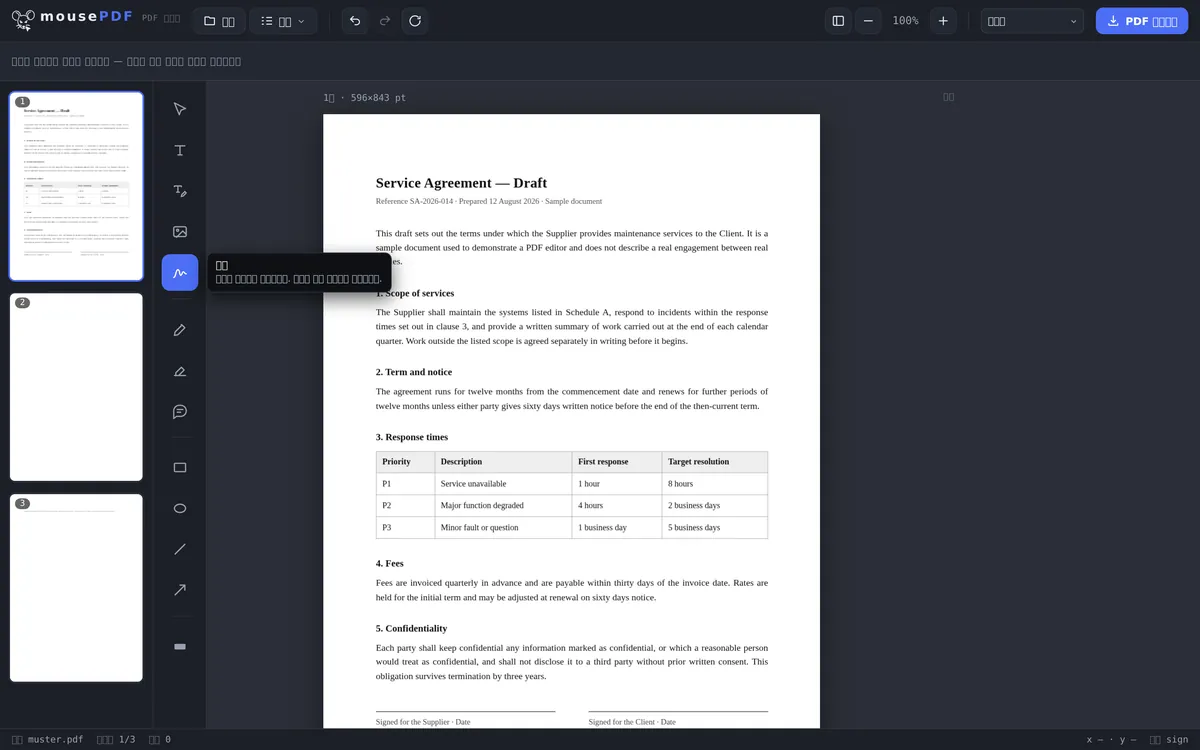
마우스나 손가락으로 서명을 그리거나, 텍스트로 입력하거나, 서명 사진을 사용하세요 — 흰 종이는 자동으로 제거됩니다. 문서의 원하는 위치에 배치하세요.
3단계로 완료
PDF 열기
서명할 문서를 던져 넣거나 선택하세요.
서명 만들기
서명을 그리거나 텍스트로 입력(세 가지 서체)하거나 본인 서명 사진을 사용하세요.
배치 및 내보내기
서명을 알맞은 위치로 끌어다 놓은 뒤 서명된 PDF를 저장하세요.
그리기, 입력, 사진
서명은 마우스, 손가락, 스타일러스로 자유롭게 그릴 수 있고, 그리기 싫다면 텍스트로 입력할 수도 있습니다. 입력한 서명은 손글씨체, 세리프체, 산세리프체 세 가지 중에서 고를 수 있습니다. 서명 사진이나 스캔 파일이 이미 있다면 「이미지」에서 바로 넣으세요(PNG, JPG, WebP, 최대 10 MB). 흰 종이는 자동으로 제거되므로 서명이 문서 아래 내용을 가리지 않습니다. 이 이미지도 기기에 남으며 업로드되지 않습니다.
서명은 투명한 이미지로 페이지에 삽입되며, 문서 내 여러 위치에 원하는 만큼 배치할 수 있습니다 — 예를 들어 서명란이 여러 개 있는 다수 페이지 계약서에서 유용합니다.
문서가 실제 입력 필드가 없는 양식이라면, 먼저 양식 작성 기능으로 텍스트를 배치한 다음 서명할 수도 있습니다.
언제 디지털로 서명하는가?
프린터가 없는 임대차 계약. 새 임대차 계약서가 PDF로 도착했는데 프린터가 준비되어 있지 않습니다. 브라우저에서 서명을 그려 마지막 페이지에 바로 배치하면 됩니다.
양식 작성 및 서명. 관공서 양식이나 신청서는 흔히 마지막에 서명을 요구합니다. mousePDF로 항목을 입력하고 그 아래에 서명을 넣으세요 — 한 번에 모두 처리됩니다.
여러 페이지짜리 계약서. 일부 계약서는 여러 페이지에 서명을 요구합니다. 한 번 만든 서명을 문서 내 여러 위치에 원하는 만큼 배치할 수 있습니다.
이 서명은 무엇이고, 무엇이 아닌가
당신의 서명은 이미지로 페이지에 놓입니다. 종이 위의 서명처럼 보이며 같은 목적을 수행합니다: 당신이 문서를 서명했다는 것을 보여줍니다.
암호화된 전자서명은 아닙니다. 문서에 인증서가 부여되지 않으며, 어떤 PDF 뷰어도 '서명 유효'라는 녹색 체크 표시를 보여주지 않습니다. 적격 전자서명이 필요한 경우 — 일부 계약과 관공서 업무에서는 이것이 법으로 요구됩니다 — 신원 확인을 하는 신뢰 서비스 제공자가 필요합니다. mousePDF는 이를 할 수 없으며, 그런 척도 하지 않습니다.
왜 안 될까요? 적격 서명은 누군가 당신의 신원을 확인하고 당신을 위한 개인 키를 보관해야 함을 전제로 합니다. 바로 그것이 서버와 계정이 있는 서비스일 것이며 — mousePDF가 만들어진 목적과 정반대입니다. 일상의 훨씬 더 많은 부분에서는 이미지 서명으로 충분합니다: 배송 확인서, 신청서, 동의서, 사내 승인.
이미지 서명이 할 수 없는 것
PDF 페이지에 놓인 이미지는 적절한 도구로 다시 떼어낼 수 있습니다 — 그리고 이론적으로는 다른 문서 아래에 붙일 수도 있습니다. mousePDF도, 다른 어떤 PDF 도구도 이를 막을 수 없습니다: 서명을 이미지로 사용하는 사람은 이 위험을 감수하는 것입니다. 복사기로 얼마든지 복제할 수 있는 종이 위의 스캔한 서명도 마찬가지입니다.
위험이 너무 크다면 다른 종류의 서명만이 해결책입니다. 적격 전자서명은 문서를 검증된 신원에 암호학적으로 결합시킵니다 — 이미지가 아니기 때문에 떼어낼 수 없습니다. 이를 위해서는 위에서 말한 신뢰 서비스 제공자가 필요합니다.
일상에서 도움이 되는 것: 서명된 PDF를 아무 데나 열어놓지 마세요. 권한 없는 사람이 아예 열지 못하게 하려면 PDF 비밀번호를 설정할 수 있습니다.
자주 묻는 질문
이렇게 만든 서명은 진짜 디지털 서명처럼 법적 효력이 있나요? +
아니요 — mousePDF는 당신 서명의 시각적 이미지를 삽입할 뿐이며, 이는 eIDAS에 따른 적격 전자서명이 아닙니다. 비공식적인 동의, 사내 승인, 스캔한 양식에 빠르게 서명하는 용도로는 대개 충분합니다.
문서의 여러 위치에 서명할 수 있나요? +
네, 같은 서명이나 새 서명을 원하는 만큼 여러 위치에, 서로 다른 페이지에도 배치할 수 있습니다.
제 서명이 어딘가에 저장되나요? +
아니요, 페이지가 열려 있는 동안만 브라우저의 메모리에 존재합니다.
휴대폰에서도 서명을 그릴 수 있나요? +
네, 터치스크린에서는 손가락으로 서명을 그릴 수 있습니다. 태블릿이나 스마트폰에서는 오히려 마우스보다 더 쉬운 경우도 많습니다.
이 서명은 법적 효력이 있나요? +
많은 일상적인 경우에는 단순 전자서명으로 충분하며, 바로 이것이 그런 서명입니다. 적격 전자서명이 요구되는 곳에서는 충분하지 않습니다 — 그러려면 신원을 확인하는 신뢰 서비스 제공자가 필요합니다. 확실하지 않다면 상대방에게 어떤 형식이 요구되고 인정되는지 미리 물어보세요.
제 서명이 어딘가에 저장되나요? +
아니요. 서명은 브라우저 안에서 만들어지고 그 안에 머무릅니다. 업로드도, 계정도, 서버 저장도 없습니다 — 개인 서명은 낯선 서비스에 맡기지 말아야 할 것 중 하나입니다.
같은 서명을 여러 페이지에 넣을 수 있나요? +
네. 한 번 그리면 내보내기 전까지 원하는 만큼 배치하고, 옮기고, 크기를 조정할 수 있습니다.
이런 도구도 도움이 될 수 있습니다
PDF 텍스트 편집
PDF의 기존 텍스트를 클릭해 새 텍스트로 바꾸세요.
PDF 강조 및 댓글
텍스트 부분을 색으로 강조하고 댓글을 달아보세요.
PDF 양식 작성
화면에서 양식 필드를 채우고 결과를 PDF로 저장하세요.
PDF 워터마크 추가
모든 페이지에 문구를 넣으세요 — 불투명도와 위치를 자유롭게 선택할 수 있습니다.
PDF 비밀번호 설정 및 제거
PDF를 비밀번호로 보호하거나 기존 비밀번호를 제거하세요.
Word를 PDF로 변환
먼저 Word 서식을 PDF로 변환하세요.