 mousePDF
PDFパスワードの設定・解除——アップロード不要
PDFをパスワードで保護し、アクセス権限を設定——または保護されたPDFのパスワードを解除します。どちらもブラウザ内でローカルに処理されます。
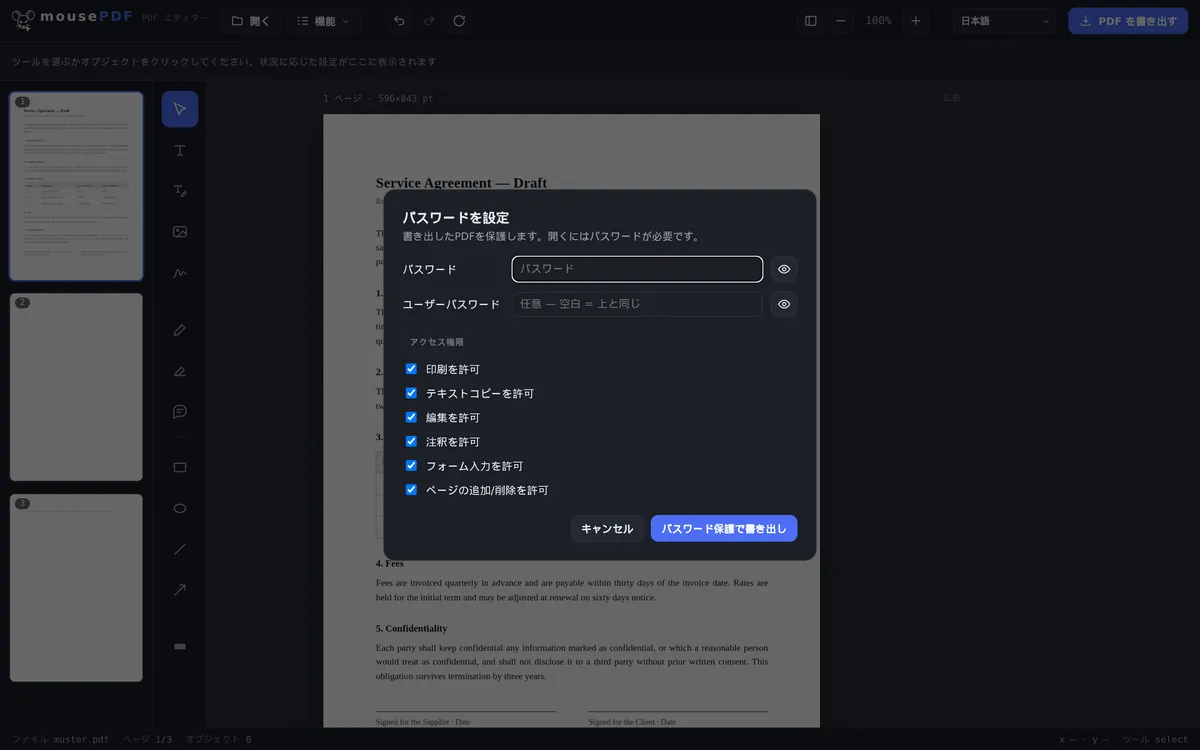
3ステップで完了
パスワードを設定
「パスワードを設定」を選択し、パスワードを入力して権限(印刷、コピー、編集、注釈、フォーム、ページの挿入/削除)を指定します。
パスワードを解除
または「パスワードを解除」を選択し、現在のパスワードを入力して、保護なしでエクスポートします。
エクスポート
結果を新しいPDFファイルとして保存します。
オール・オア・ナッシングではない、きめ細かな権限設定
パスワード保護では、PDFに対して何を許可するかを個別に設定できます:印刷、テキストのコピー、編集、注釈、フォームの入力、ページの挿入・削除です。これにより、例えば「閲覧と印刷はできるが編集はできない」PDFを配布することができます。
パスワードの解除には、そのPDFの既存のパスワードが必要です——mousePDFは、あなたが知らないパスワードで保護されているものを解除することはできません。
暗号化方式:PDF 2.0のAES-256
mousePDFは、保護された文書をPDF 2.0形式でAES-256(AESV3、リビジョン6)を使って暗号化します。これはPDF標準が規定する最も強力なレベルです。パスワードと鍵はブラウザ内でのみ生成され、それを見たり保存したりするサーバーは存在しません。パスワード保護されたPDFは、PDF 2.0標準に対応したPDFツールでのみ表示できます。この標準は2020年から存在しているため、通常、現代的なPDFツールであれば問題なく対応できます。
具体的にどのような保護なのか
エクスポートされたPDFはAES-256で暗号化されます。これはPDF標準における最も強力なレベルです。パスワードがなければ、内容は誰にも読めません。
パスワードは2種類設定できます。ユーザーパスワードは、ファイルを開こうとする人が必要とするものです。オーナーパスワードは、すべての操作を許可された人のものです。1つしか設定しない場合、それが両方の役割を兼ねます。
また、パスワードはその長さによってのみ本当の強さが決まります。AES-256自体は事実上解読不可能ですが、実際の安全性は選んだパスワードの長さと複雑さに左右されます。
この保護の限界はどこにあるか
パスワードのほかに、権限を設定できます:印刷、コピー、編集、コメント、フォーム入力です。ここは正直にお伝えする必要があります:これらの権限は「お願い」であり、「鍵」ではありません。
これらは文書内に記録されていますが、それを実際に守るかどうかはファイルを開くプログラム次第です。この設定を尊重するビューアはコピーを拒否しますが、無視するビューアもあります。これはPDF形式そのものの特性であり、この実装の欠陥ではありません——世界中のどのサービスもこれを変えることはできません。「コピーを防止」と約束するサービスは、この形式が実際に保証できる以上のことを約束していることになります。
一方、ユーザーパスワードは本物の暗号化です:パスワードがなければ、プログラムが無視できるような内容自体が存在しません。誰にも内容を読まれたくない場合は、権限設定ではなく、こちらを選ぶべきです。
逆に言えば、パスワードを解除すると、PDFは暗号化されずにエクスポートされます。その後は誰でも開けるようになります。それがこの機能の目的ですが、共有フォルダーにファイルを移す前に、少し考えてみる価値はあります。なお、パスワードを解除できるのは、事前にそのパスワードを知っている場合のみです。mousePDFはPDFのパスワードを解読することはできません。
よくある質問
知らないパスワードを解除できますか? +
いいえ。mousePDFは、あなたが入力したパスワードのPDFに対してのみ保護を解除します。パスワードを回避するためのツールではありません。
保護する際にどのような権限を設定できますか? +
印刷、テキストのコピー、編集、注釈、フォームの入力、ページの挿入・削除——それぞれの権限を個別に許可または禁止できます。ただし、これは任意の指定であり、確実な保護ではありません。すべてのPDFツールがこの指定を尊重するわけではありません。
パスワードはどこかに送信されますか? +
いいえ、すべての暗号化・復号処理はブラウザ内で行われ、パスワードがあなたの端末から出ていくことはありません。
この暗号化はどの程度安全ですか? +
mousePDFはPDF 2.0形式でAES-256(AESV3、リビジョン6)を使用しています。AES-256は極めて安全とされ、現在の技術水準では実質的に解読不可能です。これは銀行、軍、政府機関が最高機密レベルでも使用している、現在有効なゴールドスタンダードの暗号化方式です。すべての鍵を単純に試す攻撃(総当たり攻撃)による突破は、世界最速のスーパーコンピューターを使っても、宇宙の年齢より長い時間がかかります。ただし、あなたが選んだパスワード自体に対して総当たり攻撃を行うことは可能です。そのため、機密性の高いデータには、できるだけ長く複雑なパスワードを選ぶことが重要です。パスワードはブラウザから出ることがなく、暗号化はすべてローカルで行われます。
パスワードを忘れたらどうなりますか? +
パスワードは、あなたが入力するその瞬間だけブラウザ内に存在します——mousePDFはどこにも保存しません。忘れてしまった場合、復元する方法はありません。そのため、パスワードは別途、安全な場所に保管しておいてください。
どのような暗号化が使われていますか? +
AES-256(AESV3、リビジョン6)、PDF 2.0です。PDF標準はこれ以上強力な方式を規定していません。実際に弱点になりやすいのは、ほぼ常に選んだパスワード(複雑さと長さ)であり、暗号化方式そのものではありません。
テキストのコピーを本当に防げますか? +
いいえ——これはどのPDFツールにもできません。コピー禁止設定は、ビューアプログラムが従うこともできる、従わないこともできる、単なる指示にすぎません。本当の保護になるのは、開くために必要なパスワードと、それに伴う暗号化だけです。
こちらも役立つかもしれません
PDFを墨消し
機密部分を完全に隠します——保存時に画像として焼き付けられます。
PDFに署名
署名を手書き・入力・画像から選び、自由に配置します。
PDFに透かしを追加
すべてのページに文字を重ねて表示——不透明度と位置は自由に選択できます。
PDFをPDF/Aに変換
アーカイブに適したPDF/A形式に変換——官公庁や長期保存に。