 mousePDF
Aseta tai poista PDF-salasana — ilman lataamista
Suojaa PDF salasanalla ja määritä käyttöoikeudet — tai poista suojatun PDF:n salasana. Molemmat tapahtuvat paikallisesti selaimessa.
Kolmessa vaiheessa
Aseta salasana
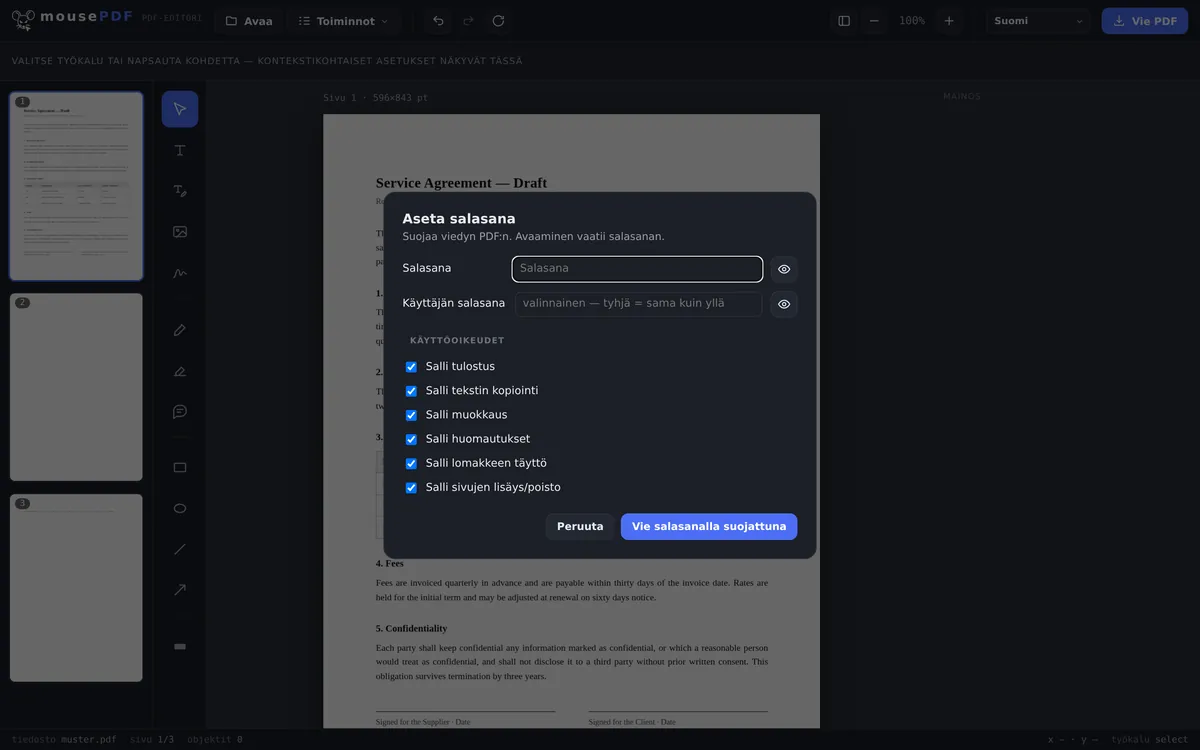
Valitse „Aseta salasana”, syötä salasana ja määritä oikeudet (tulostus, kopiointi, muokkaus, merkinnät, lomakkeet, sivujen lisäys/poisto).
Poista salasana
Vaihtoehtoisesti valitse „Poista salasana”, syötä nykyinen salasana ja vie tiedosto suojaamattomana.
Vie tiedosto
Tallenna tulos uutena PDF-tiedostona.
Hienojakoiset oikeudet kaikki-tai-ei-mitään-periaatteen sijaan
Salasanasuojauksessa voidaan yksitellen määrittää, mitä PDF:llä saa tehdä: tulostaa, kopioida tekstiä, muokata, kommentoida, täyttää lomakkeita ja lisätä tai poistaa sivuja. Näin voit esimerkiksi jakaa PDF:n, jota saa lukea ja tulostaa, muttei muokata.
Poistamiseen tarvitset PDF:n nykyisen salasanan — mousePDF ei murra suojausta, jonka salasanaa et tunne.
Salaus: AES-256 PDF 2.0:ssa
mousePDF salaa suojatut dokumentit AES-256-algoritmilla (AESV3, versio 6) PDF-2.0-muodossa. Se on vahvin taso, jonka PDF-standardi mahdollistaa. Salasana ja avain syntyvät yksinomaan selaimessa, ei ole palvelinta, joka näkisi tai tallentaisi ne. Salasanalla suojattua PDF:ää voivat näyttää vain PDF-työkalut, jotka tukevat PDF-2.0-standardia. Koska tämä standardi on ollut olemassa jo vuodesta 2020, jokainen moderni PDF-työkalu selviää siitä yleensä ongelmitta.
Mitä suojaa tämä tarkalleen on
Viety PDF salataan AES-256:lla. Se on PDF-standardin vahvin taso; ilman salasanaa sisältö ei ole luettavissa, ei kenellekään.
Voit antaa kaksi salasanaa. Käyttäjän salasanan tarvitsee se, joka haluaa avata tiedoston. Omistajan salasana kuuluu sille, joka saa tehdä kaiken. Jos annat vain yhden, se koskee molempia rooleja.
Salasana on lisäksi vain niin hyvä kuin sen pituus. AES-256 on käytännössä murtamaton, mutta turvallisuus riippuu täysin valitsemasi salasanan pituudesta ja monimutkaisuudesta.
Missä tämän suojan raja kulkee
Salasanan lisäksi voidaan asettaa käyttöoikeuksia: tulostus, kopiointi, muokkaus, kommentointi, lomakkeiden täyttäminen. Ja tässä täytyy olla rehellinen: nämä oikeudet ovat pyyntö, eivät lukko.
Ne on kirjattu dokumenttiin, mutta niiden noudattaminen riippuu ohjelmasta, joka tiedoston avaa. Yksi katseluohjelma noudattaa niitä ja estää kopioinnin — toinen sivuuttaa ne yksinkertaisesti. Tämä on PDF-muodon ominaisuus eikä tämän toteutuksen heikkous; mikään maailman tarjoaja ei voi muuttaa tätä. Se, joka lupaa „estää kopioinnin”, lupaa enemmän kuin muoto pitää.
Käyttäjän salasana sen sijaan on aitoa salausta: ilman salasanaa ei ole sisältöä, jota mikään ohjelma voisi sivuuttaa. Jos todella kukaan ei saa lukea sisältöä, se on oikea keino, ei käyttöoikeudet.
Toisin päin: salasanan poistamisessa PDF viedään salaamattomana. Sen jälkeen kuka tahansa voi avata sen. Se on toiminnon tarkoitus, mutta kannattaa hetki miettiä ennen kuin tiedosto päätyy jaettuun kansioon. Huomaa myös, että salasanan voi poistaa vain, jos se on sinulla ennalta tiedossa. mousePDF ei voi murtaa PDF-salasanoja.
Usein kysytyt kysymykset
Voinko poistaa salasanan, jota en tiedä? +
Ei. mousePDF poistaa vain sellaisen PDF:n suojauksen, jonka salasanan syötät. Se ei ole työkalu salasanan kiertämiseen.
Mitä oikeuksia voin asettaa suojatessani? +
Tulostus, tekstin kopiointi, muokkaus, merkinnät, lomakkeiden täyttö sekä sivujen lisäys/poisto — jokainen oikeus voidaan sallia tai estää erikseen. Tämä on kuitenkin vapaaehtoinen ohje eikä aito suoja, kaikki PDF-työkalut eivät noudata näitä ohjeita.
Siirtyykö salasana jonnekin? +
Ei, koko salaus ja salauksen purku tapahtuu selaimessa, salasana ei poistu laitteeltasi.
Kuinka turvallinen salaus on? +
mousePDF käyttää AES-256:ta (AESV3, versio 6) PDF-2.0-muodossa. AES-256:ta pidetään äärimmäisen turvallisena ja käytännössä murtamattomana nykyisen teknisen tason mukaan. Se on nykyinen kultastandardi salaukselle, jota myös pankit, armeija ja hallitukset käyttävät korkeimman salassapidon tasoilla. Onnistunut hyökkäys pelkällä kaikkien avainten kokeilulla (brute force -menetelmä) kestäisi nopeimmillakin supertietokoneilla pidempään kuin universumi on ollut olemassa. On kuitenkin mahdollista käyttää brute force -menetelmää valitsemaasi salasanaa vastaan; siksi on tärkeää valita mahdollisimman pitkä ja monimutkainen salasana arkaluontoisille tiedoille. Salasana ei poistu selaimesta, salaus tapahtuu täysin paikallisesti.
Mitä tapahtuu, jos unohdan salasanani? +
Salasana on selaimessa vain sillä hetkellä, kun syötät sen — mousePDF ei tallenna sitä minnekään. Jos unohdat sen, palautusta ei ole. Säilytä se siksi erikseen turvallisessa paikassa.
Mitä salausta käytetään? +
AES-256 (AESV3, versio 6), PDF 2.0. PDF-standardi ei säädä vahvempaa; heikompi kohta on käytännössä lähes aina valittu salasana (monimutkaisuus ja pituus), ei menetelmä.
Voinko todella estää tekstin kopioinnin? +
Ei — mikään PDF-työkalu ei voi tähän. Kopiointieston on merkintä, jota katseluohjelmat voivat noudattaa mutta eivät ole pakotettuja. Todellista suojaa tarjoaa vain avaussalasana ja siihen liittyvä salaus.
Tästä voi myös olla apua
Peitä PDF
Kata luottamukselliset kohdat pysyvästi — kärvennetään kuvaksi tallennettaessa.
Allekirjoita PDF
Piirrä allekirjoitus, kirjoita se tai käytä siitä otettua kuvaa ja sijoita se vapaasti.
Lisää vesileima PDF:ään
Aseta teksti kaikille sivuille — läpinäkyvyys ja sijainti vapaasti valittavissa.
Muunna PDF PDF/A-muotoon
Muunna arkistokelpoiseen PDF/A-muotoon — viranomaisille ja pitkäaikaissäilytykseen.