 mousePDF
Ustawianie lub usuwanie hasła PDF — bez wysyłania
Zabezpiecz PDF hasłem i ustal uprawnienia dostępu — lub usuń hasło z zabezpieczonego PDF. Wszystko dzieje się lokalnie w przeglądarce.
W trzech krokach
Ustaw hasło
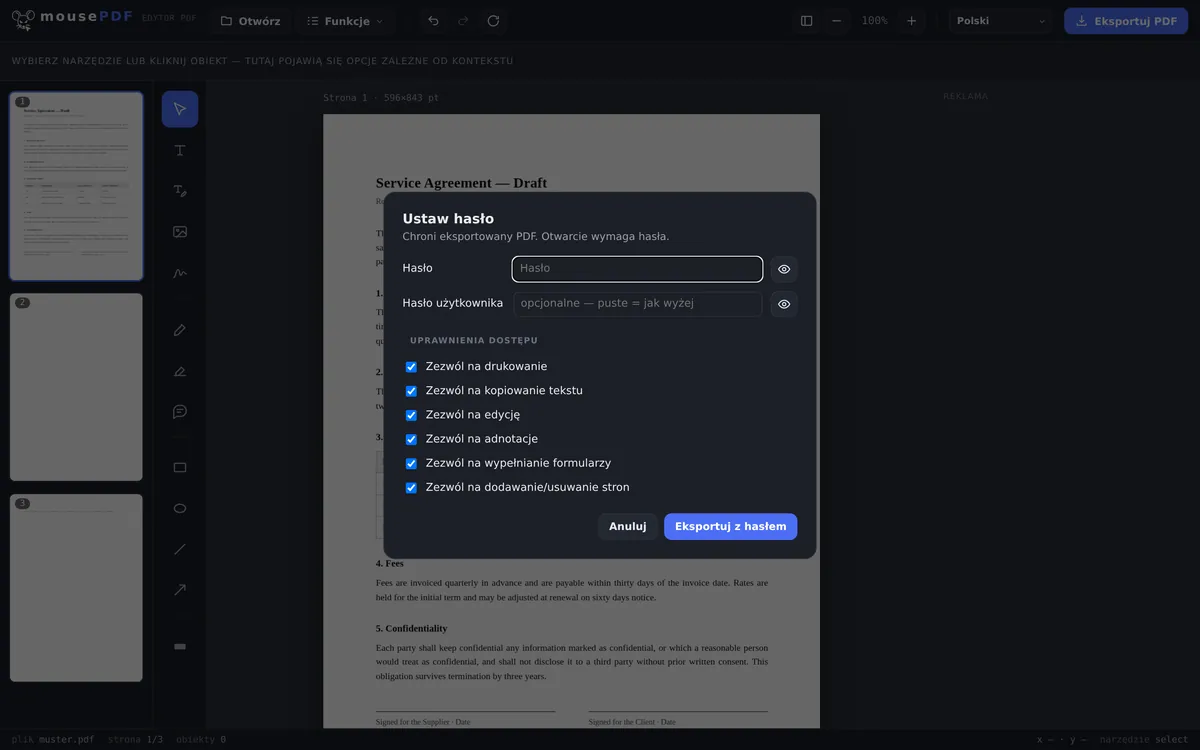
Wybierz „Ustaw hasło”, wpisz hasło i określ uprawnienia (drukowanie, kopiowanie, edycja, adnotacje, formularze, wstawianie/usuwanie stron).
Usuń hasło
Alternatywnie wybierz „Usuń hasło”, wpisz aktualne hasło i wyeksportuj plik bez zabezpieczenia.
Eksportuj
Zapisz wynik jako nowy plik PDF.
Szczegółowe uprawnienia zamiast wszystko-albo-nic
Przy zabezpieczaniu hasłem można osobno ustalić, co ma być dozwolone w danym PDF: drukowanie, kopiowanie tekstu, edycja, adnotacje, wypełnianie formularzy i wstawianie lub usuwanie stron. Możesz więc np. rozesłać PDF, który da się czytać i drukować, ale nie edytować.
Do usunięcia hasła potrzebujesz istniejącego hasła danego PDF — mousePDF nie omija zabezpieczenia, którego hasła nie znasz.
Szyfrowanie: AES-256 w PDF 2.0
mousePDF szyfruje zabezpieczone dokumenty algorytmem AES-256 (AESV3, wersja 6) w formacie PDF 2.0. To najsilniejszy poziom przewidziany przez standard PDF. Hasło i klucz powstają wyłącznie w przeglądarce, nie ma serwera, który by je widział lub zapisywał. Zabezpieczony hasłem PDF można wyświetlić tylko w narzędziach obsługujących standard PDF 2.0. Ponieważ standard ten istnieje już od 2020 roku, zazwyczaj każde nowoczesne narzędzie do PDF nie będzie miało z nim problemu.
Jaka to dokładnie ochrona
Eksportowany PDF jest szyfrowany algorytmem AES-256. To najsilniejszy poziom standardu PDF; bez hasła treść jest nieczytelna dla nikogo.
Możesz nadać dwa hasła. Hasło użytkownika jest potrzebne temu, kto chce otworzyć plik. Hasło właściciela należy do tego, kto może wszystko. Jeśli nadasz tylko jedno, obowiązuje ono dla obu ról.
Hasło jest przy tym tylko tak dobre, jak jego długość. AES-256 jest praktycznie niemożliwe do złamania, jednak bezpieczeństwo zależy od długości i złożoności wybranego przez Ciebie hasła.
Gdzie leży granica tej ochrony
Oprócz hasła można ustawić uprawnienia: drukowanie, kopiowanie, edycję, komentowanie, wypełnianie formularzy. I tu trzeba być szczerym: te uprawnienia to prośba, a nie blokada.
Są zapisane w dokumencie, ale ich egzekwowanie zależy od programu, który otwiera plik. Przeglądarka, która się do nich stosuje, odmawia kopiowania — inna po prostu je ignoruje. To cecha formatu PDF, a nie słabość tej implementacji; żaden dostawca na świecie nie może tego zmienić. Kto obiecuje „uniemożliwienie kopiowania”, obiecuje więcej, niż format jest w stanie dotrzymać.
Hasło użytkownika jest za to prawdziwym szyfrowaniem: bez hasła nie ma treści, którą program mógłby zignorować. Jeśli naprawdę nikt nie ma mieć wglądu, to właściwe rozwiązanie, a nie uprawnienia.
I odwrotnie: przy usuwaniu hasła PDF zostaje wyeksportowany bez szyfrowania. Potem może go otworzyć każdy. Taki jest sens tej funkcji, ale warto o tym pomyśleć, zanim plik trafi do współdzielonego folderu. Pamiętaj też, że hasło można usunąć tylko wtedy, gdy jest Ci wcześniej znane. mousePDF nie potrafi łamać haseł do PDF.
Często zadawane pytania
Czy mogę usunąć hasło, którego nie znam? +
Nie. mousePDF usuwa zabezpieczenie PDF tylko wtedy, gdy wpiszesz jego hasło. To nie jest narzędzie do obchodzenia hasła.
Jakie uprawnienia mogę ustalić przy zabezpieczaniu? +
Drukowanie, kopiowanie tekstu, edycję, adnotacje, wypełnianie formularzy i wstawianie/usuwanie stron — każde uprawnienie można osobno zezwolić lub zablokować. To jednak dobrowolna wytyczna, a nie prawdziwa ochrona — nie każde narzędzie do PDF się do niej stosuje.
Czy hasło jest gdziekolwiek przesyłane? +
Nie, całe szyfrowanie i odszyfrowywanie odbywa się w przeglądarce, hasło nie opuszcza Twojego urządzenia.
Jak bezpieczne jest szyfrowanie? +
mousePDF używa AES-256 (AESV3, wersja 6) w formacie PDF 2.0. AES-256 uchodzi za wyjątkowo bezpieczny i praktycznie niemożliwy do złamania według obecnego stanu techniki. To aktualny, obowiązujący złoty standard szyfrowania, którego używają też banki, wojsko i rządy do najwyższych poziomów tajności. Udany atak polegający na zwykłym przetestowaniu wszystkich kluczy (metoda brute-force) trwałby nawet na najszybszych superkomputerach świata dłużej niż istnieje wszechświat. Możliwe jest jednak zastosowanie metody brute-force wobec wybranego przez Ciebie hasła; dlatego przy poufnych danych ważne jest wybranie możliwie długiego i złożonego hasła. Hasło nie opuszcza przeglądarki, szyfrowanie odbywa się całkowicie lokalnie.
Co się stanie, jeśli zapomnę hasła? +
Hasło znajduje się w przeglądarce tylko w momencie, gdy je wpisujesz — mousePDF nigdzie go nie zapisuje. Jeśli je zapomnisz, nie ma możliwości odzyskania. Przechowuj je więc osobno w bezpiecznym miejscu.
Jakie szyfrowanie jest stosowane? +
AES-256 (AESV3, wersja 6), PDF 2.0. Standard PDF nie przewiduje niczego silniejszego; słabszym ogniwem jest w praktyce niemal zawsze wybrane hasło (jego złożoność i długość), a nie metoda.
Czy naprawdę mogę uniemożliwić kopiowanie tekstu? +
Nie — żadne narzędzie do PDF tego nie potrafi. Blokada kopiowania to adnotacja, do której programy przeglądające mogą się stosować, ale nie muszą. Prawdziwą ochronę daje tylko hasło do otwarcia i związane z nim szyfrowanie.
To również może się przydać
Cenzurowanie PDF
Trwale zakryj poufne fragmenty — wypalane jako obraz przy zapisie.
Podpisywanie PDF
Narysuj podpis, wpisz go albo użyj jego zdjęcia i umieść go dowolnie.
Dodawanie znaku wodnego do PDF
Nałóż napis na wszystkie strony — przezroczystość i pozycja dowolnie wybierane.
Konwersja PDF do PDF/A
Przekształć w przyjazny archiwizacji format PDF/A — dla urzędów i długoterminowego przechowywania.