 mousePDF
PDF-passord angis eller fjernes — uten opplasting
Beskytt PDF med passord og fastsett tilgangsrettigheter — eller fjern passordet til en beskyttet PDF. Begge deler skjer lokalt i nettleseren.
I tre trinn
Angi passord
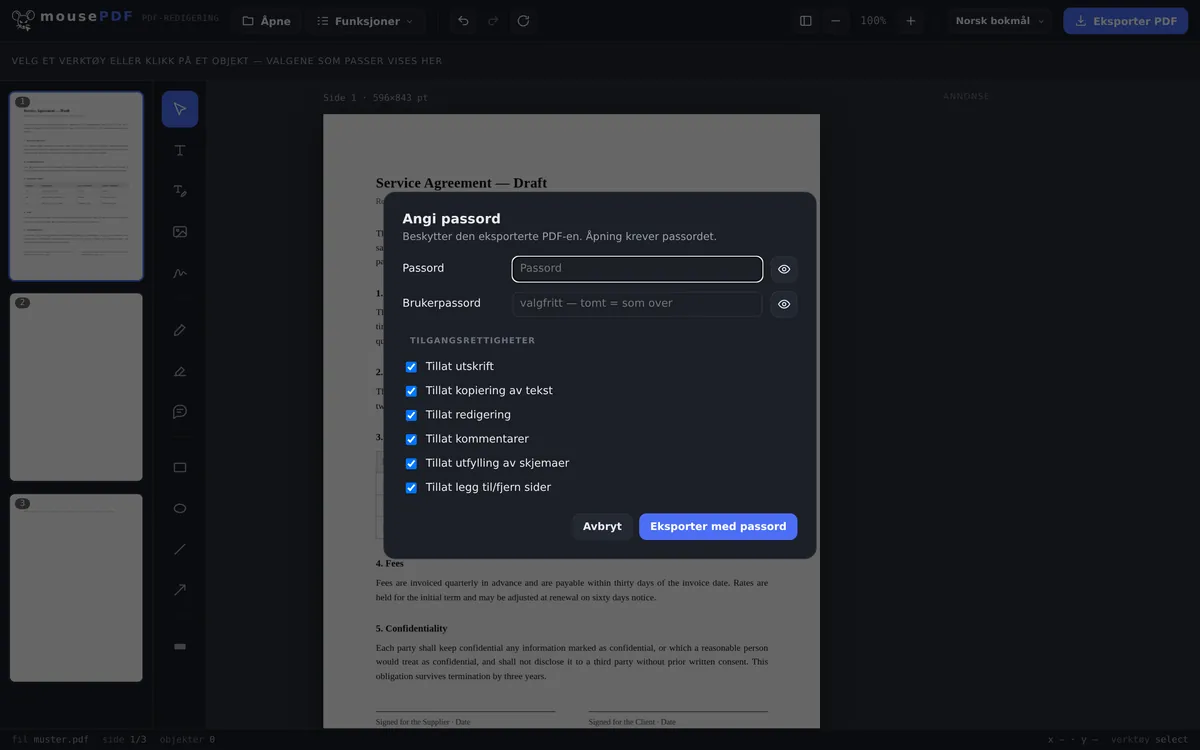
Velg «Angi passord», skriv inn passord og bestem rettigheter (utskrift, kopiering, redigering, kommentarer, skjemaer, sette inn/fjerne sider).
Fjerne passord
Alternativt velg «Fjern passord», skriv inn gjeldende passord og eksporter ubeskyttet.
Eksporter
Lagre resultatet som en ny PDF-fil.
Finmaskede rettigheter i stedet for alt-eller-ingenting
Ved passordbeskyttelse kan du enkeltvis angi hva som skal være tillatt med PDF-en: utskrift, kopiere tekst, redigere, kommentere, fylle ut skjemaer og sette inn eller fjerne sider. Slik kan du for eksempel distribuere en PDF som kan leses og skrives ut, men ikke redigeres.
For å fjerne beskyttelsen trenger du PDF-ens eksisterende passord — mousePDF omgår ingen beskyttelse hvis du ikke kjenner passordet.
Kryptering: AES-256 i PDF 2.0
mousePDF krypterer beskyttede dokumenter med AES-256 (AESV3, revisjon 6) i PDF-2.0-format. Dette er det sterkeste nivået PDF-standarden gir. Passord og nøkkel oppstår utelukkende i nettleseren, det finnes ingen server som ser eller lagrer dem. Den passordbeskyttede PDF-en kan bare vises av PDF-verktøy som støtter PDF-2.0-standarden. Siden denne standarden har eksistert siden 2020, vil normalt ethvert moderne PDF-verktøy håndtere det uten problemer.
Nøyaktig hva denne beskyttelsen er
Den eksporterte PDF-en krypteres med AES-256. Dette er det sterkeste nivået i PDF-standarden; uten passord er innholdet ikke leselig, for ingen.
Du kan angi to passord. Brukerpassordet trenger den som vil åpne filen. Eierpassordet tilhører den som har fulle rettigheter. Angir du bare ett, gjelder det for begge rollene.
Et passord er dessuten bare så godt som lengden. AES-256 er praktisk talt umulig å knekke, men sikkerheten står og faller med lengden og kompleksiteten til passordet du velger.
Hvor grensen for denne beskyttelsen går
I tillegg til passordet kan du angi rettigheter: skrive ut, kopiere, redigere, kommentere, fylle ut skjemaer. Og her må vi være ærlige: Disse rettighetene er en anmodning, ikke en sperre.
De står i dokumentet, men håndhevelsen ligger hos programmet som åpner filen. En leser som følger dem, nekter kopiering — en annen ignorerer dem rett og slett. Dette er en egenskap ved PDF-formatet, ikke en svakhet ved denne løsningen; ingen leverandør i verden kan endre på dette. Den som lover «hindre kopiering», lover mer enn formatet kan holde.
Brukerpassordet er derimot ekte kryptering: Uten passord finnes det intet innhold et program kunne ignorere. Skal virkelig ingen kunne lese med, er det dette middelet du bør bruke, ikke rettighetene.
Omvendt gjelder: Ved fjerning av et passord eksporteres PDF-en ukryptert. Deretter kan hvem som helst åpne den. Det er hele poenget med funksjonen, men det er verdt å tenke seg om et øyeblikk før filen havner i en delt mappe. Vær også oppmerksom på at passordet bare kan fjernes hvis du kjenner det på forhånd. mousePDF kan ikke knekke PDF-passord.
Ofte stilte spørsmål
Kan jeg fjerne et passord jeg ikke kjenner? +
Nei. mousePDF fjerner bare beskyttelsen på en PDF når du skriver inn passordet. Det er ikke et verktøy for å omgå et passord.
Hvilke rettigheter kan jeg angi ved beskyttelse? +
Utskrift, kopiere tekst, redigere, kommentarer, fylle ut skjemaer og sette inn/fjerne sider — hver rettighet kan tillates eller sperres enkeltvis. Dette er imidlertid en frivillig anbefaling og ikke ekte beskyttelse; ikke alle PDF-verktøy følger disse føringene.
Blir passordet overført noe sted? +
Nei, hele krypteringen og dekrypteringen skjer i nettleseren, passordet forlater ikke enheten din.
Hvor sikker er krypteringen? +
mousePDF bruker AES-256 (AESV3, revisjon 6) i PDF-2.0-format. AES-256 regnes som ekstremt sikkert og praktisk talt umulig å knekke etter dagens tekniske stand. Det er den gjeldende gullstandarden for kryptering, som også banker, militæret og myndigheter bruker for høyeste hemmelighetsnivå. Et vellykket angrep ved å bare prøve alle nøkler (brute-force-metoden) ville selv med verdens raskeste superdatamaskiner ta lengre tid enn universet er gammelt. Det er likevel mulig å bruke brute-force-metoden mot passordet ditt; derfor er det viktig å velge et så langt og komplekst passord som mulig for sensitive data. Passordet forlater ikke nettleseren, krypteringen skjer helt lokalt.
Hva skjer hvis jeg glemmer passordet mitt? +
Passordet finnes bare i nettleseren i det øyeblikket du skriver det inn — mousePDF lagrer det ingen steder. Hvis du glemmer det, finnes det ingen mulighet for gjenoppretting. Oppbevar det derfor separat på et trygt sted.
Hvilken kryptering brukes? +
AES-256 (AESV3, revisjon 6), PDF 2.0. Sterkere enn dette gir ikke PDF-standarden; det svakere punktet er nesten alltid det valgte passordet (kompleksitet og lengde), ikke metoden.
Kan jeg virkelig hindre kopiering av tekst? +
Nei — det kan ingen PDF-verktøy. Kopisperren er en markering som lesere kan, men ikke må, følge. Ekte beskyttelse gir bare passordet for å åpne og krypteringen som følger med.
Dette kan også hjelpe
Sladde PDF
Dekke over fortrolige steder permanent — brennes inn som bilde ved lagring.
Signere PDF
Tegn en signatur, skriv den eller bruk et bilde av den, og plasser den fritt.
Legge til vannmerke i PDF
Legge en tekst over alle sider — dekkevne og posisjon fritt valgbar.
Konvertere PDF til PDF/A
Konvertere til det arkivvennlige PDF/A-formatet — for myndigheter og langtidslagring.