 mousePDF
PDF에 워터마크 추가 — 업로드 없이
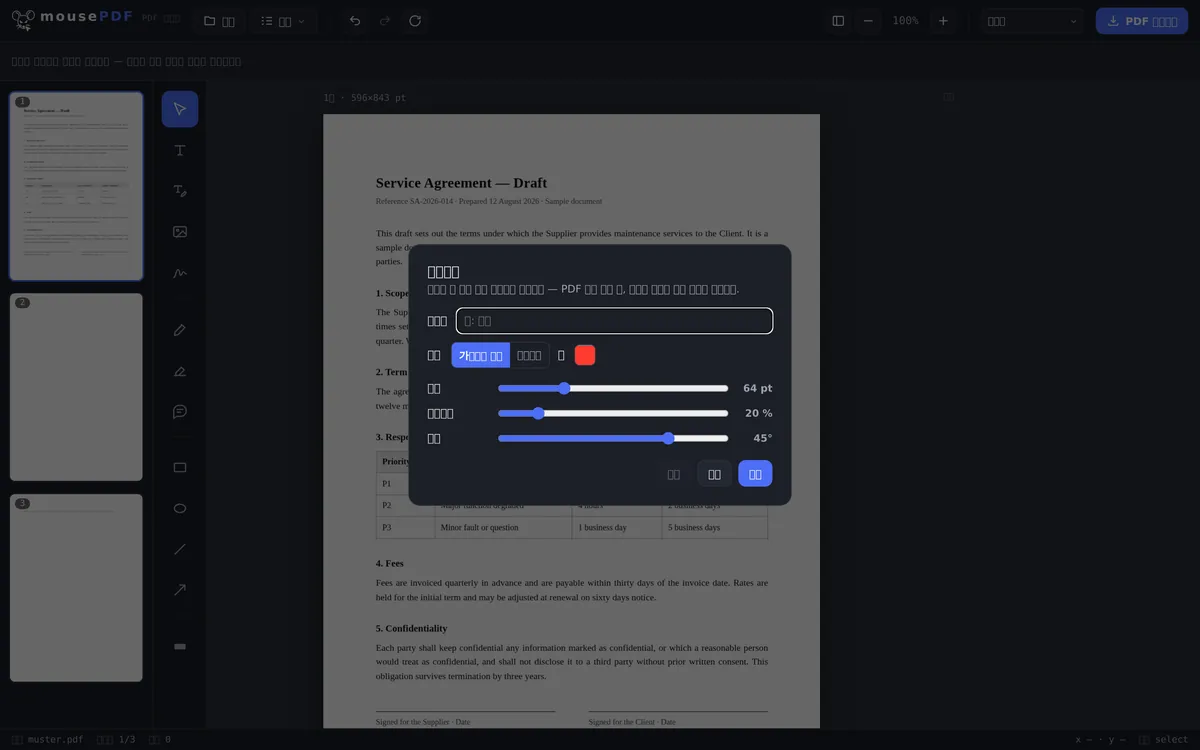
PDF의 모든 페이지에 문구를 넣으세요 — 가운데 한 번 또는 타일 형태로 반복해서, 불투명도와 회전 각도는 자유롭게 조정할 수 있습니다. 초안이나 기밀 문서에 적합합니다.
3단계로 완료
PDF 열기
PDF를 끌어다 놓거나 파일 대화상자에서 여세요.
워터마크 설정
텍스트를 입력하고(예: 'DRAFT'), 배치 방식을 선택하고(가운데 한 번 또는 타일 형태), 불투명도와 회전 각도를 조정하세요.
적용 및 내보내기
워터마크는 각 페이지의 콘텐츠 위, 이후에 추가하는 모든 요소의 아래에 놓입니다.
모양과 배치를 완전히 제어
워터마크는 가운데에 한 번만 배치하거나 페이지 전체에 타일 형태로 반복해서 넣을 수 있습니다. 불투명도와 회전 각도는 자유롭게 조정할 수 있습니다 — 거의 보이지 않는 은은한 표시부터 페이지를 가로지르는 뚜렷한 '기밀' 문구까지 가능합니다.
대표적인 사용 사례: 초안을 'DRAFT'로 표시하기, 내부 문서를 '기밀'로 표시하기, 발송 전 견본 문서에 '견본'을 넣기.
워터마크가 페이지에 들어가는 방식
텍스트는 위에 얹힌 별도의 메모가 아니라 페이지 콘텐츠 안에 그려집니다. 함께 유지되는 페이지 콘텐츠 위에, 편집기에서 추가로 넣는 다른 모든 요소 아래에 위치합니다 — 미리보기에 표시되는 순서와 동일합니다.
텍스트, 크기, 색상, 불투명도, 회전 각도, 페이지 내 분포를 조정할 수 있습니다. 대각선의 반투명한 문구가 대표적인 형태입니다 — 문서를 읽을 수 없게 만들지 않으면서도 잘 보이기 때문입니다.
워터마크는 첫 페이지뿐 아니라 문서의 모든 페이지에 들어갑니다 — 초안이나 견본 청구서라면 바로 이것이 목적입니다.
워터마크가 실제로 얼마나 보호해 주는가
솔직히 말하면: 워터마크는 표시이지, 보호가 아닙니다. '초안'이나 '사본' 또는 '기밀'이라고 알려주며, 무심코 문서를 퍼뜨리는 일을 불편하게 만듭니다. 제거하려는 사람은 적절한 도구로 시도할 수 있습니다 — 이는 어떤 프로그램으로 설정했든 모든 PDF 워터마크에 해당됩니다.
워터마크는 다른 기능만큼 쉽게 제거되지는 않지만, AI나 약간의 노력을 들이면 가능합니다: 문구는 페이지 콘텐츠 안에 그려지며, 끌 수 있는 별도의 레이어로 붙어 있는 것이 아닙니다. 없애려는 사람은 페이지 콘텐츠 자체를 편집해야 합니다 — 이는 가벼운 시도는 막지만, 작정한 사람이나 AI는 막지 못합니다.
누군가 문서를 아예 열지 못하게 하려면 PDF 비밀번호가 알맞은 수단입니다. 텍스트의 특정 부분을 알아볼 수 없게 만들고 싶다면 PDF 검게 칠하기입니다. 워터마크는 이 둘을 대체하지 않습니다 — 표시일 뿐 보호가 아닙니다.
자주 묻는 질문
나중에 워터마크를 다시 제거할 수 있나요? +
편집기에서 파일을 열어둔 상태라면 가능합니다 — 워터마크 메뉴의 '제거'를 사용하세요. 이미 내보낸 PDF에 구워진 워터마크는 되돌릴 수 없습니다.
워터마크를 페이지 전체에 타일 형태로 넣을 수 있나요? +
네, 가운데에 한 번 배치하는 방식 외에도 문구를 페이지 전체에 반복해서 배치하는 타일 방식이 있습니다.
모든 페이지에 동시에 적용되나요? +
네, 워터마크는 문서의 모든 페이지에 동시에 적용됩니다.
워터마크가 페이지의 다른 요소를 가리나요? +
네, 워터마크는 원래 페이지 콘텐츠 위에, 편집기에서 새로 추가하는 요소 아래에 위치합니다. 불투명도를 조정해 아래 내용이 잘 읽히도록 할 수 있습니다.
제 워터마크를 다시 제거할 수 있나요? +
충분한 노력과 적절한 도구가 있다면 가능합니다 — 어떤 제공사의 PDF 워터마크든 마찬가지입니다. 페이지 콘텐츠 안에 그려지기 때문에 쉽게 끌 수 있는 부가 요소는 아니지만, 복사 방지 기능은 아닙니다. 순수한 표시 수단으로서는 신뢰할 수 있습니다.
워터마크가 모든 페이지에 들어가나요? +
네, 문서 전체에 적용됩니다. 초안이나 견본이라면 대개 그렇게 하는 것이 목적에 맞습니다.
아래의 텍스트는 계속 읽을 수 있나요? +
이는 불투명도와 크기로 결정됩니다. 반투명한 대각선 문구는 문서를 못 쓰게 만들지 않으면서도 잘 보입니다 — 미리보기에서 결과를 바로 확인할 수 있습니다.
이런 도구도 도움이 될 수 있습니다
PDF 텍스트 편집
PDF의 기존 텍스트를 클릭해 새 텍스트로 바꾸세요.
PDF 강조 표시 및 댓글
텍스트 부분을 색으로 강조하고 댓글을 달아보세요.
PDF 양식 작성
화면에서 양식 필드를 채우고 결과를 PDF로 저장하세요.
PDF 서명
서명을 그리거나 입력하거나 사진으로 넣고 원하는 곳에 배치하세요.
PDF 비밀번호 설정 및 제거
PDF를 비밀번호로 보호하거나 기존 비밀번호를 제거하세요.