 mousePDF
Установка или удаление пароля PDF — без загрузки
Защити PDF паролем и установи права доступа — или удали пароль с защищённого PDF. Оба варианта работают локально в браузере.
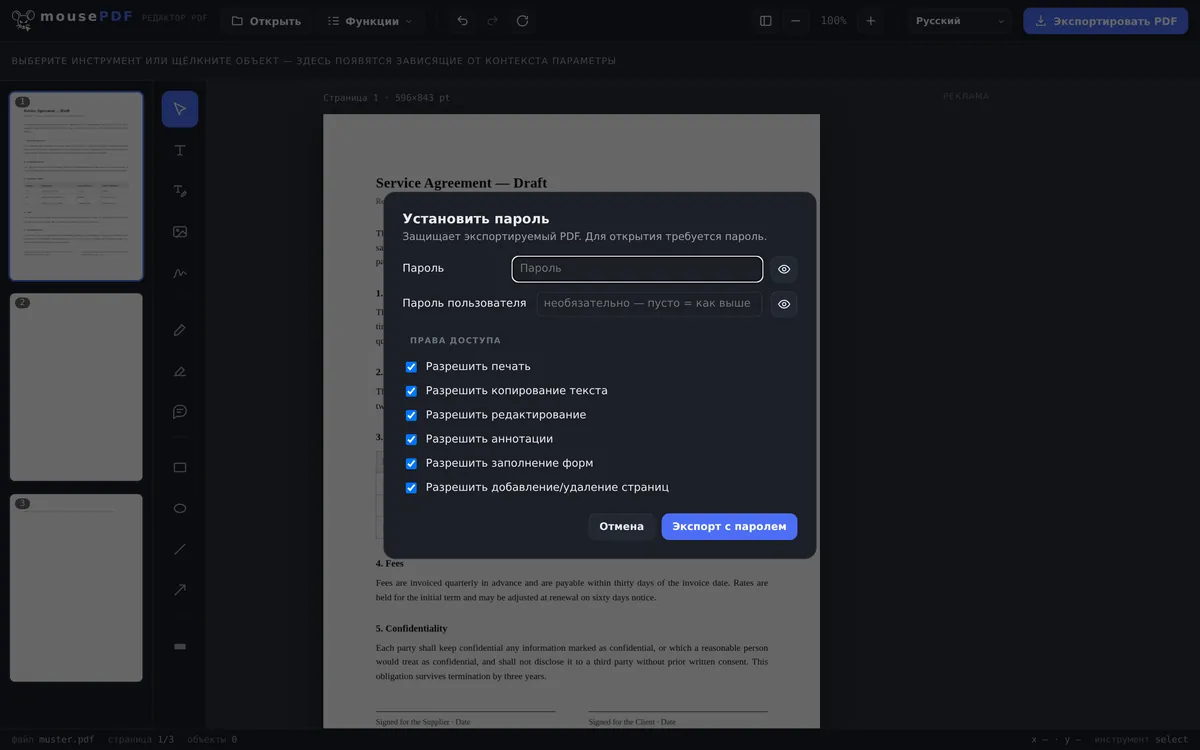
За три шага
Установи пароль
Выбери «Установить пароль», введи пароль и определи права (печать, копирование, редактирование, аннотации, формы, вставка/удаление страниц).
Удали пароль
Как альтернатива — выбери «Удалить пароль», введи текущий пароль и экспортируй без защиты.
Экспортируй
Сохрани результат как новый файл PDF.
Детальные права вместо всё-или-ничего
При защите паролем можно отдельно определить, что разрешено делать с PDF: печатать, копировать текст, редактировать, оставлять аннотации, заполнять формы и вставлять или удалять страницы. Так ты можешь, например, распространить PDF, который можно читать и печатать, но нельзя редактировать.
Для удаления тебе понадобится существующий пароль PDF — mousePDF не обходит защиту, пароль которой ты не знаешь.
Шифрование: AES-256 в PDF 2.0
mousePDF шифрует защищённые документы алгоритмом AES-256 (AESV3, редакция 6) в формате PDF 2.0. Это самый сильный уровень, предусмотренный стандартом PDF. Пароль и ключ создаются исключительно в браузере, нет сервера, который бы их видел или сохранял. Защищённый паролем PDF можно просматривать только в инструментах PDF, поддерживающих стандарт PDF 2.0. Поскольку этот стандарт существует уже с 2020 года, обычно у любого современного инструмента для PDF с ним не возникнет проблем.
Что именно это за защита
Экспортированный PDF шифруется алгоритмом AES-256. Это самый сильный уровень стандарта PDF; без пароля содержимое нечитаемо, ни для кого.
Ты можешь назначить два пароля. Пароль пользователя нужен тому, кто хочет открыть файл. Пароль владельца принадлежит тому, кому разрешено всё. Если ты назначишь только один, он действует для обеих ролей.
Пароль к тому же хорош настолько, насколько велика его длина. AES-256 практически невозможно взломать, однако безопасность зависит от длины и сложности выбранного тобой пароля.
Где граница этой защиты
Помимо пароля можно устанавливать права: печать, копирование, редактирование, комментирование, заполнение форм. И здесь нужно быть честным: эти права — просьба, а не блокировка.
Они прописаны в документе, но их соблюдение зависит от программы, открывающей файл. Просмотрщик, который следует им, отказывает в копировании — другой их просто игнорирует. Это свойство формата PDF, а не слабость данной реализации; ни один поставщик в мире не может этого изменить. Кто обещает «предотвратить копирование», обещает больше, чем способен обеспечить формат.
Пароль пользователя, напротив, — это настоящее шифрование: без пароля нет содержимого, которое программа могла бы проигнорировать. Если действительно никто не должен читать содержимое, это средство выбора, а не права.
И наоборот: при удалении пароля PDF экспортируется незашифрованным. После этого его сможет открыть кто угодно. В этом и есть смысл функции, но стоит немного подумать об этом, прежде чем файл попадёт в общую папку. Обрати также внимание, что пароль можно удалить, только если он тебе заранее известен. mousePDF не умеет взламывать пароли PDF.
Частые вопросы
Могу ли я удалить пароль, которого не знаю? +
Нет. mousePDF снимает защиту PDF только тогда, когда ты вводишь его пароль. Это не инструмент для обхода пароля.
Какие права я могу установить при защите? +
Печать, копирование текста, редактирование, аннотации, заполнение форм и вставку/удаление страниц — каждое право можно отдельно разрешить или запретить. Однако это добровольное указание, а не настоящая защита — не каждый инструмент для PDF соблюдает эти указания.
Передаётся ли пароль куда-либо? +
Нет, всё шифрование и расшифровка происходят в браузере, пароль не покидает твоё устройство.
Насколько безопасно шифрование? +
mousePDF использует AES-256 (AESV3, редакция 6) в формате PDF 2.0. AES-256 считается чрезвычайно надёжным и практически невзламываемым при современном уровне техники. Это действующий золотой стандарт шифрования, который используют также банки, армия и правительства для высшего уровня секретности. Успешная атака простым перебором всех ключей (метод грубой силы) заняла бы даже на самых быстрых суперкомпьютерах мира больше времени, чем существует вселенная. Тем не менее возможно применить метод грубой силы против выбранного тобой пароля; поэтому для конфиденциальных данных важно выбирать как можно более длинный и сложный пароль. Пароль не покидает браузер, шифрование происходит полностью локально.
Что произойдёт, если я забуду пароль? +
Пароль находится в браузере только в тот момент, когда ты его вводишь — mousePDF нигде его не сохраняет. Если ты его забудешь, восстановить его невозможно. Поэтому храни его отдельно в безопасном месте.
Какое шифрование используется? +
AES-256 (AESV3, редакция 6), PDF 2.0. Сильнее стандарт PDF не предусматривает; более слабым звеном практически всегда является выбранный пароль (сложность и длина), а не сам метод.
Могу ли я действительно предотвратить копирование текста? +
Нет — этого не может ни один инструмент для PDF. Блокировка копирования — это отметка, которой программы просмотра могут следовать, но не обязаны. Настоящую защиту даёт только пароль для открытия и связанное с ним шифрование.
Это тоже может пригодиться
Вычернение PDF
Навсегда скрой конфиденциальные места — вжигается как изображение при сохранении.
Подписание PDF
Нарисуй подпись, напечатай её или используй её фотографию и размести свободно.
Добавление водяного знака в PDF
Наложи надпись на все страницы — прозрачность и позиция выбираются свободно.
Конвертация PDF в PDF/A
Преобразуй в архивный формат PDF/A — для органов власти и долгосрочного хранения.