 mousePDF
Встановлення або видалення пароля PDF — без завантаження
Захистіть PDF паролем і визначте права доступу — або видаліть пароль із захищеного PDF. Обидва варіанти працюють локально в браузері.
У три кроки
Встановлення пароля
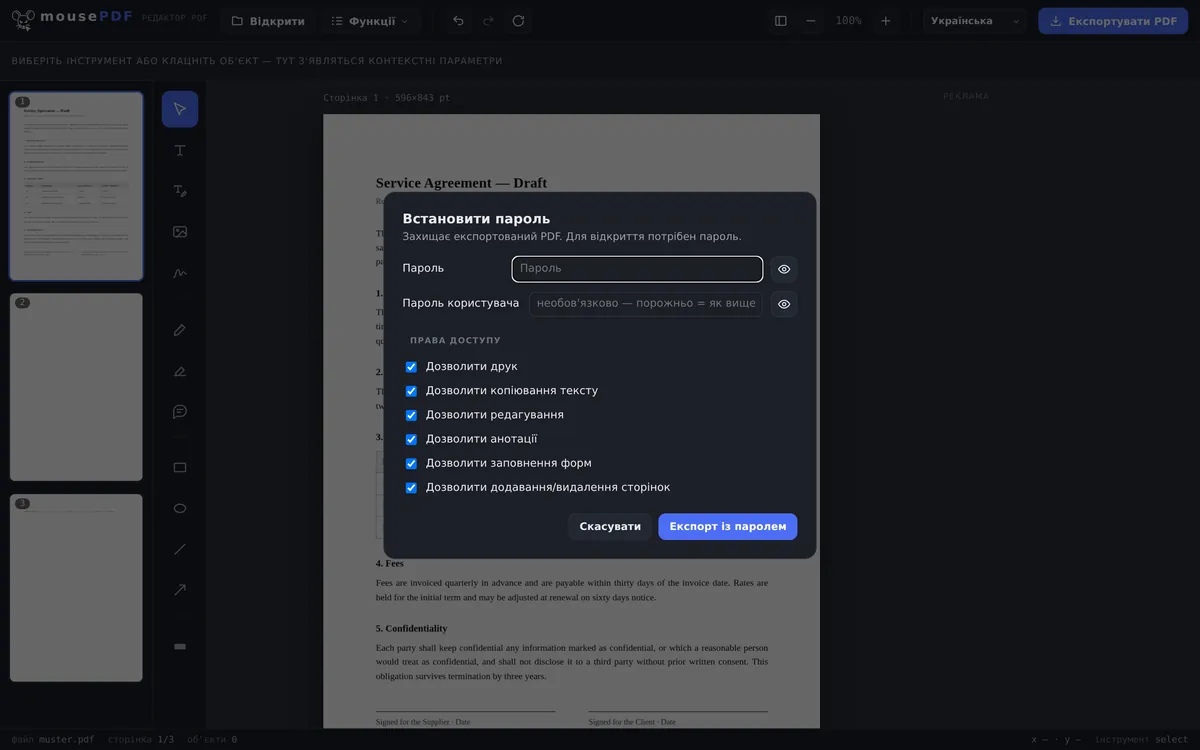
Виберіть «Встановити пароль», введіть пароль і визначте права (друк, копіювання, редагування, примітки, форми, вставлення/видалення сторінок).
Видалення пароля
Або виберіть «Видалити пароль», введіть поточний пароль і експортуйте файл без захисту.
Експортувати
Збережіть результат як новий файл PDF.
Детальні права доступу замість «все або нічого»
При захисті паролем можна окремо визначити, що дозволено робити з PDF: друкувати, копіювати текст, редагувати, додавати примітки, заповнювати форми та вставляти чи видаляти сторінки. Так можна, наприклад, поширити PDF, який можна читати й друкувати, але не можна редагувати.
Для видалення потрібен наявний пароль PDF — mousePDF не обходить захист, пароля якого ви не знаєте.
Шифрування: AES-256 у PDF 2.0
mousePDF шифрує захищені документи за допомогою AES-256 (AESV3, ревізія 6) у форматі PDF 2.0. Це найвищий рівень, передбачений стандартом PDF. Пароль і ключ створюються виключно в браузері, немає жодного сервера, який би їх бачив чи зберігав. Захищений паролем PDF можуть відкривати лише інструменти PDF, що підтримують стандарт PDF 2.0. Оскільки цей стандарт існує вже з 2020 року, зазвичай жоден сучасний інструмент PDF не матиме з цим проблем.
У чому саме полягає цей захист
Експортований PDF шифрується за допомогою AES-256. Це найвищий рівень стандарту PDF; без пароля вміст не прочитає ніхто.
Ви можете встановити два паролі. Пароль користувача потрібен тому, хто хоче відкрити файл. Пароль власника належить тому, кому дозволено все. Якщо встановити лише один, він діятиме для обох ролей.
Крім того, надійність пароля залежить від його довжини. AES-256 практично неможливо зламати, однак безпека повністю залежить від довжини та складності обраного вами пароля.
Де межа цього захисту
Окрім пароля, можна встановити права доступу: друк, копіювання, редагування, коментування, заповнення форм. І тут варто бути чесними: ці права — це прохання, а не заборона.
Вони прописані в документі, але їх дотримання залежить від програми, яка відкриває файл. Одна програма перегляду, що дотримується цих правил, заблокує копіювання — інша просто їх проігнорує. Це властивість формату PDF, а не слабкість цієї реалізації; жоден постачальник у світі не може це змінити. Хто обіцяє «заборонити копіювання», обіцяє більше, ніж здатний забезпечити сам формат.
На відміну від цього, пароль користувача — це справжнє шифрування: без пароля немає вмісту, який програма могла б проігнорувати. Якщо документ дійсно не повинен бачити ніхто сторонній, саме це є правильним засобом, а не права доступу.
І навпаки: під час видалення пароля PDF експортується без шифрування. Після цього його зможе відкрити будь-хто. У цьому й полягає сенс функції, але варто про це на мить замислитися, перш ніж файл потрапить у спільну папку. Також зауважте: пароль можна видалити, лише якщо він вам заздалегідь відомий. mousePDF не зламує паролі PDF.
Часті запитання
Чи можу я видалити пароль, якого не знаю? +
Ні. mousePDF знімає захист лише з того PDF, пароль якого ви вводите. Це не інструмент для обходу пароля.
Які права доступу можна встановити під час захисту? +
Друк, копіювання тексту, редагування, примітки, заповнення форм і вставлення/видалення сторінок — кожне право можна окремо дозволити або заборонити. Однак це добровільна настанова, а не справжній захист: не кожен інструмент PDF її дотримується.
Чи передається пароль кудись? +
Ні, усе шифрування та розшифрування відбувається в браузері, пароль не залишає ваш пристрій.
Наскільки надійне шифрування? +
mousePDF використовує AES-256 (AESV3, ревізія 6) у форматі PDF 2.0. AES-256 вважається надзвичайно надійним і практично незламним за сучасним рівнем технологій. Це чинний золотий стандарт шифрування, який використовують навіть банки, військові та уряди для найвищих рівнів секретності. Успішна атака простим перебором усіх ключів (метод грубої сили) навіть на найшвидших суперкомп'ютерах світу тривала б довше, ніж існує Всесвіт. Однак метод грубої сили можна застосувати проти обраного вами пароля, тому для конфіденційних даних важливо вибирати якомога довший і складніший пароль. Пароль не залишає браузер, шифрування відбувається повністю локально.
Що станеться, якщо я забуду свій пароль? +
Пароль присутній у браузері лише в момент, коли ви його вводите, — mousePDF ніде його не зберігає. Якщо ви його забудете, відновити його неможливо. Тому зберігайте його окремо в надійному місці.
Яке шифрування використовується? +
AES-256 (AESV3, ревізія 6), PDF 2.0. Сильнішого рівня стандарт PDF не передбачає; слабким місцем практично завжди є обраний пароль (складність і довжина), а не сам метод.
Чи можу я справді заборонити копіювання тексту? +
Ні — цього не може жоден інструмент PDF. Заборона копіювання — це позначка, яку програми перегляду можуть враховувати, але не зобов'язані. Справжній захист забезпечує лише пароль для відкриття файлу та відповідне шифрування.
Може також знадобитися
Зачорнення PDF
Назавжди приховайте конфіденційні місця — під час збереження вони «випікаються» як зображення.
Підписання PDF
Намалюйте підпис, наберіть його або скористайтеся його фотографією і розмістіть вільно.
Додавання водяного знака PDF
Накладіть напис на всі сторінки — непрозорість і положення можна вибрати довільно.
Конвертація PDF у PDF/A
Перетворіть у придатний для архівування формат PDF/A — для державних установ і довготривалого зберігання.