 mousePDF
设置或删除PDF密码——无需上传
为PDF设置密码保护并指定访问权限——或者删除已受保护PDF的密码。这两种操作都在浏览器本地完成。
三个步骤
设置密码
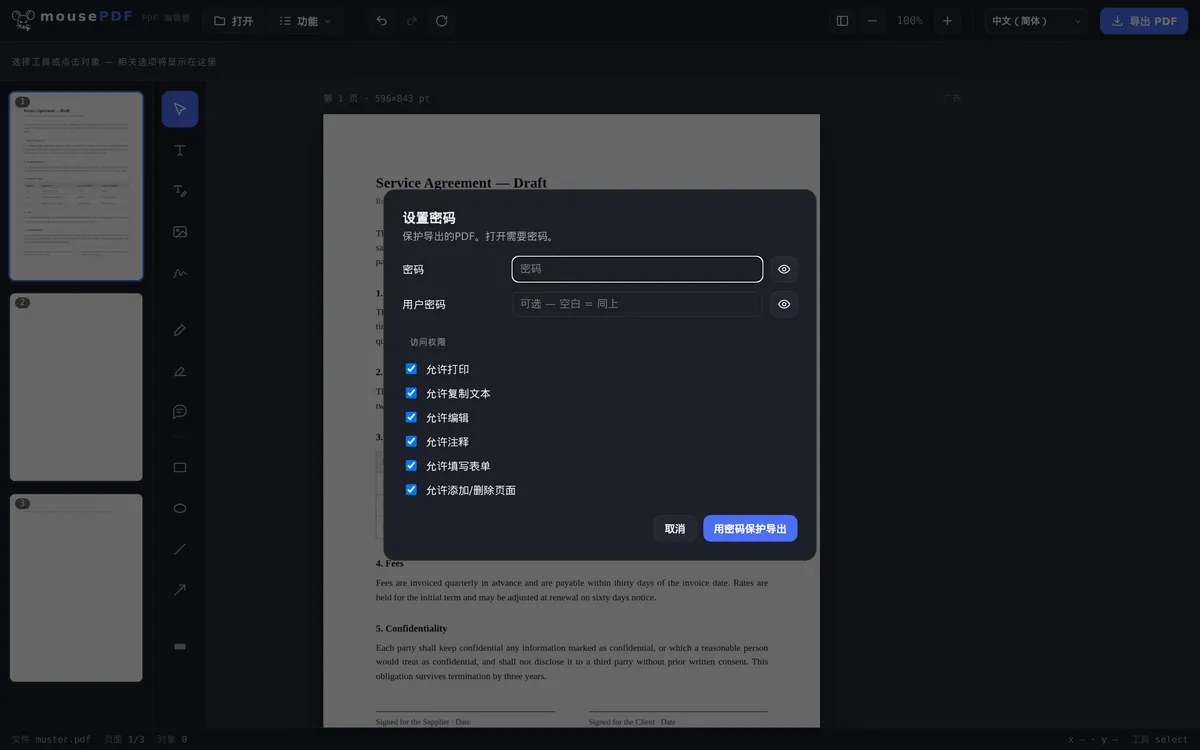
选择“设置密码”,输入密码并设定权限(打印、复制、编辑、批注、表单、插入/删除页面)。
删除密码
或者选择“删除密码”,输入当前密码,导出为无密码保护的文件。
导出
将结果保存为新的PDF文件。
精细化权限,而非全有或全无
在设置密码保护时,你可以逐项指定PDF允许进行哪些操作:打印、复制文字、编辑、批注、填写表单以及插入或删除页面。例如,你可以分发一份可以阅读和打印、但无法编辑的PDF。
删除密码时,你需要提供PDF当前的密码——mousePDF不会破解任何你不知道密码的保护。
加密方式:AES-256,PDF 2.0标准
mousePDF使用AES-256(AESV3,修订版6)加密受保护的文档,采用PDF 2.0格式。这是PDF标准所规定的最高加密级别。密码和密钥完全在浏览器中生成,没有任何服务器能够看到或存储它们。受密码保护的PDF只能被支持PDF 2.0标准的PDF工具打开。由于该标准自2020年起就已存在,通常任何现代PDF工具都不会有兼容问题。
这究竟是什么样的保护
导出的PDF会使用AES-256加密。这是PDF标准中最高的加密级别;没有密码,任何人都无法读取内容。
你可以设置两个密码。用户密码是打开文件所需的。所有者密码拥有全部权限。如果你只设置一个密码,它会同时适用于这两种角色。
此外,密码的安全性取决于它的长度。AES-256本身几乎无法被破解,但整体安全性最终取决于你所设置密码的长度和复杂度。
这种保护的边界在哪里
除了密码之外,你还可以设置权限:打印、复制、编辑、批注、填写表单。这里必须诚实地说明一点:这些权限只是一种请求,而不是一道锁。
它们被写入了文档,但是否被遵守取决于打开文件的那个程序。一个遵守规则的阅读器会拒绝复制操作——另一个则可能直接忽略这些限制。这是PDF格式本身的特性,而不是本产品实现上的缺陷;世界上没有任何厂商能够改变这一点。任何声称能够“防止复制”的说法,都超出了这种格式本身所能保证的范围。
相比之下,用户密码才是真正的加密:没有密码,就没有任何内容可供程序去忽略。如果你真的不希望任何人读取内容,正确的选择是密码,而不是权限设置。
反过来说:在删除密码时,导出的PDF将不再加密。此后任何人都可以打开它。这正是该功能的设计目的,但在把文件放进共享文件夹之前,值得先想清楚这一点。另外请注意,只有在你已经知道原密码的情况下,才能删除密码。mousePDF无法破解PDF密码。
常见问题
我可以删除一个我不知道的密码吗? +
不能。mousePDF只会在你输入正确密码的情况下移除PDF的保护。它不是用来绕过密码的工具。
设置保护时可以指定哪些权限? +
打印、复制文字、编辑、批注、填写表单以及插入/删除页面——每项权限都可以单独允许或禁止。不过这只是一种自愿遵守的约定,并非真正的强制保护,并非所有PDF工具都会遵循这些设置。
密码会被传输到别处吗? +
不会,全部加密和解密过程都在浏览器中完成,密码不会离开你的设备。
这种加密有多安全? +
mousePDF使用AES-256(AESV3,修订版6)加密,采用PDF 2.0格式。AES-256被认为极其安全,按照当前的技术水平几乎无法被破解。它是当前公认的黄金加密标准,银行、军方和政府机构在最高保密等级下也在使用它。仅仅依靠尝试所有可能密钥(暴力破解法)来成功攻破加密,即使使用世界上最快的超级计算机,所需时间也会比宇宙的年龄还要长。不过,暴力破解法确实有可能针对你所设置的密码本身进行尝试;因此,对于机密数据,选择尽可能长且复杂的密码非常重要。密码不会离开浏览器,加密过程完全在本地进行。
如果我忘记密码会怎样? +
密码只在你输入的那一刻存在于浏览器中——mousePDF不会在任何地方存储它。如果你忘记了密码,就没有办法找回。因此请将密码另行保存在一个安全的地方。
使用的是哪种加密方式? +
AES-256(AESV3,修订版6),PDF 2.0标准。PDF标准没有规定更强的加密方式;实际中更薄弱的环节几乎总是所选密码本身(复杂度和长度),而不是加密方法。
我真的可以阻止文字被复制吗? +
不能——没有任何PDF工具能真正做到这一点。禁止复制只是一个标记,阅读器程序可以选择遵守,但并非必须遵守。真正的保护只能靠打开文件所需的密码及其对应的加密来实现。
这些工具也可能有帮助
PDF涂黑
永久遮盖机密内容——保存时会烧录为图像。
签署PDF
手绘签名、打字输入或使用签名图片,并自由放置。
给PDF添加水印
在所有页面上叠加文字——不透明度和位置可自由选择。
转换PDF为PDF/A
转换为适合归档的PDF/A格式——适用于政府机构和长期存储。