 mousePDF
PDF-wachtwoord instellen of verwijderen zonder upload
PDF met wachtwoord beveiligen en toegangsrechten instellen, of het wachtwoord van een beveiligde PDF verwijderen. Beide gebeuren lokaal in de browser.
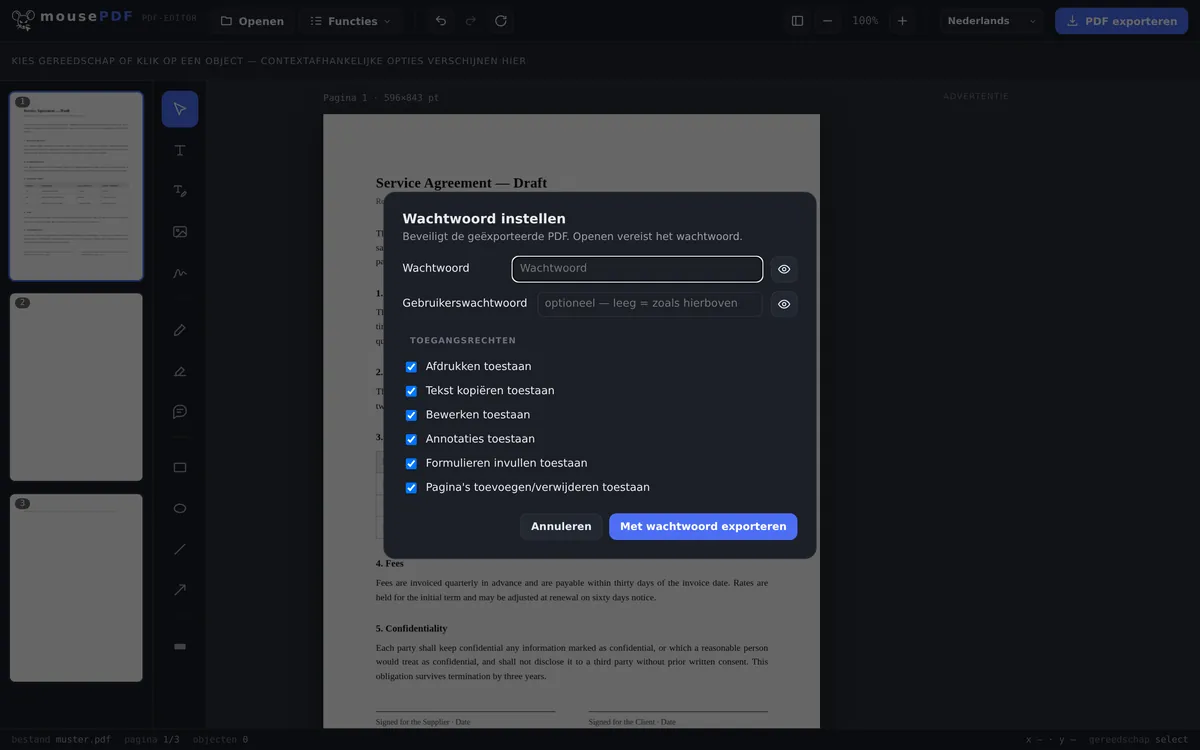
In drie stappen
Wachtwoord instellen
Kies "Wachtwoord instellen", voer een wachtwoord in en bepaal de rechten (afdrukken, kopiëren, bewerken, aantekeningen, formulieren, pagina's invoegen/verwijderen).
Wachtwoord verwijderen
Kies in plaats daarvan "Wachtwoord verwijderen", voer het huidige wachtwoord in en exporteer onbeveiligd.
Exporteren
Resultaat opslaan als nieuw PDF-bestand.
Fijnmazige rechten in plaats van alles-of-niets
Bij de wachtwoordbeveiliging kan afzonderlijk worden ingesteld wat er met de PDF mag gebeuren: afdrukken, tekst kopiëren, bewerken, aantekeningen maken, formulieren invullen en pagina's invoegen of verwijderen. Zo kun je bijvoorbeeld een PDF verspreiden die gelezen en afgedrukt, maar niet bewerkt kan worden.
Om het te verwijderen heb je het bestaande wachtwoord van de PDF nodig. MousePDF omzeilt geen beveiliging waarvan je het wachtwoord niet kent.
Versleuteling: AES-256 in PDF 2.0
mousePDF versleutelt beveiligde documenten met AES-256 (AESV3, revisie 6) in het PDF-2.0-formaat. Dat is het sterkste niveau dat de PDF-standaard kent. Wachtwoord en sleutel ontstaan uitsluitend in de browser, er is geen server die ze ziet of opslaat. Het wachtwoordbeveiligde PDF kan alleen worden weergegeven door PDF-tools die de PDF-2.0-standaard ondersteunen. Omdat deze standaard al sinds 2020 bestaat, zal normaal gesproken elk modern PDF-programma er geen moeite mee hebben.
Wat deze beveiliging precies inhoudt
De geëxporteerde PDF wordt versleuteld met AES-256. Dat is het sterkste niveau van de PDF-standaard; zonder wachtwoord is de inhoud voor niemand leesbaar.
Je kunt twee wachtwoorden instellen. Het gebruikerswachtwoord heeft nodig wie het bestand wil openen. Het eigenaarswachtwoord is voor wie alles mag. Geef je er maar één op, dan geldt dat voor beide rollen.
Een wachtwoord is bovendien maar zo goed als zijn lengte. AES-256 is praktisch niet te kraken, maar de veiligheid staat of valt met de lengte en complexiteit van je gekozen wachtwoord.
Waar de grens van deze bescherming ligt
Naast het wachtwoord kunnen rechten worden ingesteld: afdrukken, kopiëren, bewerken, becommentariëren, formulieren invullen. En hier moet je eerlijk zijn: deze rechten zijn een verzoek, geen slot.
Ze staan in het document, maar de naleving ervan ligt bij het programma dat het bestand opent. Een viewer die zich eraan houdt, weigert het kopiëren, een andere negeert het gewoon. Dat is een eigenschap van het PDF-formaat en geen zwakte van deze implementatie; geen enkele aanbieder ter wereld kan daar iets aan veranderen. Wie "kopiëren voorkomen" belooft, belooft meer dan het formaat waarmaakt.
Het gebruikerswachtwoord is daarentegen echte versleuteling: zonder wachtwoord is er geen inhoud die een programma zou kunnen negeren. Als echt niemand mee mag lezen, is dat het middel van keuze, niet de rechten.
Omgekeerd geldt: bij het verwijderen van een wachtwoord wordt de PDF onversleuteld geëxporteerd. Daarna kan iedereen het openen. Dat is het doel van de functie, maar het is de moeite waard om daar even bij stil te staan voordat het bestand naar een gedeelde map gaat. Let er ook op dat het wachtwoord alleen kan worden verwijderd als je het vooraf kent. mousePDF kan geen PDF-wachtwoorden kraken.
Veelgestelde vragen
Kan ik een wachtwoord verwijderen dat ik niet ken? +
Nee. mousePDF verwijdert alleen de beveiliging van een PDF waarvan je het wachtwoord invoert. Het is geen tool om een wachtwoord te omzeilen.
Welke rechten kan ik instellen bij het beveiligen? +
Afdrukken, tekst kopiëren, bewerken, aantekeningen, formulieren invullen en pagina's invoegen/verwijderen: elk recht kan afzonderlijk worden toegestaan of geblokkeerd. Het is echter een vrijwillige instructie en geen echte beveiliging; niet elke PDF-tool houdt zich eraan.
Wordt het wachtwoord ergens naartoe verzonden? +
Nee, de volledige versleuteling en ontsleuteling gebeurt in de browser, het wachtwoord verlaat je apparaat niet.
Hoe veilig is de versleuteling? +
mousePDF gebruikt AES-256 (AESV3, revisie 6) in het PDF-2.0-formaat. AES-256 geldt als extreem veilig en praktisch onkraakbaar volgens de huidige stand van de techniek. Het is de huidige geldende gouden standaard voor versleuteling, die ook banken, defensie en overheden gebruiken voor de hoogste geheimhoudingsniveaus. Een geslaagde aanval door simpelweg alle sleutels te proberen (brute-force) zou zelfs met de snelste supercomputers ter wereld langer duren dan het universum oud is. Het is echter wel mogelijk om brute-force in te zetten tegen je gekozen wachtwoord; daarom is het belangrijk om bij vertrouwelijke gegevens een zo lang en complex mogelijk wachtwoord te kiezen. Het wachtwoord verlaat de browser niet, de versleuteling gebeurt volledig lokaal.
Wat gebeurt er als ik mijn wachtwoord vergeet? +
Het wachtwoord staat alleen op het moment dat je het invoert in de browser; mousePDF slaat het nergens op. Vergeet je het, dan is er geen mogelijkheid tot herstel. Bewaar het daarom apart op een veilige plek.
Welke versleuteling wordt gebruikt? +
AES-256 (AESV3, revisie 6), PDF 2.0. Sterker voorziet de PDF-standaard er niet in; het zwakke punt is vrijwel altijd het gekozen wachtwoord (complexiteit en lengte), niet de methode.
Kan ik het kopiëren van tekst echt voorkomen? +
Nee, dat kan geen enkele PDF-tool. De kopieerblokkade is een vermelding waar viewerprogramma's zich aan kunnen houden, maar niet aan hoeven te houden. Echte bescherming biedt alleen het wachtwoord om te openen, samen met de versleuteling daarbij.
Dit kan ook helpen
PDF censureren
Vertrouwelijke plekken blijvend afdekken, bij het opslaan als afbeelding ingebrand.
PDF ondertekenen
Handtekening tekenen, typen of een foto ervan gebruiken en vrij plaatsen.
PDF-watermerk toevoegen
Een tekst over alle pagina's leggen, dekking en positie vrij instelbaar.
PDF naar PDF/A converteren
Omzetten naar het archiefvriendelijke PDF/A-formaat, voor overheidsinstanties en langetermijnopslag.