 mousePDF
PDF konvertēšana PowerPoint formātā — bez augšupielādes
Konvertējiet PDF failu PowerPoint failā (.pptx) — katra lapa kļūst par attēla slaidu. Praktiski, lai ātri izmantotu PDF failu prezentācijā. Darbojas pilnībā pārlūkā.
Trīs soļos
Atveriet PDF
Ievelciet PDF vai atveriet to caur faila dialogu.
Konvertējiet uz PowerPoint
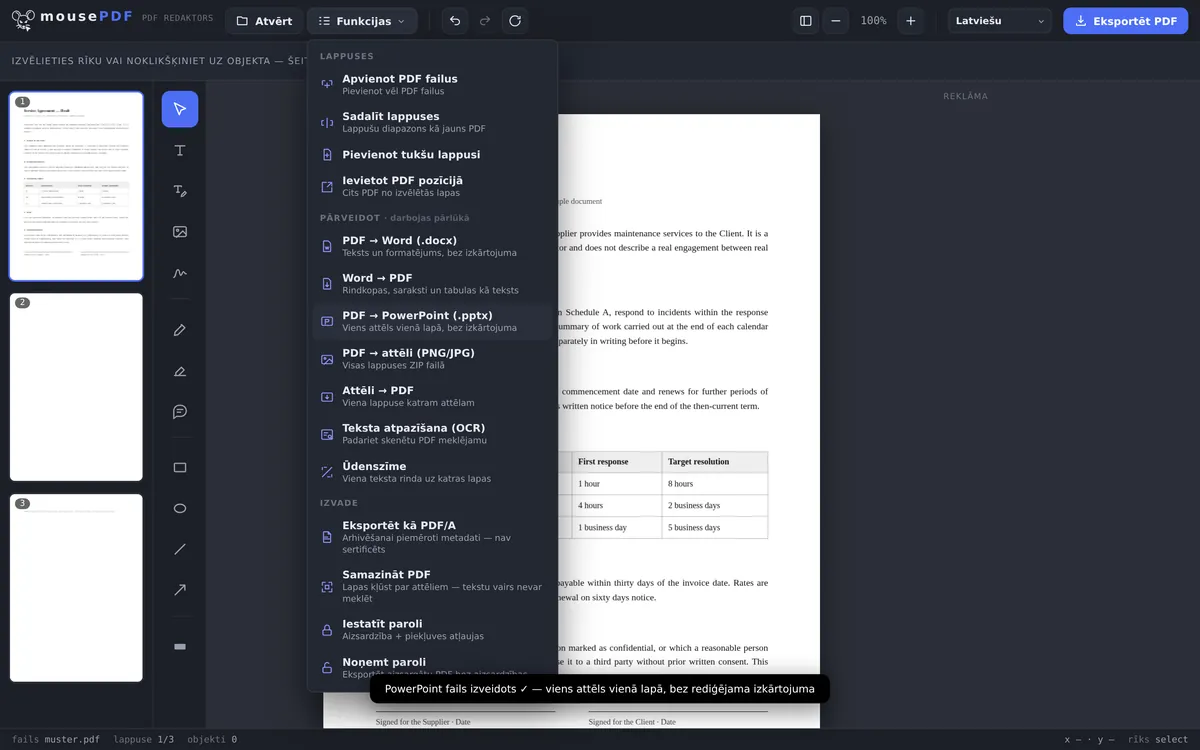
Eksporta izvēlnē izvēlieties „PDF → PowerPoint“.
Lejupielādējiet
Saglabājiet gatavo .pptx failu — bez augšupielādes, bez reģistrācijas.
Tipisks gadījums: ātri pārvērst PDF prezentācijā
Kam nepieciešams esošs PDF fails — piemēram, slaidu veidne vai izdales materiāls — kā prezentācijas sākumpunkts, var to ar mousePDF tieši konvertēt .pptx failā. Katra PDF lapa kļūst par attēla slaidu, ko PowerPoint var tālāk kārtot, papildināt vai izmantot prezentēšanai.
Katra lapa kļūst par attēla slaidu — lūdzu, izlasiet pirms tam
Rezultāts ir īsts .pptx fails, ko var atvērt PowerPoint, LibreOffice Impress un Google Slides. Katra PDF lapa tajā kļūst par slaidu ar vienu attēlu.
Teksts pēc tam nav rediģējams. Neveidojas teksta lauki, uzskaitījumi, pārvietojami elementi — slaids parāda jūsu lapas attēlu, ne vairāk. Ja gaidāt, ka PowerPoint pārrakstīsiet teikumus, šis nav pareizais ceļš.
Tas ir apzināts lēmums. PDF lapas pārvēršana atpakaļ rediģējamos teksta laukos nozarē kopumā ir neuzticama: rezultāts pirmajā acu uzmetienā izskatās lietojams, bet detaļās ir nobīdīts, nepareizi grupēts un ar saplēstām rindkopām. Rezultāta, kas ir gandrīz pareizs, labošana aizņem ilgāk nekā slaidu veidošana no jauna.
Par ko tas tomēr ir vērts — un kas jāievēro
Tam tas ir labs: iebūvēt PDF failu esošā prezentācijā, sanāksmē rādīt dokumentu lapu pa lapai, pievienot pielikumu slaidu komplektam vai kaut ko komentēt, PowerPoint uzliekot bultas un piezīmes.
Slaidu komplektam ir tikai viens formāts — atšķirībā no PDF, kurā katrai lapai var būt cits izmērs. Tāpēc formāts tiek atvasināts no pirmās lapas. Lapas ar atšķirīgu malu attiecību tiek iekļautas, saglabājot malu attiecību, tātad iegūst malas, nevis tiek izkropļotas. Jauktos dokumentos vērts sākt ar lapu, kuras formātam jānosaka tonis.
Un robeža, ko mēs neslēpjam: izveidotais fails ir pārbaudīts pilnības un pareizas struktūras ziņā, bet nav pieejama PowerPoint programma, lai pārbaudītu katru versiju. Ja fails jums neatveras, tā ir kļūda, par kuru vēlamies uzzināt — tam paredzēta kontaktu lapa.
Biežāk uzdotie jautājumi
Vai mans PDF fails konvertēšanai tiek augšupielādēts? +
Nē. Konvertēšana notiek pilnībā pārlūkā.
Vai varu pēc tam rediģēt tekstu PowerPoint failā? +
Ne tieši — katra lapa tiek iegulta slaidā kā attēls, neveidojas rediģējams teksta izkārtojums. Rediģējamam tekstam der PDF-uz-Word konvertēšana.
Cik slaidi rodas? +
Tieši viens slaids uz katru PDF lapu, sākotnējā secībā.
Vai tas ir bez maksas? +
Jā, bez reģistrācijas un bez ūdenszīmes.
Vai no PDF tiek pārņemtas animācijas vai slaidu pārejas? +
Nē. Katra PDF lapa kļūst par statisku attēla slaidu. Neveidojas animācijas, pārejas vai interaktīvi elementi.
Vai varu pēc tam rediģēt tekstu PowerPoint programmā? +
Nē. Katrs slaids satur PDF lapas attēlu, nevis teksta laukus. Uzticamas atpakaļvēršanas rediģējamā tekstā PDF failiem nav — tāpēc mēs to arī nesolām.
Kas notiek ar lapām dažādos formātos? +
Slaidu komplekts pazīst tikai vienu formātu; tas tiek atvasināts no pirmās lapas. Atšķirīgas lapas tiek iekļautas, saglabājot malu attiecību, un iegūst malas, nevis tiek izkropļotas.
Vai failu var atvērt LibreOffice vai Google Slides? +
Tas ir veidots kā regulārs .pptx fails, un tam tur vajadzētu atvērties. Ja jums ar failu ir problēmas, uzrakstiet mums — mēs vēlamies to zināt.
Tas arī varētu palīdzēt
PDF konvertēšana Word formātā
Eksportējiet PDF tekstu kā rediģējamu Word failu — bez augšupielādes.
Word konvertēšana PDF formātā
Eksportējiet Word dokumentu kā PDF, neaugšupielādējot failu.
PDF konvertēšana attēlos
Eksportējiet katru PDF lapu kā PNG attēlu.
Attēlu konvertēšana PDF formātā
Konvertējiet JPG vai PNG attēlus PDF dokumentā.