 mousePDF
Word konvertēšana PDF formātā — bez augšupielādes, tieši pārlūkā
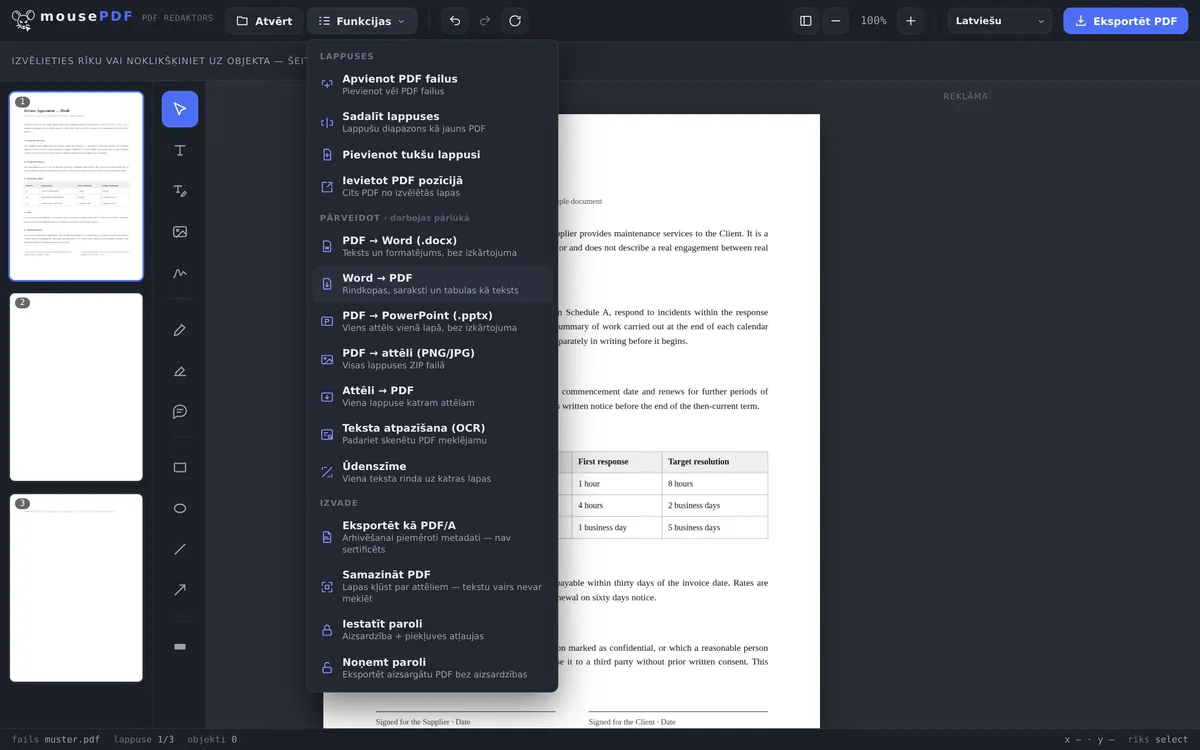
Eksportējiet Word dokumentu (.docx) kā PDF, neaugšupielādējot failu. Rindkopas, saraksti un tabulas tiek pārņemtas kā teksts.
Trīs soļos
Atveriet Word failu
Izvēlnē „Konvertēt“ izvēlieties .docx failu.
Sāciet konvertēšanu
mousePDF konvertē failu vietēji, pārlūkā.
Saglabājiet PDF
Lejupielādējiet gatavo PDF tieši — bez ūdenszīmes.
Kas tiek pārņemts
Pastraipas, saraksti un tabulas no jūsu Word faila PDF failā tiek pārnestas kā teksts. Teksta dokumentiem, pavadvēstulēm, vienkāršām atskaitēm vai sarakstiem tas ir ideāli — ļoti sarežģīti formatētiem maketiem ar daudz iegultas grafikas rezultāts var atšķirties no oriģināla.
Pēc konvertēšanas PDF failu var tieši turpināt rediģēt tajā pašā redaktorā: papildināt tekstu, parakstīt vai apvienot ar citiem PDF failiem.
Kas tiek pārņemts no Word faila
Tiek lasīts .docx faila teksta pamatteksts. Pārņemtas tiek rindkopas, virsraksti, kā arī trekninātas un slīprakstā iezīmētas vietas — tas, kas tekstu skaidri strukturē.
Nepārņem attēlus un tabulas. Tas jāzina jau iepriekš, pirms brīnāties par tukšu vietu: apsveikuma vēstule ar logotipu zaudē logotipu, cenrādis zaudē savu tīklu un patur šūnu saturu kā tekstu.
Vecākus .doc failus vecajā binārajā formātā redaktors nevar lasīt — tikai kopš Word 2007 ierasto .docx. Ja jums ir vecs fails, saglabājiet to Word programmā vienreiz kā .docx.
Kāpēc vispār to pārvērst PDF failā?
Tāpēc, ka tas visur izskatās vienādi. Word fails svešā datorā izskatās tāpat kā pie jums tikai tad, ja tur ir tie paši fonti un darbojas tā pati Word versija. PDF fails savus fontus atnes līdzi.
Tāpēc, ka ne katram ir Word. PDF fails atveras jebkurā pārlūkā, jebkurā viedtālrunī, datorā vai planšetē, „Windows“, „Linux“ vai „Mac“ sistēmā, bez pirkuma un bez instalēšanas.
Tāpēc, ka tas netiek nejauši mainīts. Kas atver Word failu, ātri kaut ko ieraksta, to nemaz nepamanot. Piedāvājumiem, rēķiniem un pieteikumiem tieši tas ir iemesls sūtīt PDF.
Ja gatavais PDF fails pēc tam vēl jāaizsargā, tajā pašā redaktorā varat iestatīt PDF paroli — arī bez augšupielādes.
Biežāk uzdotie jautājumi
Kādi Word formāti tiek atbalstīti? +
.docx formāts (Word 2007 un jaunāka versija).
Vai varu Word failu pēc tam vēl rediģēt kā PDF? +
Jā — pēc konvertēšanas PDF fails uzreiz nonāk redaktorā un to var tūlīt turpināt rediģēt, parakstīt vai apvienot ar citiem PDF failiem.
Vai mans Word fails pēc konvertēšanas vēl kaut kur saglabājas? +
Nē. Nav nekādas augšupielādes un nekādas saglabāšanas serverī — viss notiek jūsu pārlūka atmiņā.
Vai tiek pārņemts formatējums, piemēram, treknraksts, slīpraksts vai saraksti? +
Tiek pārņemta tīra teksta struktūra (rindkopas, saraksti), bet ne vizuālais izkārtojums. Treknraksts vai slīpraksts var pazust — rezultāts ir tīrs, labi lasāms teksts, ne maketa klons.
Vai tiek pārņemti attēli no mana Word dokumenta? +
Nē. Tiek konvertēts teksts ar savu struktūru un treknā un slīpā raksta iezīmēm; attēli un tabulu tīkli paliek ārpusē.
Vai varu konvertēt arī .doc failus? +
Nē, tikai .docx. Veco binārā formāta .doc redaktors nelasa. Pietiek Word 2007 vai jaunākā versijā to vienreiz saglabāt kā .docx.
Vai saglabāsies mani fonti? +
Šrifts tiek veidots no standarta fontiem, ne no jebkura jūsu datorā instalēta fonta. Teksts un tā struktūra sakrīt; dokuments ar savu firmas fontu pēc tam izskatīsies citādi.
Tas arī varētu palīdzēt
PDF konvertēšana Word formātā
Eksportējiet PDF tekstu kā rediģējamu Word failu — bez augšupielādes.
PDF konvertēšana attēlos
Eksportējiet katru PDF lapu kā PNG attēlu.
Attēlu konvertēšana PDF formātā
Konvertējiet JPG vai PNG attēlus PDF dokumentā.
PDF konvertēšana PowerPoint formātā
Katru PDF lapu iekļaujiet kā attēla slaidu PPTX prezentācijā.
PDF failu apvienošana
Izveidojiet vienu dokumentu no vairākiem konvertētiem failiem.
PDF parakstīšana
Parakstiet gatavo līgumu tieši pārlūkā.