 mousePDF
JPG un citu attēlu konvertēšana PDF formātā — bez augšupielādes
Konvertējiet vienu vai vairākus JPG vai PNG attēlus PDF dokumentā — katrs attēls kļūst par atsevišķu lapu. Viss darbojas pilnībā pārlūkā.
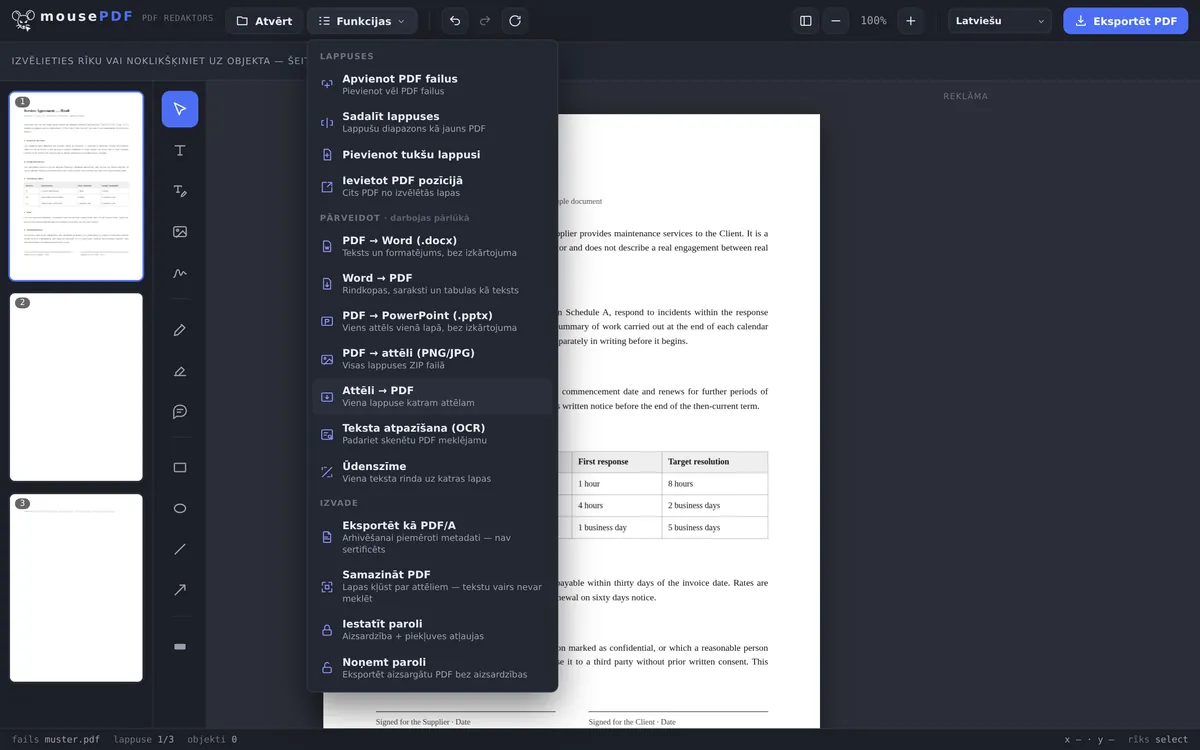
Trīs soļos
Izvēlieties attēlus
Izvēlnē „Konvertēt“ sāciet attēlu-uz-PDF konvertēšanu un izvēlieties vienu vai vairākus attēlus.
Pārbaudiet secību
Katram attēlam rodas lapa — secību pēc tam var pielāgot redaktorā, velkot ar peli.
Eksportējiet PDF
Lejupielādējiet gatavo PDF tieši — bez ūdenszīmes.
Tipisks lietojums: apvienot ieskenētus dokumentus
Kam nepieciešams vairākas fotogrāfijas vai skenējumus — piemēram, kvītis, čekus vai veidlapu lapas — apvienot vienā PDF failā, tam nav vajadzīga atsevišķa skenēšanas programma. Katrs izvēlētais attēls automātiski kļūst par atsevišķu lapu PDF failā.
Pēc konvertēšanas iegūto PDF failu var tieši turpināt rediģēt mousePDF redaktorā: pārkārtot lapas, apvienot ar citiem PDF failiem vai parakstīt.
Cik lielas kļūst lapas — lūdzu, izlasiet iepriekš
Katrs attēls kļūst par atsevišķu lapu, un lapa iegūst precīzi attēla izmērus. Foto ar 3000 × 2000 pikseļiem tātad rada 3000 × 2000 punktu lielu lapu — tas ir apmēram 106 × 71 centimetrs, šajā gadījumā plakāta izmērs.
Attēls netiek pielāgots A4 formātam. Tas ir apzināti: pielāgošana nozīmētu izgudrot lapas formātu, kuru jūs neizvēlējāties, un pie tam pievienot malas vai apgriezt attēlu. Tā vietā attēls paliek neskarts — bez malām, bez izkropļojuma, bez kvalitātes zuduma.
Praktiski tas nozīmē: skatoties ekrānā, tam nav nozīmes, jo katra skatītājprogramma pielāgo lapu logam. Ja vēlaties PDF failu drukāt, drukas dialogā izvēlieties „Pielāgot lapas izmēram” — citādi printeris centīsies izdrukāt plakātu.
Ja vēlaties fiksētas A4 lapas, uzticamāks ceļš ir attēlus iepriekš pielāgot A4 izmēram. Ja tos pie tam samazināsiet, ievērojami samazināsies arī faila izmērs.
Kas notiek ar jūsu attēliem
JPG un PNG tiek iegulti nemainīti. Attēlu dati PDF failā pāriet tādi, kādi ir — netiek pārsaspiesti un nekas netiek papildus optimizēts. Tātad kvalitāte saglabājas, un PDF fails ir aptuveni tik liels, cik visu attēlu summa.
Secība atbilst izvēlei. Ja svarīga ir noteikta secība, palīdz failus iepriekš sanumurēt — 01-…, 02-… —, jo pēc tā orientējas arī faila dialogs.
PDF failā nav teksta. Vēstules fotogrāfija paliek fotogrāfija: to nevar meklēt. Ja no attēliem jums nepieciešams meklējams teksts, pēc tam palīdz PDF teksta atpazīšana (OCR).
Biežāk uzdotie jautājumi
Kādi attēlu formāti tiek atbalstīti? +
JPG un PNG.
Vai varu konvertēt vairākus attēlus vienlaikus? +
Jā, katrs izvēlētais attēls kļūst par atsevišķu lapu tajā pašā PDF dokumentā.
Vai varu vēlāk mainīt attēlu/lapu secību? +
Jā, pēc konvertēšanas lapas redaktorā var kā parasti pārkārtot, velkot ar peli.
Vai pie tam zūd attēlu kvalitāte? +
Attēli tiek iegulti PDF failā to sākotnējā izšķirtspējā, bez papildu saspiešanas. Tāpēc no 2 MB fotogrāfijas var izveidoties 2 MB PDF fails — tas ir vēlams un nav kļūda.
Kāpēc mana PDF lapa ir tik milzīga? +
Tāpēc, ka lapa pārņem jūsu attēla izmērus — 3000 pikseļu plata fotogrāfija rada apmēram 106 cm platu lapu. Ekrānā tas nav pamanāms; drukājot izvēlieties „Pielāgot lapas izmēram” vai iepriekš pielāgojiet attēlus A4 izmēram.
Vai mani attēli konvertēšanas laikā kļūst sliktāki? +
Nē. JPG un PNG faili tiek iegulti nemainīti, bez pakārtotas saspiešanas. Tāpēc PDF faila izmērs aptuveni atbilst jūsu attēlu failu summai.
Kādā secībā attēli nonāk PDF failā? +
Tādā secībā, kādā tos izvēlaties. Ja tam jābūt precīzi pareizi, iepriekš sanumurējiet faila nosaukumus.
Tas arī varētu palīdzēt
PDF konvertēšana Word formātā
Eksportējiet PDF tekstu kā rediģējamu Word failu — bez augšupielādes.
Word konvertēšana PDF formātā
Eksportējiet Word dokumentu kā PDF, neaugšupielādējot failu.
PDF konvertēšana attēlos
Eksportējiet katru PDF lapu kā PNG attēlu.
PDF konvertēšana PowerPoint formātā
Katru PDF lapu iekļaujiet kā attēla slaidu PPTX prezentācijā.
PDF failu apvienošana
Apvienojiet vairākus PDF failus vienā vai ievietojiet dokumentu noteiktā lapā.
PDF saspiešana
No fotoattēliem veidots PDF ātri kļūst liels — te to var atkal samazināt.