 mousePDF
PDF konvertēšana attēlos — JPG vai PNG, bez augšupielādes
Eksportējiet katru PDF lapu kā PNG attēlu — visas lapas kopā vienā ZIP lejupielādes failā. Darbojas pilnībā pārlūkā.
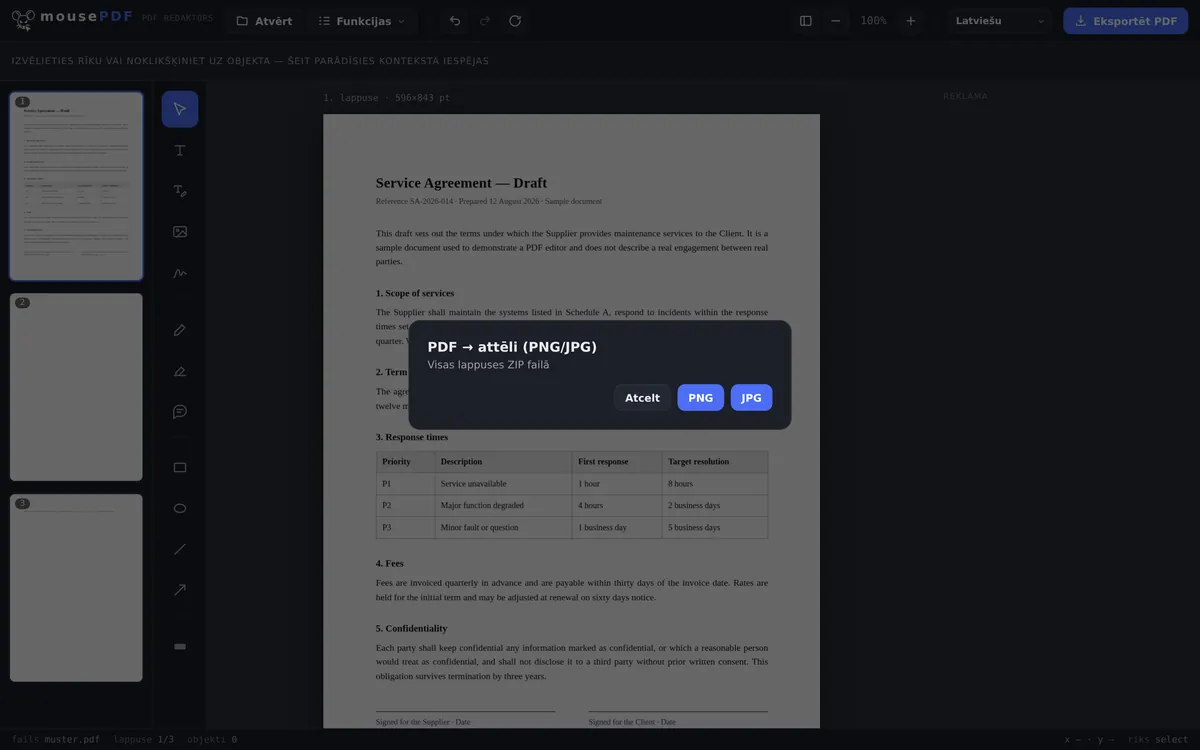
Trīs soļos
Atveriet PDF
Ievelciet PDF vai atveriet to caur faila dialogu.
Izvēlieties „PDF → attēli“
Izvēlnē “Konvertēt” sāciet konvertēšanu attēlos un izvēlieties formātu JPG vai PNG.
Lejupielādējiet ZIP
Visas lapas kā JPG vai PNG attēli, apkopoti vienā ZIP failā.
Kam tas noder
PDF lapu kā attēlu vajag, lai atsevišķas lapas iekļautu prezentācijās, tīmekļa vietnēs vai sociālajos tīklos, kur nav PDF skatītāja — vai vienkārši lai izmantotu lapu kā priekšskatījuma attēlu.
Konvertēšana notiek lapa pa lapai ar progresa rādītāju, lai arī ļoti garus PDF failus varētu apstrādāt bez pārlūka sabrukuma.
Formāts un izšķirtspēja konkrēti
Katra lapa kļūst par JPG vai PNG, atveidotu divkāršā PDF lapas izmērā. Tā kā PDF iekšēji rēķina ar 72 punktiem collā, tas atbilst 144 dpi — A4 lapa tātad iznāk aptuveni 1190 × 1684 pikseļi.
Izvēle starp abiem nav gaumes jautājums: PNG ir bez zudumiem un tāpēc pareizais tekstam un līnijām — JPG asās malās rada tos pazīstamos izplūdumus, tieši tur, kur burti saskaras ar balto fonu. JPG savukārt ir manāmi mazāks un labākā izvēle fotogrāfijām vai kad svarīgs ir faila izmērs.
Visas lapas atgriežas kā ZIP fails, un attēli tajā ir numurēti pēc kārtas — 12 lapu dokumentā tātad no page-01.jpg līdz page-12.jpg, lai secība būtu pareiza arī alfabētiski.
Ko jūs zaudējat
Teksts kļūst par pikseļiem. Attēls nezina, kurus burtus tas rāda: neko vairs nevar iezīmēt, kopēt, meklēt vai uztvert ar ekrāna lasītāju. Tas nav konvertēšanas trūkums, bet gan atšķirība starp dokumentu un tā fotogrāfiju.
144 dpi ir paredzēti ekrānam, ne drukai. Monitorā, prezentācijā vai ierakstā tas izskatās tīri. Drukas izstrādājumam parasti rēķina ar 300 dpi — tam ceļš caur attēliem nav pareizais; tur nosūta pašu PDF failu.
Ja jums patiesībā vajadzīgs tikai mazāks fails, labāks ceļš ir PDF saspiešana: rezultāts paliek PDF fails, kas turpina uzvesties kā dokuments.
Biežāk uzdotie jautājumi
Kādā formātā tiek eksportēti attēli? +
Pēc izvēles kā JPG vai kā PNG — viens fails katrai lapai. PNG ir bez zudumiem, JPG mazāks.
Kā vienlaikus iegūt vairākas lapas kā attēlus? +
Visas lapas tiek piedāvātas kopā vienā ZIP failā lejupielādei, tos nav jāparsūta pa vienam.
Vai tas darbojas arī ar ļoti daudz lapu saturošiem PDF failiem? +
Jā, konvertēšana notiek lapa pa lapai ar progresa joslu, lai arī apjomīgi dokumenti tiktu apstrādāti bez atmiņas problēmām.
Kādā izšķirtspējā tiek eksportēti attēli? +
Lapas tiek atveidotas divkāršā PDF lapas izmērā, tas ir, ar 144 dpi. Lielākajai daļai lietojumu — tālākai apstrādei, prezentācijai, arhīvam — ar to pilnīgi pietiek.
Kādā formātā un izšķirtspējā iegūstu attēlus? +
JPG vai PNG ar 144 dpi, tas ir, divkāršā PDF lapas izmērā. A4 lapa dod aptuveni 1190 × 1684 pikseļus. Visas lapas atgriežas kopā kā ZIP fails.
Vai varu iegūt tikai vienu atsevišķu lapu kā attēlu? +
Jā — vispirms izvelciet vēlamo lapu ar PDF sadalīšanu un tad konvertējiet izvilkumu. ZIP failā pēc tam būs tikai šis viens attēls.
Vai teksts attēlos joprojām ir meklējams? +
Nē. Attēlā nav burtu, tikai pikseļi. Ja jums nepieciešams meklējams teksts, palieciet pie PDF.
Tas arī varētu palīdzēt
PDF konvertēšana Word formātā
Eksportējiet PDF tekstu kā rediģējamu Word failu — bez augšupielādes.
Word konvertēšana PDF formātā
Eksportējiet Word dokumentu kā PDF, neaugšupielādējot failu.
Attēlu konvertēšana PDF formātā
Konvertējiet JPG vai PNG attēlus PDF dokumentā.
PDF konvertēšana PowerPoint formātā
Katru PDF lapu iekļaujiet kā attēla slaidu PPTX prezentācijā.
PDF saspiešana
Ievērojami samaziniet daudz attēlu saturošus PDF failus — lapas tiek pārvērstas attēlos.
PDF sadalīšana
Izvelciet tikai lapu diapazonu kā atsevišķu PDF.