 mousePDF
PDF konverteres til bilder — JPG eller PNG, uten opplasting
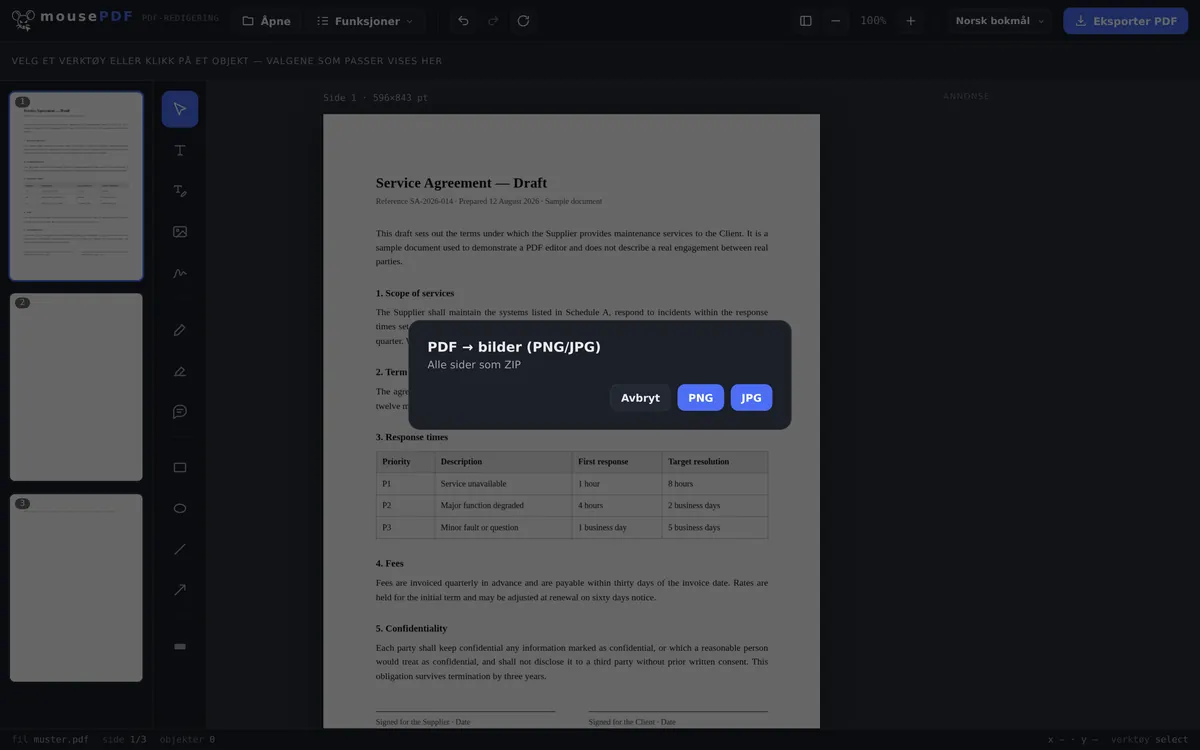
Eksporter hver side i en PDF som et PNG-bilde — alle sidene samlet i en ZIP-fil for nedlasting. Kjører helt i nettleseren.
I tre trinn
Åpne PDF
Dra inn PDF-en eller åpne den via fildialogen.
Velg «PDF → bilder»
Start bildekonverteringen i menyen «Konverter», og velg JPG eller PNG som format.
Last ned ZIP
Alle sider som JPG- eller PNG-bilder, samlet i én ZIP-fil.
Hva dette egner seg til
PDF-sider som bilder trengs for å sette inn enkeltsider i presentasjoner, på nettsider eller i sosiale medier, der det ikke finnes noen PDF-leser tilgjengelig — eller for rett og slett å bruke en side som forhåndsvisningsbilde.
Konverteringen kjører side for side med fremdriftsindikator, slik at også svært lange PDF-er kan behandles uten at nettleseren krasjer.
Format og oppløsning, konkret
Hver side blir en JPG eller PNG, gjengitt i dobbel PDF-sidestørrelse. Siden en PDF internt regner med 72 punkter per tomme, tilsvarer det 144 dpi — en A4-side blir altså rundt 1190 × 1684 piksler.
Valget mellom de to er ingen smakssak: PNG er tapsfritt og dermed riktig for tekst og streker — JPG gir de velkjente utsmøringene langs harde kanter, nettopp der bokstavene møter hvit bunn. JPG er til gjengjeld tydelig mindre og det bedre valget for foto, eller når filstørrelsen teller.
Alle sider kommer tilbake som en ZIP-fil, med bildene fortløpende nummerert — i et dokument på 12 sider altså fra page-01.jpg til page-12.jpg, slik at rekkefølgen også stemmer alfabetisk.
Hva du gir avkall på
Tekst blir piksler. Et bilde vet ikke hvilke bokstaver det viser: Ingenting kan lenger markeres, kopieres, søkes i eller fanges opp av et opplesningsprogram. Dette er ingen svakhet ved konverteringen, men forskjellen mellom et dokument og et fotografi av det.
144 dpi er tenkt for skjermen, ikke for trykk. På skjermen, i en presentasjon eller et innlegg ser det rent ut. For et trykkprodukt regner man vanligvis med 300 dpi — da er ikke veien via bilder riktig; der sender man selve PDF-en.
Hvis du egentlig bare vil ha en mindre fil, er komprimere PDF den bedre veien: Resultatet forblir en PDF som fortsatt oppfører seg som et dokument.
Ofte stilte spørsmål
I hvilket format eksporteres bildene? +
Etter eget valg som JPG eller som PNG — én fil per side. PNG er tapsfritt, JPG mindre.
Hvordan får jeg flere sider som bilder på en gang? +
Alle sider tilbys samlet i en ZIP-fil for nedlasting, du trenger ikke laste dem ned enkeltvis.
Fungerer dette også med PDF-er med svært mange sider? +
Ja, konverteringen kjører side for side med fremdriftslinje, slik at også omfangsrike dokumenter behandles uten minneproblemer.
I hvilken oppløsning eksporteres bildene? +
Sidene gjengis i dobbel PDF-sidestørrelse, altså i 144 dpi. For de fleste formål — videre bearbeiding, presentasjon, arkiv — er det mer enn nok.
I hvilket format og hvilken oppløsning får jeg bildene? +
JPG eller PNG i 144 dpi, altså dobbel PDF-sidestørrelse. En A4-side gir rundt 1190 × 1684 piksler. Alle sider kommer tilbake samlet som en ZIP-fil.
Kan jeg få bare én enkelt side som bilde? +
Ja — trekk først ut den ønskede siden med del PDF og konverter utdraget deretter. ZIP-en inneholder da bare dette ene bildet.
Er teksten i bildene fortsatt søkbar? +
Nei. Et bilde inneholder ingen bokstaver, bare piksler. Trenger du søkbar tekst, bli hos PDF-en.
Dette kan også hjelpe
Konvertere PDF til Word
Eksportere PDF-tekst som en redigerbar Word-fil — uten opplasting.
Konvertere Word til PDF
Eksportere Word-dokument som PDF, uten å laste opp filen.
Konvertere bilder til PDF
Gjøre om JPG- eller PNG-bilder til et PDF-dokument.
Konvertere PDF til PowerPoint
Overta hver PDF-side som en bildeplansje i en PPTX-presentasjon.
Komprimere PDF
Gjøre bildetunge PDF-er betydelig mindre — sidene blir da til bilder.
Del PDF
Trekke ut bare et sideområde som egen PDF.