 mousePDF
Konverter PDF til PowerPoint — uten opplasting
Gjør om en PDF til en PowerPoint-fil (.pptx) — hver side blir en bildeplansje. Praktisk for å raskt gjenbruke en PDF i en presentasjon. Kjører helt i nettleseren.
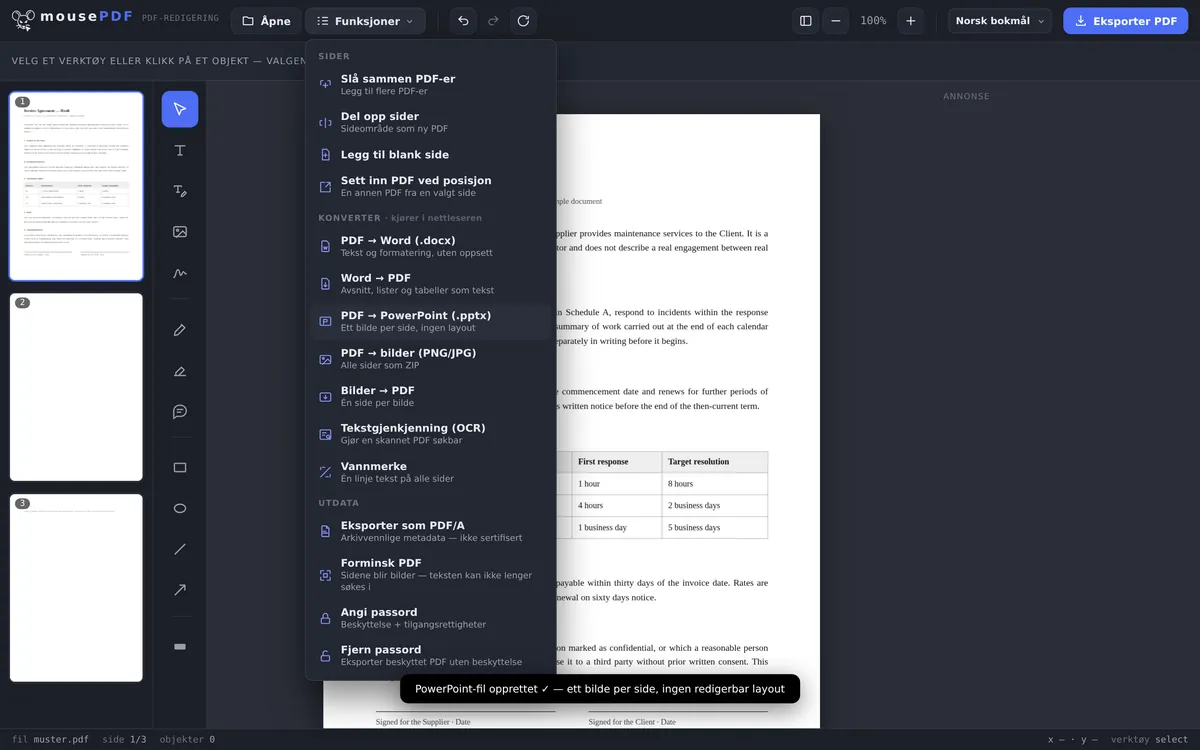
I tre trinn
Åpne PDF
Dra inn PDF-en eller åpne den via fildialogen.
Konverter til PowerPoint
Velg «PDF → PowerPoint» i eksportmenyen.
Last ned
Lagre den ferdige .pptx-filen — uten opplasting, uten registrering.
Typisk tilfelle: raskt få en PDF inn i en presentasjon
Den som trenger en eksisterende PDF — for eksempel en lysbildemal eller et handout — som utgangspunkt for en presentasjon, kan med mousePDF konvertere den direkte til en .pptx-fil. Hver PDF-side blir da en bildeplansje som videre kan ordnes, suppleres eller presenteres i PowerPoint.
Hver side blir en bildeplansje — vennligst les før du starter
Resultatet er en ekte .pptx-fil som kan åpnes i PowerPoint, LibreOffice Impress og Google Presentasjoner. Hver PDF-side blir da til én plansje med ett bilde.
Teksten er ikke redigerbar etterpå. Det oppstår ingen tekstbokser, ingen punktlister, ingen flyttbare elementer — en plansje viser et bilde av siden din, ikke mer. Hvis du forventer å skrive om setninger i PowerPoint, er dette feil metode.
Dette er en bevisst beslutning. Å gjøre en PDF-side om til redigerbare tekstbokser igjen er upålitelig i hele bransjen: Det som kommer ut, ser brukbart ut ved første øyekast, men er forskjøvet i detaljene, feil gruppert og har oppstykkede avsnitt. Å rette opp et resultat som er nesten riktig, tar lengre tid enn å bygge plansjene på nytt.
Hva det likevel lønner seg til — og hva du bør vite
Dette er det godt egnet til: bygge en PDF inn i en eksisterende presentasjon, vise et dokument side for side i et møte, legge et vedlegg til et lysbildesett, eller kommentere noe ved å legge piler og notater over i PowerPoint.
Et lysbildesett har bare ett eneste format — i motsetning til en PDF, der hver side kan ha ulik størrelse. Formatet utledes derfor fra den første siden. Sider med avvikende sideforhold tilpasses med bevart sideforhold, altså med marger, i stedet for å bli forvrengt. Ved blandede dokumenter lønner det seg å begynne med siden hvis format skal sette tonen.
Og en begrensning vi ikke skjuler: Den genererte filen er kontrollert for fullstendighet og korrekt oppbygning, men det finnes ikke PowerPoint tilgjengelig for å dobbeltsjekke hver eneste versjon. Skulle en fil ikke åpne seg hos deg, er det en feil vi vil vite om — kontaktsiden er der for det.
Ofte stilte spørsmål
Blir PDF-filen min lastet opp for konverteringen? +
Nei. Konverteringen skjer fullstendig i nettleseren.
Kan jeg redigere teksten i PowerPoint-filen etterpå? +
Ikke direkte — hver side settes inn som bilde i en plansje, det oppstår ingen redigerbar tekstoppsett. For redigerbar tekst passer PDF-til-Word-konverteringen bedre.
Hvor mange plansjer oppstår? +
Nøyaktig én plansje per PDF-side, i opprinnelig rekkefølge.
Er dette gratis? +
Ja, uten registrering og uten vannmerke.
Overtas animasjoner eller lysbildeoverganger fra PDF-en? +
Nei. Hver PDF-side blir en statisk bildeplansje. Det oppstår ingen animasjoner, overganger eller interaktive elementer.
Kan jeg redigere teksten i PowerPoint etterpå? +
Nei. Hver plansje inneholder et bilde av PDF-siden, ingen tekstbokser. Det finnes ingen pålitelig tilbakekonvertering til redigerbar tekst for PDF — derfor lover vi det heller ikke.
Hva skjer med sider i ulike formater? +
Et lysbildesett kjenner bare ett format; det utledes fra den første siden. Avvikende sider tilpasses med bevart sideforhold og får marger, i stedet for å bli forvrengt.
Kan filen åpnes i LibreOffice eller Google Presentasjoner? +
Den er bygget opp som en vanlig .pptx og bør kunne åpnes der. Skulle en fil skape problemer hos deg, skriv til oss — det vil vi vite om.
Dette kan også hjelpe
Konvertere PDF til Word
Eksportere PDF-tekst som en redigerbar Word-fil — uten opplasting.
Konvertere Word til PDF
Eksportere Word-dokument som PDF, uten å laste opp filen.
Konvertere PDF til bilder
Eksportere hver side i en PDF som et PNG-bilde.
Konvertere bilder til PDF
Gjøre om JPG- eller PNG-bilder til et PDF-dokument.