 mousePDF
Word konverteres til PDF — uten opplasting, direkte i nettleseren
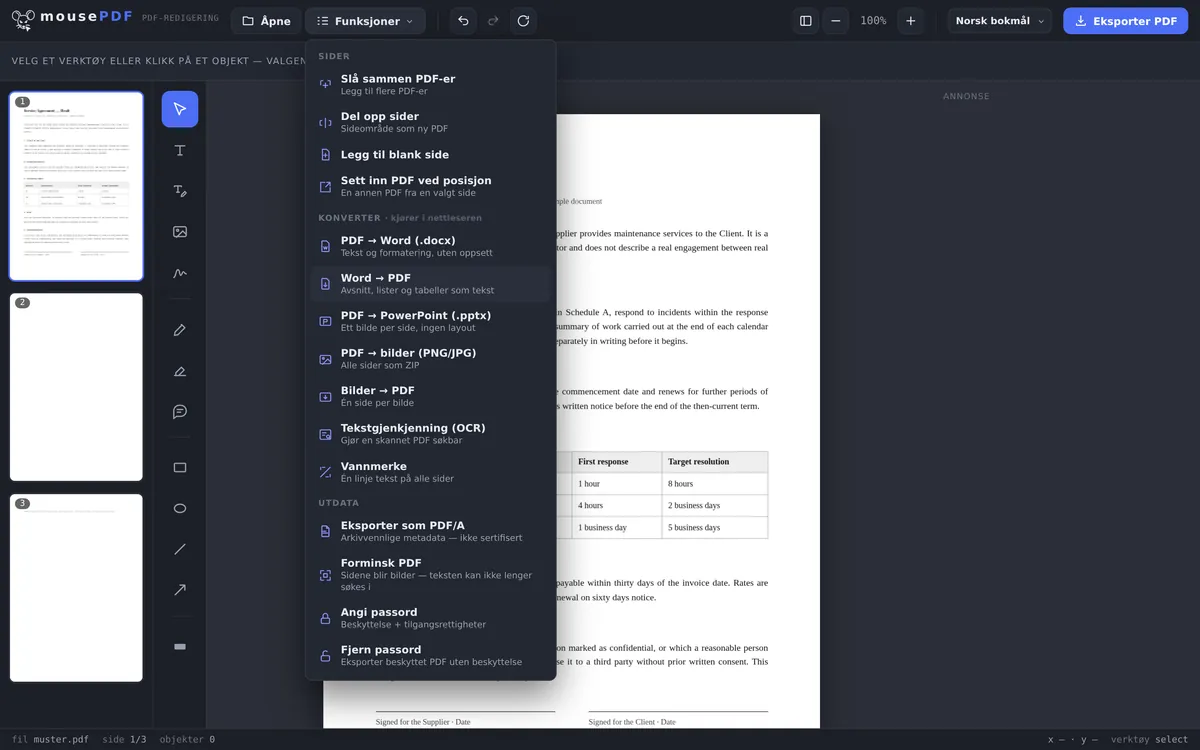
Eksporter Word-dokument (.docx) som PDF, uten å laste opp filen. Avsnitt, lister og tabeller overtas som tekst.
I tre trinn
Åpne Word-fil
Velg .docx-filen i menyen «Konverter».
Start konverteringen
mousePDF konverterer filen lokalt i nettleseren.
Lagre PDF
Last ned den ferdige PDF-en direkte — uten vannmerke.
Hva som overtas
Avsnitt, lister og tabeller fra Word-filen din overføres som tekst til PDF-en. For tekstdokumenter, følgebrev, enkle rapporter eller lister er dette ideelt — for svært komplekst formaterte layouter med mange innebygde grafikker kan resultatet avvike fra originalen.
Etter konverteringen kan du redigere PDF-en videre direkte i samme editor: legge til tekst, signere eller slå den sammen med andre PDF-er.
Hva som overtas fra Word-filen
Det som leses, er brødteksten i .docx-filen. Overtas gjør avsnitt, overskrifter samt fete og kursive uthevinger — det som strukturerer teksten på en lesbar måte.
Ikke overtas gjør bilder og tabeller. Dette bør du vite før du lurer på en tom plass: Et rundskriv med logo mister logoen, en prisliste mister rutenettet og beholder celleinnholdet som tekst.
Eldre .doc-filer i det gamle binærformatet kan editoren ikke lese — bare .docx, som har vært vanlig siden Word 2007. Har du en gammel fil, lagre den én gang som .docx i Word.
Hvorfor egentlig lage en PDF av det?
Fordi det ser likt ut overalt. En Word-fil ser bare ut som hos deg på en fremmed maskin hvis de samme skriftene finnes der og samme Word-versjon kjører. En PDF tar skriftene med seg.
Fordi ikke alle har Word. En PDF åpnes i enhver nettleser, på enhver smarttelefon, PC eller nettbrett, Windows, Linux eller Mac, uten kjøp og uten installasjon.
Fordi den ikke endres ved et uhell. Den som åpner en Word-fil, skriver fort inn noe uten å merke det. For tilbud, fakturaer og søknader er nettopp dette grunnen til å sende PDF.
Hvis den ferdige PDF-en også skal beskyttes, kan du i samme editor angi et PDF-passord — også dette uten opplasting.
Ofte stilte spørsmål
Hvilke Word-formater støttes? +
.docx-formatet (Word 2007 og nyere).
Kan jeg redigere Word-filen videre som PDF etterpå? +
Ja — etter konverteringen havner PDF-en direkte i editoren og kan redigeres videre, signeres eller slås sammen med andre PDF-er umiddelbart.
Er Word-filen min fortsatt lagret noe sted etter konverteringen? +
Nei. Det finnes ingen opplasting og ingen lagring på en server — alt skjer i minnet til nettleseren din.
Overtas formateringer som fet, kursiv eller punktlister? +
Selve tekststrukturen (avsnitt, punktlister) overtas, men ikke det visuelle layoutet. Fet eller kursiv skrift kan gå tapt — resultatet er en ren, lett lesbar tekst, ingen layout-klone.
Overtas bilder fra Word-dokumentet mitt? +
Nei. Konvertert blir teksten med sin struktur og uthevingene fet og kursiv; bilder og tabellrutenett holdes utenfor.
Kan jeg også konvertere .doc-filer? +
Nei, bare .docx. Det gamle binærformatet .doc leser ikke editoren. Å lagre én gang som .docx i Word 2007 og nyere holder.
Bevares fontene mine? +
Skriftbildet bygges opp fra standardskriftene, ikke fra en vilkårlig skrift installert på din maskin. Teksten og strukturen stemmer; et dokument med egen bedriftsskrift ser deretter annerledes ut.
Dette kan også hjelpe
Konvertere PDF til Word
Eksportere PDF-tekst som en redigerbar Word-fil — uten opplasting.
Konvertere PDF til bilder
Eksportere hver side i en PDF som et PNG-bilde.
Konvertere bilder til PDF
Gjøre om JPG- eller PNG-bilder til et PDF-dokument.
Konvertere PDF til PowerPoint
Overta hver PDF-side som en bildeplansje i en PPTX-presentasjon.
Slå sammen PDF-filer
Lage ett samlet dokument av flere konverterte filer.
Signere PDF
Signere den ferdige kontrakten direkte i nettleseren.