 mousePDF
JPG og andre bilder konverteres til PDF — uten opplasting
Konverter ett eller flere JPG- eller PNG-bilder til et PDF-dokument — hvert bilde blir sin egen side. Alt kjører helt i nettleseren.
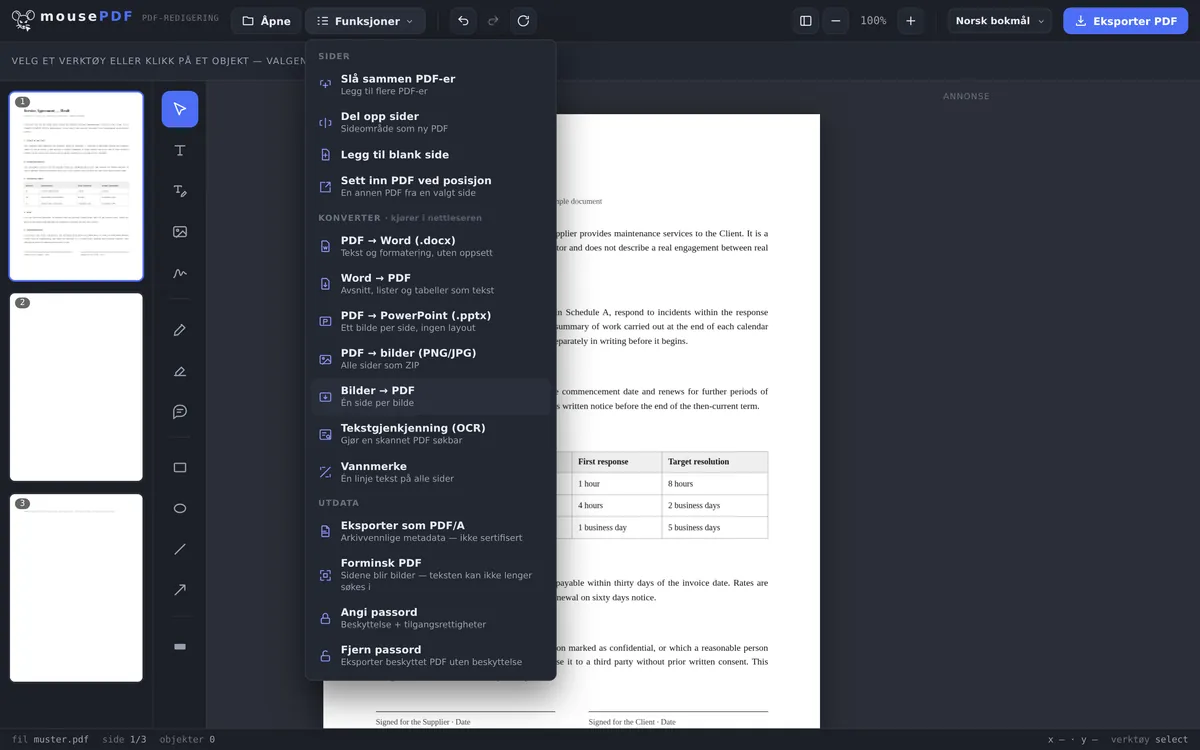
I tre trinn
Velg bilder
Start bilde-til-PDF-konverteringen i menyen «Konverter» og velg ett eller flere bilder.
Sjekk rekkefølgen
Hvert bilde blir en side — rekkefølgen kan justeres etterpå i editoren med dra-og-slipp.
Eksporter PDF
Last ned den ferdige PDF-en direkte — uten vannmerke.
Typisk bruksområde: samle skannede dokumenter
Den som vil samle flere bilder eller skanninger — for eksempel kvitteringer, bilag eller skjemasider — til én enkelt PDF, trenger ikke et eget skanneprogram for det. Hvert valgte bilde blir automatisk sin egen side i PDF-en.
Etter konverteringen kan den resulterende PDF-en redigeres videre direkte i mousePDF-editoren: sortere sider på nytt, slå sammen med andre PDF-er eller signere.
Hvor store sidene blir — vennligst les før du starter
Hvert bilde blir sin egen side, og siden får eksakt målene til bildet. Et foto på 3000 × 2000 bildepunkter gir dermed en side på 3000 × 2000 punkter — det tilsvarer rundt 106 × 71 centimeter, altså plakatstørrelse.
Det tilpasses ikke til A4. Dette er bevisst: Tilpasning ville betydd å finne opp et sideformat du ikke selv valgte, og enten legge til marger eller beskjære bildet. I stedet forblir bildet urørt — ingen marg, ingen forvrengning, intet kvalitetstap.
I praksis betyr det: For visning på skjerm spiller det ingen rolle, for hver leser tilpasser siden til vinduet. Skal du skrive ut PDF-en, still inn «Tilpass til papirstørrelse» i utskriftsdialogen — ellers prøver skriveren å skrive ut en plakat.
Vil du ha faste A4-sider, er den mer pålitelige metoden å bringe bildene til A4-mål på forhånd. Reduserer du dem samtidig, synker også filstørrelsen merkbart.
Hva som skjer med bildene dine
JPG og PNG bygges inn uendret. Bildedataene flyttes akkurat som de er, inn i PDF-en — det komprimeres ikke på nytt og ingenting optimaliseres. Kvaliteten bevares altså, og PDF-filen blir omtrent like stor som summen av bildene.
Rekkefølgen er den du velger dem i. Hvis en bestemt rekkefølge er viktig, hjelper det å nummerere filene på forhånd — 01-…, 02-… —, for det er den filvelgeren følger.
Det er ingen tekst i PDF-en. Et fotografi av et brev forblir et fotografi: Det kan ikke søkes i. Trenger du søkbar tekst fra bildene, hjelper PDF-tekstgjenkjenning (OCR) etterpå.
Ofte stilte spørsmål
Hvilke bildeformater støttes? +
JPG og PNG.
Kan jeg konvertere flere bilder på en gang? +
Ja, hvert valgte bilde blir sin egen side i samme PDF-dokument.
Kan jeg endre rekkefølgen på bildene/sidene? +
Ja, etter konverteringen kan sidene sorteres på nytt i editoren med dra-og-slipp som vanlig.
Går bildekvaliteten tapt? +
Bildene bygges inn i sin opprinnelige oppløsning i PDF-en, uten ny komprimering. Et 2 MB-foto kan altså godt bli en 2 MB PDF — dette er tilsiktet og ingen feil.
Hvorfor er PDF-siden min så enorm? +
Fordi siden overtar bildets mål — et foto på 3000 piksler bredde gir en rundt 106 cm bred side. På skjermen merkes det ikke; ved utskrift, velg «Tilpass til papirstørrelse» eller bring bildene til A4-mål på forhånd.
Blir bildene mine dårligere ved konverteringen? +
Nei. JPG- og PNG-filer bygges inn uendret, uten ny komprimering. Derfor tilsvarer størrelsen på PDF-en omtrent summen av bildefilene dine.
I hvilken rekkefølge havner bildene i PDF-en? +
I rekkefølgen du velger dem i. Hvis det må stemme nøyaktig, nummerer filnavnene på forhånd.
Dette kan også hjelpe
Konvertere PDF til Word
Eksportere PDF-tekst som en redigerbar Word-fil — uten opplasting.
Konvertere Word til PDF
Eksportere Word-dokument som PDF, uten å laste opp filen.
Konvertere PDF til bilder
Eksportere hver side i en PDF som et PNG-bilde.
Konvertere PDF til PowerPoint
Overta hver PDF-side som en bildeplansje i en PPTX-presentasjon.
Slå sammen PDF
Slå sammen flere PDF-er til én fil eller sette inn et dokument på en bestemt side.
Komprimere PDF
En PDF laget av bilder blir raskt stor — her blir den mindre igjen.