 mousePDF
JPG en andere afbeeldingen naar PDF converteren zonder upload
Een of meerdere JPG- of PNG-afbeeldingen omzetten naar een PDF-document, elke afbeelding wordt een eigen pagina. Alles gebeurt volledig in de browser.
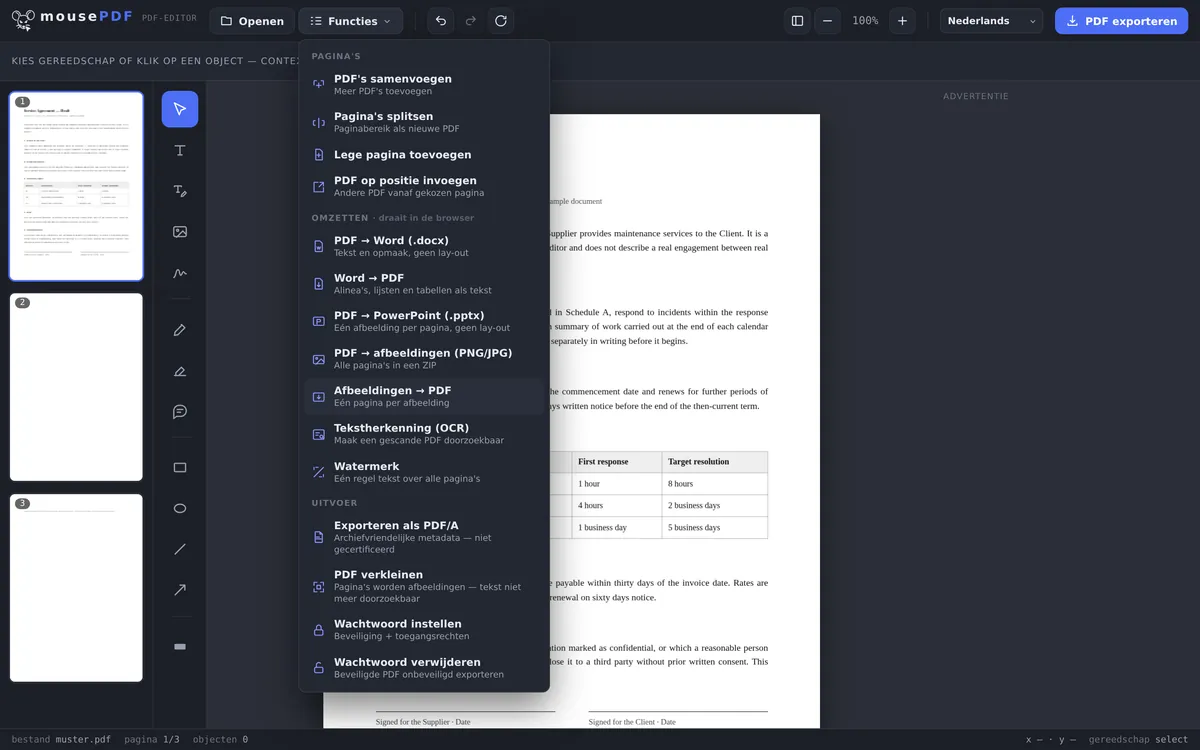
In drie stappen
Afbeeldingen selecteren
Start in het menu "Converteren" de afbeelding-naar-PDF-conversie en kies een of meerdere afbeeldingen.
Volgorde controleren
Elke afbeelding wordt een pagina, de volgorde kan daarna in de editor via drag-and-drop worden aangepast.
PDF exporteren
Voltooid PDF direct downloaden, zonder watermerk.
Gescande documenten bundelen
Wie meerdere foto's of scans, bijvoorbeeld bonnetjes, kwitanties of formulierpagina's, wil samenvoegen tot één PDF, heeft daarvoor geen apart scanprogramma nodig. Elke gekozen afbeelding wordt automatisch een eigen pagina in de PDF.
Na de conversie kan de ontstane PDF direct in de mousePDF-editor verder worden bewerkt: pagina's opnieuw ordenen, samenvoegen met andere PDF's of ondertekenen.
Hoe groot de pagina’s worden
Elke afbeelding wordt een eigen pagina, en de pagina krijgt exact de afmetingen van de afbeelding. Een foto van 3000 × 2000 beeldpunten levert dus een pagina van 3000 × 2000 punten op, dat is ongeveer 106 × 71 centimeter, in dat geval posterformaat.
Er wordt niet ingepast op A4. Dat is bewust: inpassen zou betekenen dat er een paginaformaat wordt bedacht dat je niet hebt gekozen, met óf randen óf bijgesneden randen tot gevolg. De afbeelding blijft in plaats daarvan onaangeroerd: geen rand, geen vervorming, geen kwaliteitsverlies.
Praktisch betekent dit: voor bekijken op het scherm maakt het niet uit, want elke viewer past de pagina in het venster in. Wil je de PDF afdrukken, stel dan in het printdialoogvenster "Aanpassen aan paginaformaat" in, anders probeert de printer een poster af te drukken.
Wil je vaste A4-pagina's, dan is de betrouwbaarste weg om de afbeeldingen vooraf op A4-formaat te brengen. Verklein je ze daarbij, dan daalt ook de bestandsgrootte merkbaar.
Je afbeeldingen gaan er onaangeroerd in
JPG en PNG worden ongewijzigd ingesloten. De beeldgegevens gaan zoals ze zijn de PDF in. Er wordt niet opnieuw gecomprimeerd en niets nageoptimaliseerd. De kwaliteit blijft dus behouden, en het PDF-bestand is ongeveer zo groot als de som van de afbeeldingen.
De volgorde is die van de selectie. Als een bepaalde volgorde belangrijk is, helpt het om de bestanden vooraf te nummeren (01-…, 02-…), want daar richt ook het bestandsdialoogvenster zich naar.
In de PDF zit geen tekst. Een foto van een brief blijft een foto: erin zoeken kan niet. Heb je doorzoekbare tekst uit de afbeeldingen nodig, dan helpt daarna de PDF-tekstherkenning (OCR).
Veelgestelde vragen
Welke afbeeldingsformaten worden ondersteund? +
JPG en PNG.
Kan ik meerdere afbeeldingen tegelijk converteren? +
Ja, elke gekozen afbeelding wordt een eigen pagina in hetzelfde PDF-document.
Kan de volgorde van de afbeeldingen/pagina's nog worden gewijzigd? +
Ja, na de conversie kunnen de pagina's in de editor zoals gebruikelijk via drag-and-drop opnieuw worden geordend.
Gaat er daarbij beeldkwaliteit verloren? +
De afbeeldingen worden in hun oorspronkelijke resolutie in de PDF ingesloten, zonder nacompressie. Van een foto van 2 MB kan dus best een PDF van 2 MB worden. Dat is bewust zo en geen fout.
Waarom is mijn PDF-pagina zo enorm? +
Omdat de pagina de afmetingen van je afbeelding overneemt. Een foto van 3000 pixels breed levert een pagina van ongeveer 106 cm breed op. Op het scherm valt dat niet op; kies bij het afdrukken "Aanpassen aan paginaformaat" of breng de afbeeldingen vooraf op A4-formaat.
Worden mijn afbeeldingen slechter bij het converteren? +
Nee. JPG- en PNG-bestanden worden ongewijzigd ingesloten, zonder opnieuw te comprimeren. Daarom komt de grootte van de PDF ongeveer overeen met de som van je afbeeldingsbestanden.
In welke volgorde komen de afbeeldingen in de PDF terecht? +
In de volgorde waarin je ze selecteert. Als het precies moet kloppen, nummer dan de bestandsnamen vooraf door.
Dit kan ook helpen
PDF naar Word converteren
PDF-tekst exporteren als bewerkbaar Word-bestand, zonder upload.
Word naar PDF converteren
Word-document exporteren als PDF, zonder het bestand te uploaden.
PDF naar afbeeldingen converteren
Elke pagina van een PDF exporteren als PNG-afbeelding.
PDF naar PowerPoint converteren
Elke PDF-pagina als afbeelding-slide overnemen in een PPTX-presentatie.
PDF's samenvoegen
Meerdere PDF's samenvoegen tot één bestand of een document op een bepaalde pagina invoegen.
PDF comprimeren
Een PDF van foto’s wordt snel groot. Hier maak je hem weer kleiner.