 mousePDF
Word naar PDF converteren zonder upload, direct in de browser
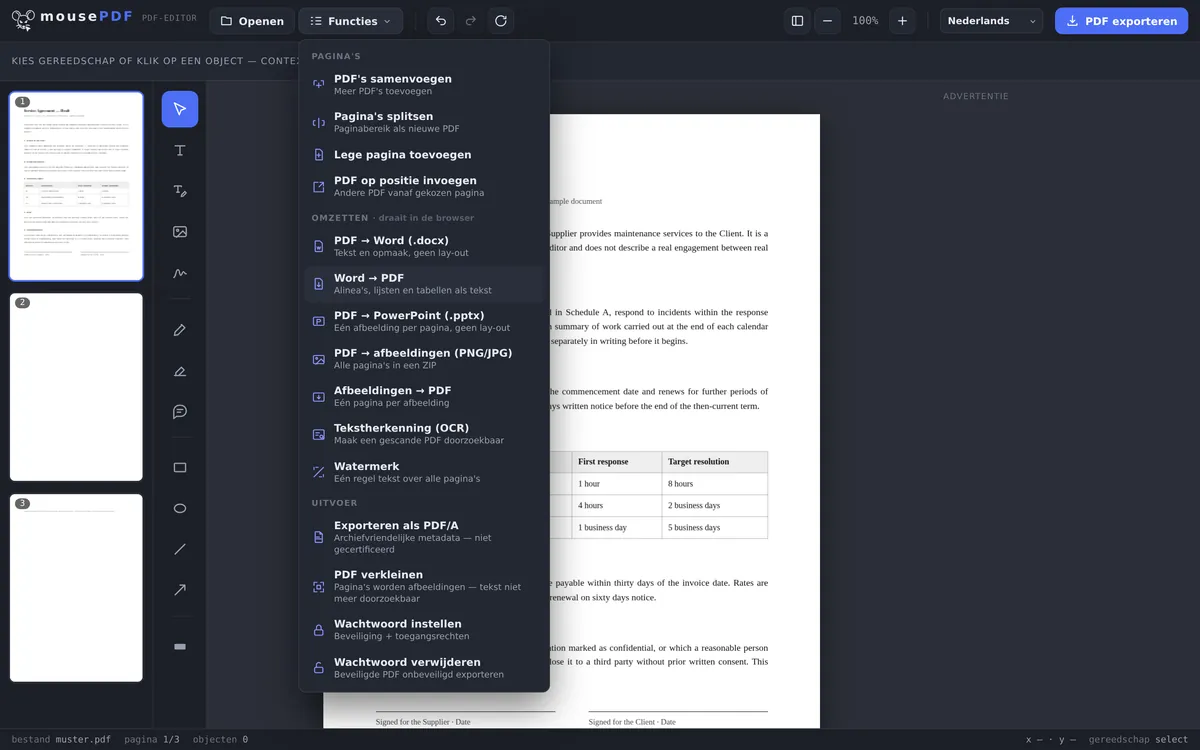
Word-document (.docx) exporteren als PDF, zonder het bestand te uploaden. Alinea's, lijsten en tabellen worden als tekst overgenomen.
In drie stappen
Word-bestand openen
Selecteer in het menu "Converteren" het .docx-bestand.
Conversie starten
mousePDF zet het bestand lokaal in de browser om.
PDF opslaan
Voltooid PDF direct downloaden, zonder watermerk.
Van Word-bestand naar voltooide PDF
Alinea's, lijsten en tabellen uit je Word-bestand worden als tekst naar de PDF overgezet. Voor tekstdocumenten, begeleidende brieven, eenvoudige rapporten of lijsten is dat ideaal. Voor zeer complex vormgegeven lay-outs met veel ingesloten afbeeldingen kan het resultaat afwijken van het origineel.
Na de conversie kun je de PDF direct in dezelfde editor verder bewerken: tekst aanvullen, ondertekenen of samenvoegen met andere PDF's.
Alinea’s, koppen, vet en cursief
Gelezen wordt de hoofdtekst van het .docx-bestand. Overgenomen worden alinea's, koppen en vet en cursief opgemaakte tekst, dat wat de tekst leesbaar structureert.
Niet overgenomen worden afbeeldingen en tabellen. Dat hoort hier vermeld te worden, voordat je je afvraagt waarom er iets ontbreekt: een standaardbrief met logo verliest het logo, een prijslijst verliest zijn raster en behoudt de celinhoud als tekst.
Oudere .doc-bestanden in het oude binaire formaat kan de editor niet lezen, alleen het sinds Word 2007 gebruikelijke .docx. Heb je een oud bestand, sla het dan eenmalig in Word op als .docx.
Waarom er eigenlijk een PDF van maken?
Omdat het overal hetzelfde eruitziet. Een Word-bestand ziet er op een andere computer alleen hetzelfde uit als daar dezelfde lettertypen staan en dezelfde Word-versie draait. Een PDF neemt zijn lettertypen mee.
Omdat niet iedereen Word heeft. Een PDF opent in elke browser, op elke smartphone, pc of tablet, Windows, Linux of Mac, zonder aankoop en zonder installatie.
Omdat het niet per ongeluk wordt gewijzigd. Wie een Word-bestand opent, typt er snel iets in zonder het te merken. Voor offertes, facturen en sollicitaties is dat precies de reden om PDF te versturen.
Wil je de voltooide PDF daarna nog beveiligen, dan kun je in dezelfde editor een PDF-wachtwoord instellen, eveneens zonder upload.
Veelgestelde vragen
Welke Word-formaten worden ondersteund? +
Het .docx-formaat (Word 2007 en nieuwer).
Kan ik het Word-bestand daarna nog als PDF bewerken? +
Ja. Na de conversie komt de PDF direct in de editor terecht en kan meteen verder worden bewerkt, ondertekend of samengevoegd met andere PDF's.
Is mijn Word-bestand na de conversie nog ergens opgeslagen? +
Nee. Er is geen upload en geen opslag op een server, alles gebeurt in het geheugen van je browser.
Worden opmaak zoals vet, cursief of opsommingen overgenomen? +
De pure tekststructuur (alinea's, opsommingen) wordt overgenomen, maar niet de visuele lay-out. Vette of cursieve tekst kan verloren gaan. Het resultaat is een schone, goed leesbare tekst, geen lay-outkloon.
Worden afbeeldingen uit mijn Word-document overgenomen? +
Nee. Omgezet wordt de tekst met zijn structuur en de opmaak vet en cursief; afbeeldingen en tabelrasters blijven buiten beschouwing.
Kan ik ook .doc-bestanden converteren? +
Nee, alleen .docx. Het oude binaire formaat .doc leest de editor niet. Eenmalig opslaan als .docx in Word 2007 of nieuwer volstaat.
Blijven mijn lettertypen behouden? +
Het lettertypebeeld wordt opgebouwd uit standaardlettertypen, niet uit een willekeurig op je computer geïnstalleerd lettertype. De tekst en zijn structuur kloppen; een document met een eigen huisstijllettertype ziet er daarna anders uit.
Dit kan ook helpen
PDF naar Word converteren
PDF-tekst exporteren als bewerkbaar Word-bestand, zonder upload.
PDF naar afbeeldingen converteren
Elke pagina van een PDF exporteren als PNG-afbeelding.
Afbeeldingen naar PDF converteren
JPG- of PNG-afbeeldingen omzetten naar een PDF-document.
PDF naar PowerPoint converteren
Elke PDF-pagina als afbeelding-slide overnemen in een PPTX-presentatie.
PDF-bestanden samenvoegen
Van meerdere geconverteerde bestanden één document maken.
PDF ondertekenen
Het voltooide contract direct in de browser ondertekenen.