 mousePDF
PDF naar afbeeldingen converteren: JPG of PNG, zonder upload
Elke pagina van een PDF exporteren als PNG-afbeelding, alle pagina's samen in een ZIP-bestand om te downloaden. Werkt volledig in de browser.
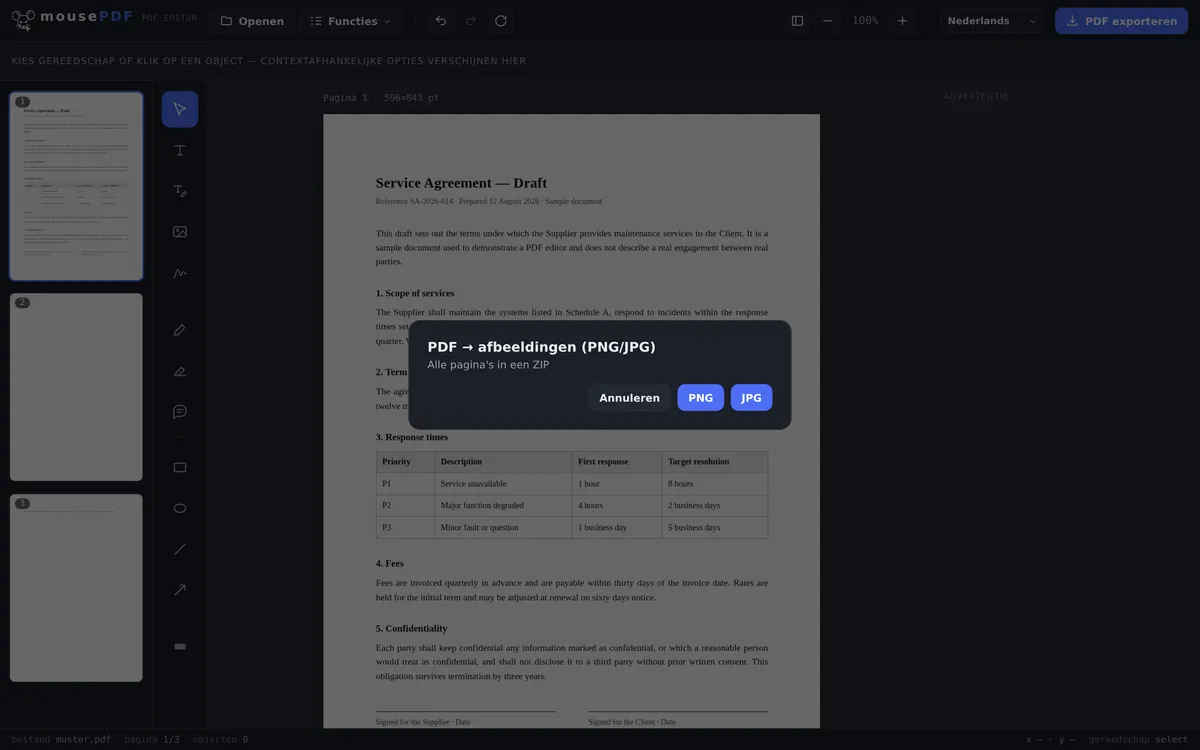
In drie stappen
PDF openen
Sleep de PDF naar binnen of open via het bestandsdialoog.
"PDF → Afbeeldingen" kiezen
Start in het menu «Converteren» de omzetting naar afbeeldingen en kies JPG of PNG als formaat.
ZIP downloaden
Alle pagina’s als JPG- of PNG-afbeeldingen, gebundeld in een ZIP-bestand.
Waarvoor dit geschikt is
PDF-pagina's als afbeeldingen zijn nodig om losse pagina's op te nemen in presentaties, op websites of in sociale netwerken waar geen PDF-viewer beschikbaar is, of om een pagina simpelweg als voorbeeldafbeelding te gebruiken.
De conversie verloopt pagina voor pagina met voortgangsindicator, zodat ook zeer lange PDF's zonder crash van de browser kunnen worden verwerkt.
Formaat en resolutie, concreet
Elke pagina wordt een JPG of een PNG, gerenderd op het dubbele van de PDF-paginagrootte. Omdat een PDF intern rekent met 72 punt per inch, komt dat neer op 144 dpi, een A4-pagina wordt dus ongeveer 1190 × 1684 pixels groot.
De keuze tussen beide is geen kwestie van smaak: PNG is verliesvrij en daarmee juist voor tekst en lijnen. JPG geeft de bekende vegen langs harde randen, precies waar letters op een witte ondergrond staan. JPG is daarentegen duidelijk kleiner en de betere keuze bij foto’s of wanneer de bestandsgrootte telt.
Alle pagina’s komen terug als ZIP-bestand, met de afbeeldingen daarin doorlopend genummerd, bij een document van 12 pagina’s dus van page-01.jpg tot page-12.jpg, zodat de volgorde ook alfabetisch klopt.
De grenzen van de omweg via afbeeldingen
Van tekst worden pixels. Een afbeelding weet niet welke letters ze toont: niets kan nog worden geselecteerd, gekopieerd, doorzocht of door een voorleesprogramma worden opgepikt. Dat is geen zwakte van de conversie, maar het verschil tussen een document en een foto ervan.
144 dpi is bedoeld voor het scherm, niet voor de drukpers. Op een monitor, in een presentatie of in een bericht ziet dat er scherp uit. Voor een gedrukt product rekent men doorgaans met 300 dpi. Daarvoor is de weg via afbeeldingen niet de juiste; dan verstuur je de PDF zelf.
Wil je eigenlijk gewoon een kleiner bestand, dan is PDF comprimeren de betere weg: het resultaat blijft een PDF, die zich verder als document gedraagt.
Veelgestelde vragen
In welk formaat worden de afbeeldingen geëxporteerd? +
Naar keuze als JPG of als PNG, één bestand per pagina. PNG is verliesvrij, JPG is kleiner.
Hoe krijg ik meerdere pagina's tegelijk als afbeeldingen? +
Alle pagina's worden samen aangeboden in een ZIP-bestand om te downloaden, je hoeft ze niet los te downloaden.
Werkt dit ook bij PDF's met heel veel pagina's? +
Ja, de conversie verloopt pagina voor pagina met voortgangsbalk, zodat ook omvangrijke documenten zonder geheugenproblemen worden verwerkt.
In welke resolutie worden de afbeeldingen geëxporteerd? +
De pagina’s worden gerenderd op het dubbele van de PDF-paginagrootte, dus op 144 dpi. Voor de meeste toepassingen, verdere verwerking, presentatie, archief, is dat ruim voldoende.
In welk formaat en welke resolutie krijg ik de afbeeldingen? +
JPG of PNG op 144 dpi, dus het dubbele van de PDF-paginagrootte. Een A4-pagina levert ongeveer 1190 × 1684 pixels op. Alle pagina’s komen samen terug als ZIP-bestand.
Kan ik ook maar één pagina als afbeelding krijgen? +
Ja. Haal de gewenste pagina eerst met PDF splitsen eruit en converteer dat uittreksel dan. De ZIP bevat daarna alleen die ene afbeelding.
Is de tekst in de afbeeldingen nog doorzoekbaar? +
Nee. Een afbeelding bevat geen letters, maar pixels. Heb je doorzoekbare tekst nodig, blijf dan bij de PDF.
Dit kan ook helpen
PDF naar Word converteren
PDF-tekst exporteren als bewerkbaar Word-bestand, zonder upload.
Word naar PDF converteren
Word-document exporteren als PDF, zonder het bestand te uploaden.
Afbeeldingen naar PDF converteren
JPG- of PNG-afbeeldingen omzetten naar een PDF-document.
PDF naar PowerPoint converteren
Elke PDF-pagina als afbeelding-slide overnemen in een PPTX-presentatie.
PDF comprimeren
Beeldzware PDF's flink verkleinen, de pagina's worden daarbij afbeeldingen.
PDF splitsen
Alleen een paginabereik als eigen PDF eruit lichten.