 mousePDF
PDF naar PowerPoint converteren zonder upload
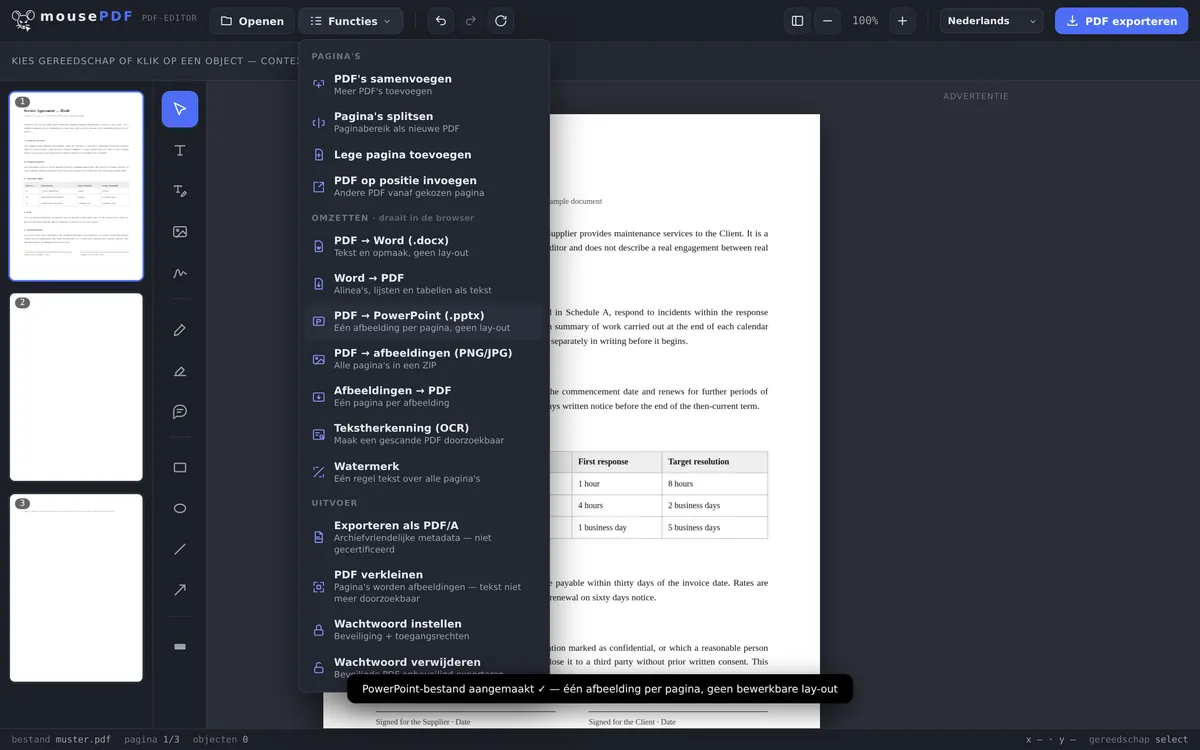
Zet een PDF om in een PowerPoint-bestand (.pptx), elke pagina wordt een afbeelding-slide. Handig om een PDF snel te hergebruiken in een presentatie. Werkt volledig in de browser.
In drie stappen
PDF openen
Sleep de PDF naar binnen of open via het bestandsdialoog.
Naar PowerPoint converteren
Kies in het exportmenu "PDF → PowerPoint".
Downloaden
Voltooid .pptx-bestand opslaan, zonder upload, zonder aanmelding.
Een PDF hergebruiken in een presentatie
Wie een bestaande PDF, bijvoorbeeld een sjabloon voor slides of een handout, als uitgangspunt voor een presentatie nodig heeft, kan deze met mousePDF direct omzetten naar een .pptx-bestand. Elke PDF-pagina wordt daarbij een afbeelding-slide, die je in PowerPoint verder kunt ordenen, aanvullen of presenteren.
Elke pagina wordt een afbeeldingsdia
Het resultaat is een echt .pptx-bestand, dat te openen is in PowerPoint, LibreOffice Impress en Google Slides. Elke PDF-pagina wordt daarin een slide met een afbeelding.
De tekst is daarna niet bewerkbaar. Er ontstaan geen tekstvakken, geen opsommingen, geen verplaatsbare elementen. Een slide toont een afbeelding van je pagina, meer niet. Verwacht je in PowerPoint zinnen te kunnen herschrijven, dan is dit de verkeerde weg.
Dit is een bewuste keuze. Een PDF-pagina terugzetten in bewerkbare tekstvakken is branchebreed onbetrouwbaar: wat daaruit komt, ziet er op het eerste gezicht bruikbaar uit maar is in detail verschoven, verkeerd gegroepeerd en heeft afgebroken alinea's. Een resultaat bijwerken dat bijna klopt, duurt langer dan de slides opnieuw op te bouwen.
Waar het toch loont
Hier is het goed voor: een PDF in een bestaande presentatie inbouwen, een document in een bespreking pagina voor pagina laten zien, een bijlage aan een set slides toevoegen, of iets becommentariëren door in PowerPoint pijlen en notities erover te leggen.
Een set slides heeft maar één formaat, anders dan een PDF, waarin elke pagina anders groot mag zijn. Het formaat wordt daarom afgeleid van de eerste pagina. Pagina's met een afwijkende beeldverhouding worden met behoud van beeldverhouding ingepast, krijgen dus randen in plaats van vervormd te worden. Bij gemengde documenten loont het om te beginnen met de pagina waarvan het formaat de toon moet zetten.
En een grens die we niet verzwijgen: het gegenereerde bestand is gecontroleerd op volledigheid en correcte structuur, maar er is geen PowerPoint beschikbaar om elke versie tegen te controleren. Werkt een bestand bij jou niet, dan is dat een fout waar we graag van weten. Daarvoor is de contactpagina.
Veelgestelde vragen
Wordt mijn PDF-bestand geüpload voor de conversie? +
Nee. De conversie gebeurt volledig in de browser.
Kan ik de tekst in het PowerPoint-bestand daarna bewerken? +
Niet direct. Elke pagina wordt als afbeelding in een slide ingesloten, er ontstaat geen bewerkbare tekstopmaak. Voor bewerkbare tekst is de PDF-naar-Word-conversie geschikter.
Hoeveel slides ontstaan er? +
Precies één slide per PDF-pagina, in de oorspronkelijke volgorde.
Is dit gratis? +
Ja, zonder aanmelding en zonder watermerk.
Worden animaties of dia-overgangen uit de PDF overgenomen? +
Nee. Elke PDF-pagina wordt een statische afbeelding-slide. Er ontstaan geen animaties, overgangen of interactieve elementen.
Kan ik de tekst in PowerPoint daarna bewerken? +
Nee. Elke slide bevat een afbeelding van de PDF-pagina, geen tekstvakken. Een betrouwbare terugomzetting naar bewerkbare tekst bestaat niet voor PDF, daarom beloven we die ook niet.
Wat gebeurt er met pagina's in verschillende formaten? +
Een set slides kent maar één formaat; dit wordt afgeleid van de eerste pagina. Afwijkende pagina's worden met behoud van beeldverhouding ingepast en krijgen randen, in plaats van vervormd te worden.
Kan het bestand in LibreOffice of Google Slides worden geopend? +
Het is opgebouwd als een reguliere .pptx en zou daar geopend moeten kunnen worden. Geeft een bestand bij jou problemen, schrijf ons dan. Dat willen we weten.
Dit kan ook helpen
PDF naar Word converteren
PDF-tekst exporteren als bewerkbaar Word-bestand, zonder upload.
Word naar PDF converteren
Word-document exporteren als PDF, zonder het bestand te uploaden.
PDF naar afbeeldingen converteren
Elke pagina van een PDF exporteren als PNG-afbeelding.
Afbeeldingen naar PDF converteren
JPG- of PNG-afbeeldingen omzetten naar een PDF-document.